

 100% seguro | No requiere suscripción | Sin malware

Los videos de viajes permiten descubrir destinos, culturas y experiencias sin salir de casa. Para muchos usuarios, también son una fuente práctica de inspiración: ayudan a planificar rutas, elegir lugares que visitar y entender mejor cómo contar una historia visual con las imágenes del viaje.
Un buen video de viaje no depende solo de grabar paisajes bonitos. También necesita ritmo, una introducción clara, transiciones fluidas, música adecuada y una edición que conecte los momentos más importantes. Si buscas un creador y editor de videos de viajes para transformar tus grabaciones en un vlog atractivo, aquí verás cómo hacerlo con Filmora paso a paso.


 Descarga segura | Sin malware
¿Cuál es el mejor creador y editor de videos de viajes?

Filmora es una solución completa para editar videos de viajes, vlogs y contenido para redes sociales desde un único espacio de trabajo. Combina herramientas de edición fáciles de usar con funciones de IA pensadas para acelerar tareas habituales, como encontrar material, aplicar recursos creativos, usar plantillas de video o generar música de fondo adaptada al contenido.
Para quienes crean vlogs de viaje, Filmora permite organizar clips, montar una historia visual, añadir transiciones, aplicar efectos y trabajar el audio sin necesidad de empezar desde cero. Estas son algunas funciones que pueden ayudarte a convertir tus grabaciones en un video de viaje más cuidado.
- Plantillas de video para viajes y vlogs: Crear un video desde cero puede llevar tiempo. Con las plantillas de Filmora, puedes partir de una estructura ya diseñada, sustituir los clips por tus propias grabaciones y personalizar los textos para crear una intro, un resumen de viaje o un vlog con un acabado más profesional.
- Herramientas de edición de video con IA: Algunas tareas, como eliminar objetos, buscar clips concretos o generar música de fondo, pueden ralentizar el proceso de edición. Filmora incorpora funciones de IA como el Eliminador de objetos por IA y la Generación inteligente de BGM para ayudarte a editar con más rapidez.
- Recursos visuales para mejorar el montaje: Filmora ofrece efectos de video, transiciones, títulos, pegatinas animadas y recursos creativos que ayudan a dar continuidad al relato visual, destacar momentos clave y adaptar el video a YouTube, TikTok, Instagram u otras plataformas.
Veamos ahora cómo usar Filmora para editar un video de viaje desde una plantilla, añadir transiciones, aplicar efectos y mejorar la música de fondo con IA.
¿Cómo editar tus grabaciones de viaje con Filmora?
En esta guía aprenderás cómo editar tus grabaciones de viaje y convertirlas en un vlog con mejor ritmo visual. Empezaremos creando una intro a partir de una plantilla, después añadiremos una transición suave entre clips, aplicaremos un efecto retro y, por último, veremos cómo generar música de fondo con IA para acompañar el video.
Crea una intro atractiva para tu video de viaje con una plantilla
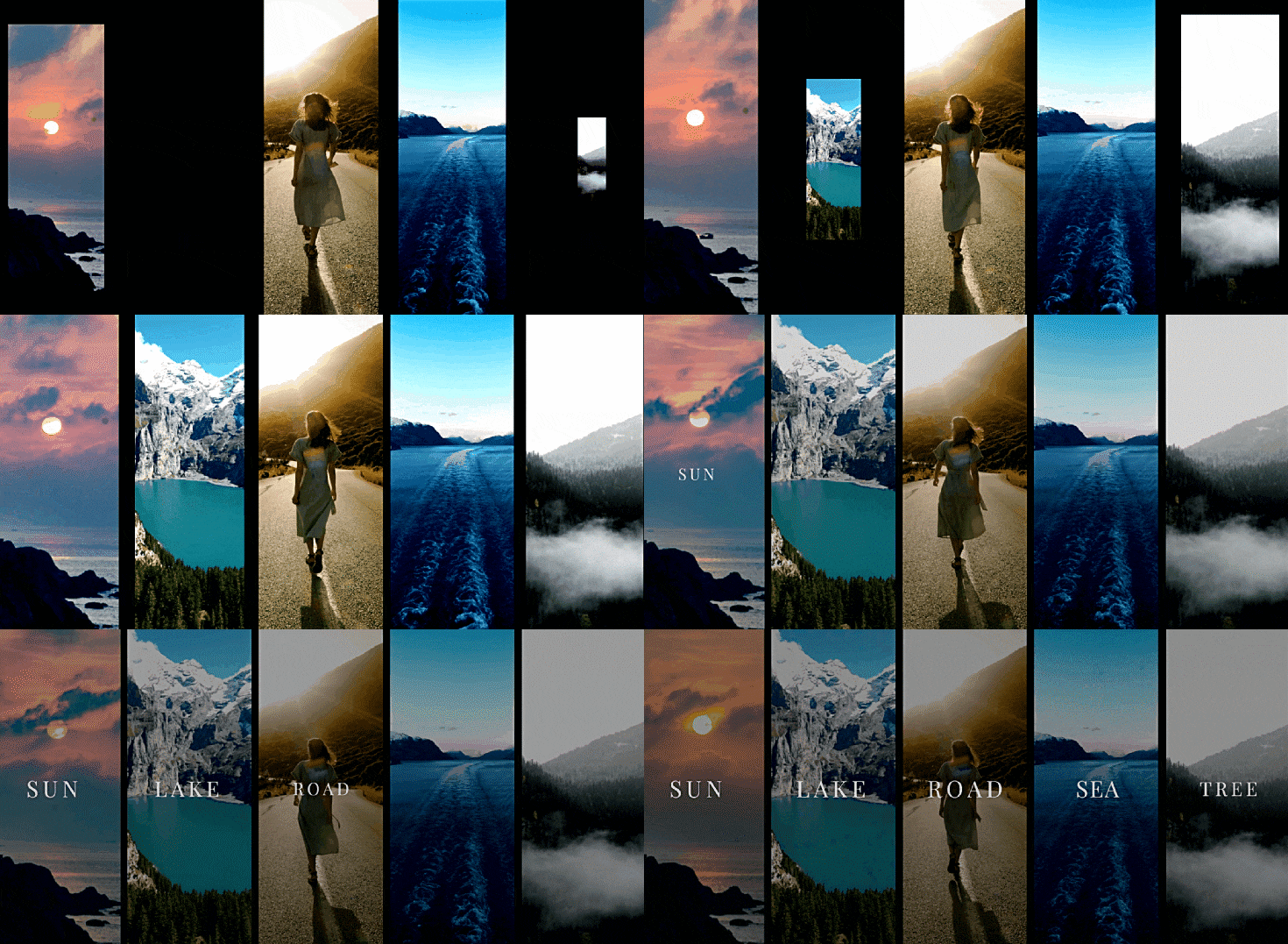
La introducción es una de las partes más importantes de un video de viaje. En pocos segundos debe mostrar el tono del contenido, presentar el destino o la experiencia y animar al espectador a seguir viendo. Si no quieres diseñar una intro desde cero, puedes usar una plantilla de Filmora y adaptarla con tus propios clips.
- Descarga e instala Filmora en tu ordenador de sobremesa o portátil.
Descarga segura | Sin malware
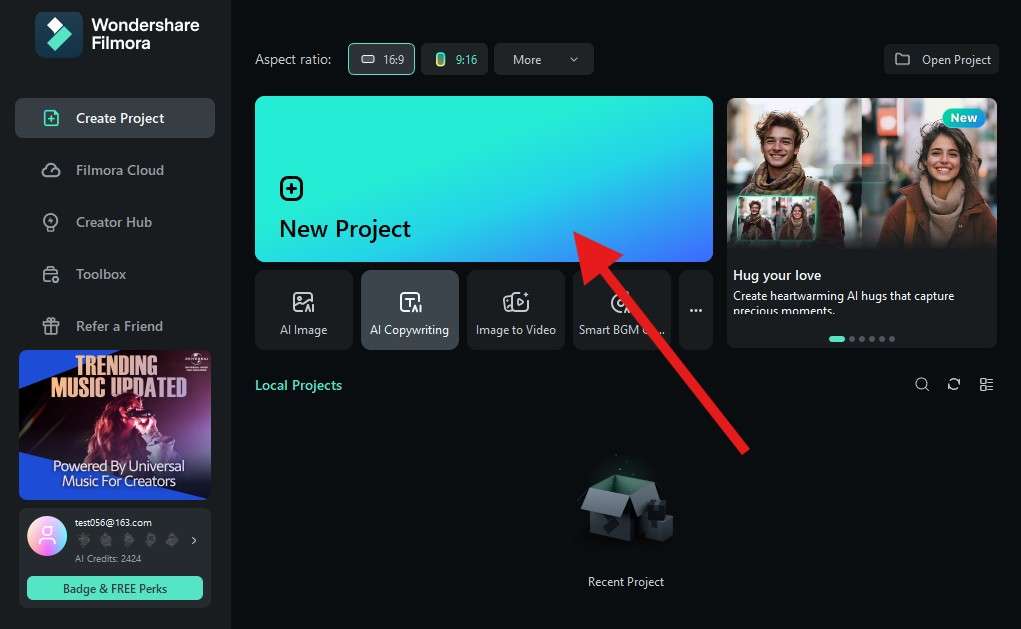
- Abre el programa y haz clic en Nuevo Proyecto.
- Cuando se cargue el proyecto, haz clic en Plantillas. En la barra de búsqueda del Centro de activos, escribe la palabra "viaje". Verás diferentes plantillas de introducción para videos de viajes. Elige la que mejor encaje con tu estilo y arrástrala a la línea de tiempo.
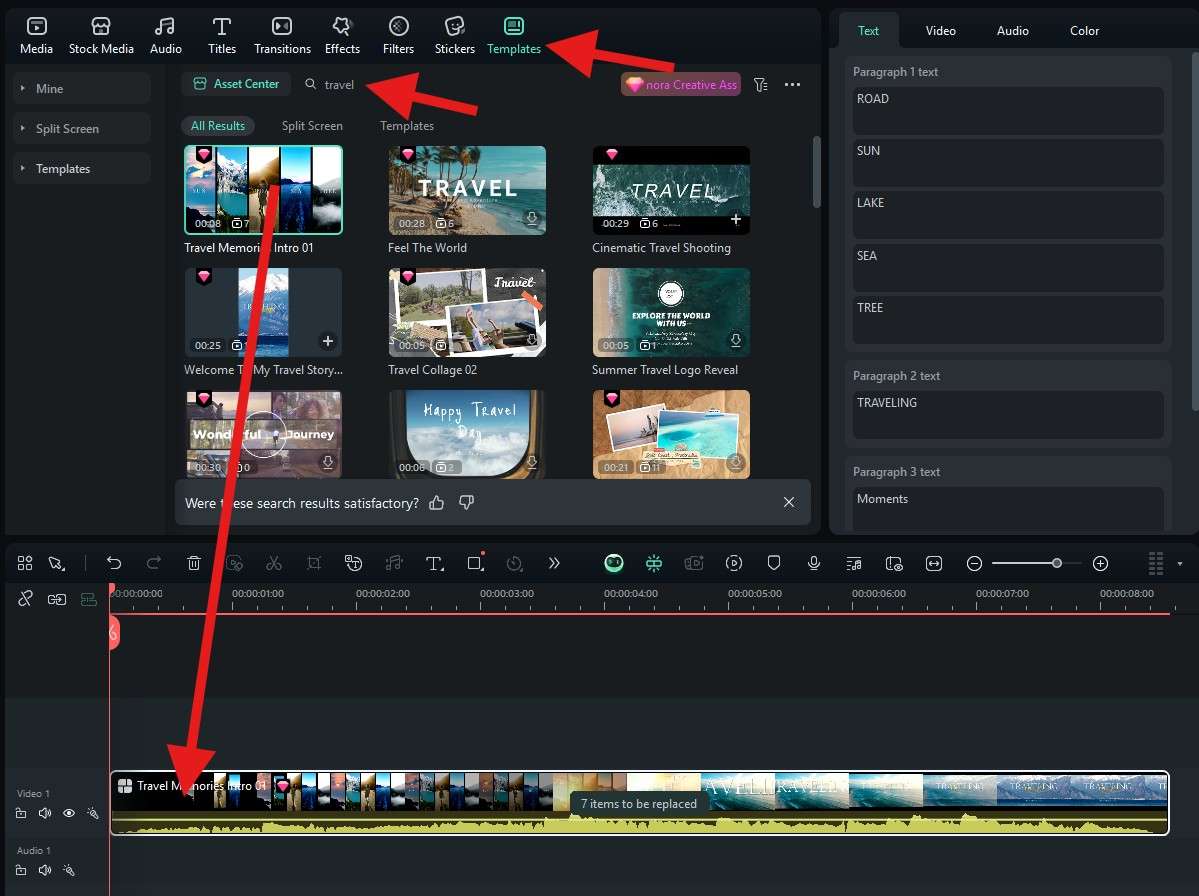
- Filmora te indicará qué elementos puedes personalizar dentro de la plantilla. En este ejemplo usamos Recuerdos de viaje Intro 01, donde aparece el botón 7 elementos para reemplazar. Haz clic en él.
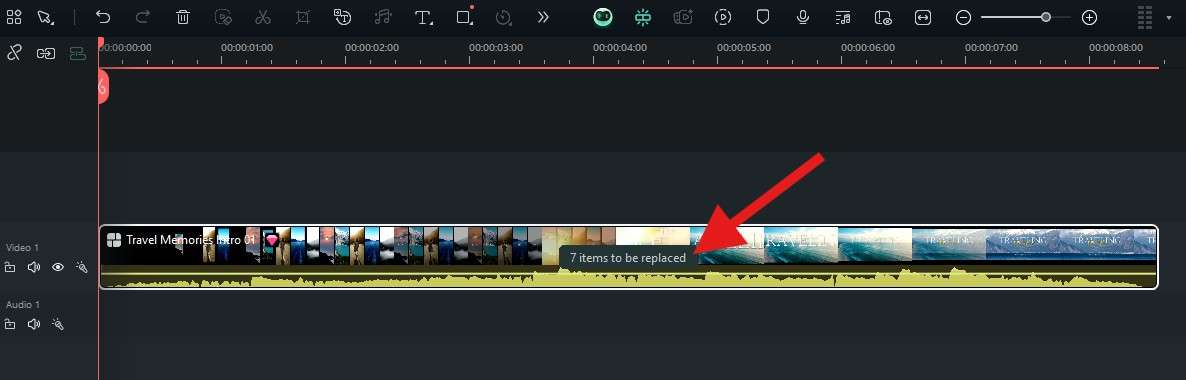
- Al seleccionar cada video, Filmora te pedirá que subas tu propio clip. Después, en la sección Texto, puedes modificar los títulos y mensajes que aparecen en pantalla para adaptarlos al destino, al viaje o al estilo de tu vlog.
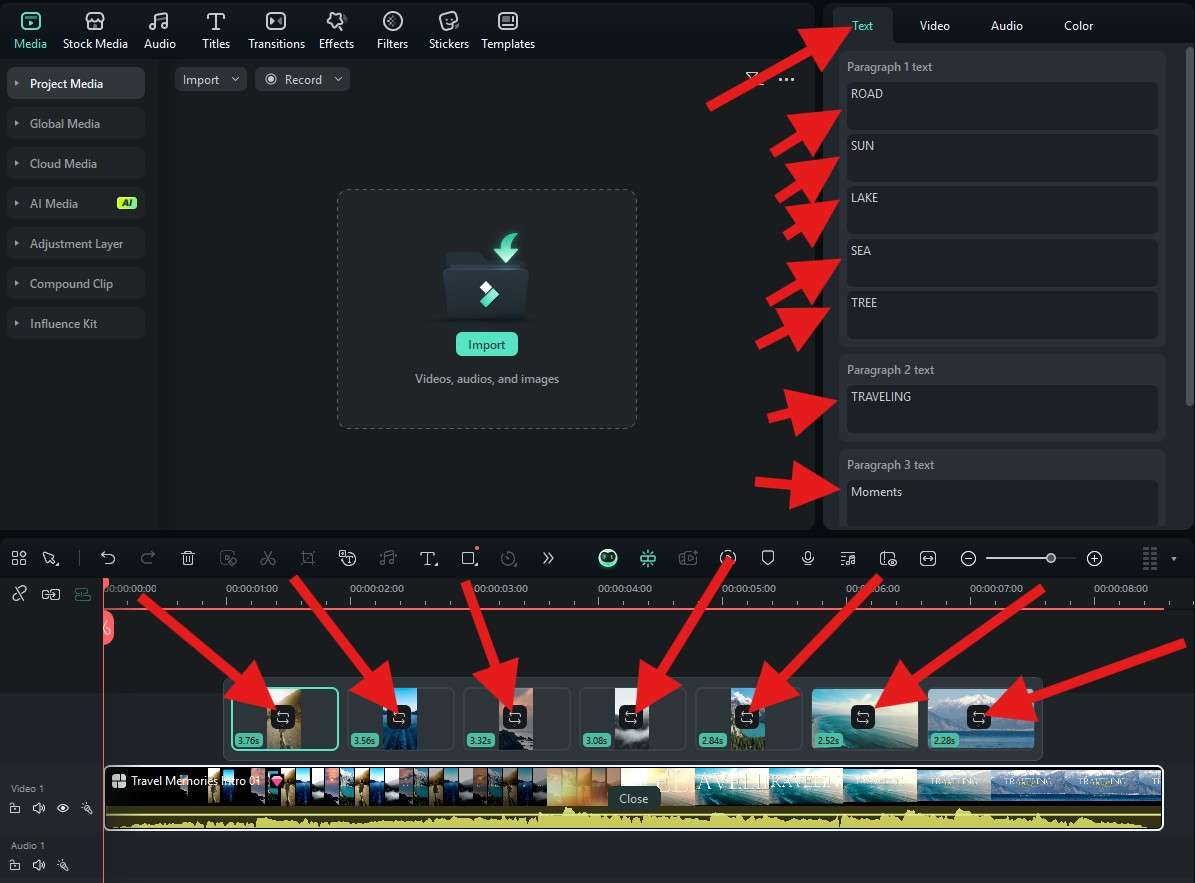
Cuando hayas reemplazado todos los clips y personalizado los textos, tendrás lista la introducción de tu video de viaje. Es una forma rápida de conseguir una apertura visualmente atractiva sin dedicar horas a diseñarla desde cero.
Añade transiciones fluidas al editar videos de viajes

Los vlogs de viaje suelen reunir clips cortos de distintos lugares, momentos y actividades. Las transiciones ayudan a unir esas escenas, mantener el ritmo del montaje y hacer que el cambio entre planos resulte más natural.
Con este creador y editor de videos de viajes, puedes probar diferentes transiciones para videos de viajes y elegir la que mejor encaje con tu historia. En este ejemplo veremos cómo aplicar una de las más habituales en edición de vlogs: la transición Disolver.
- Más de 100 funciones avanzadas de edición de video.
- Gran variedad de efectos de video, audio y recursos creativos.
- Herramientas de IA para crear contenido con menos esfuerzo.
- Interfaz intuitiva para principiantes y creadores con experiencia.
- Compatible con Mac, Windows, iOS y Android.


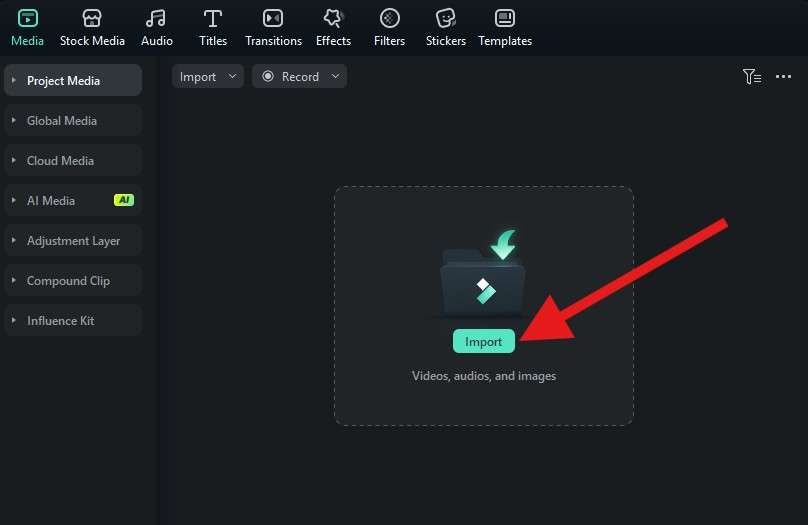
- Cuando el proyecto se cargue, haz clic en el botón Importar y selecciona los videos que quieras usar. Para este tutorial utilizaremos dos clips.
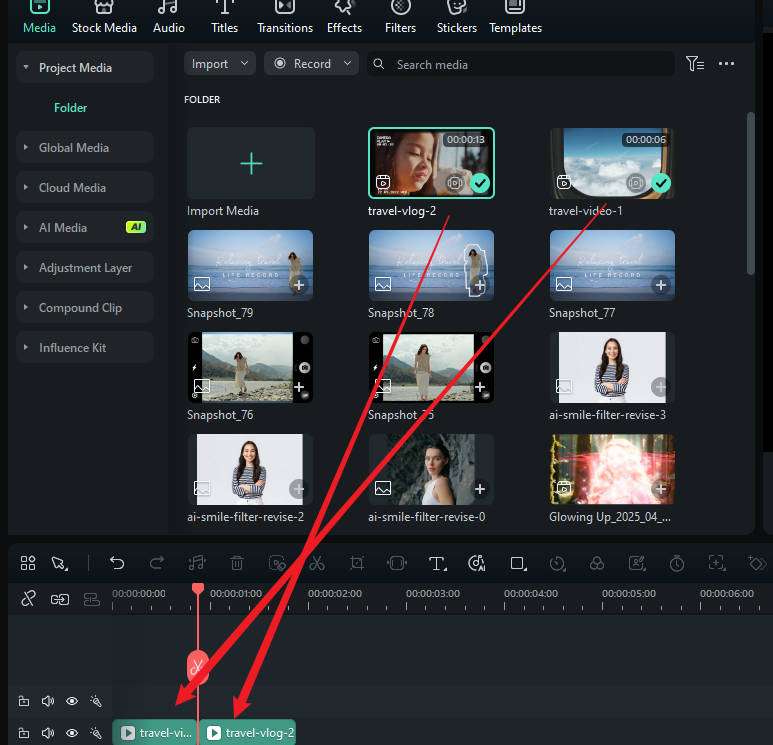
- Arrastra los archivos multimedia a la línea de tiempo y colócalos uno detrás de otro.
- Ve a la pestaña Transiciones y busca un efecto que encaje con el estilo del video. En este caso usaremos Disolver, una transición sencilla y muy utilizada para suavizar el cambio entre escenas. Arrástrala entre los dos clips y ajusta la duración según el ritmo que quieras conseguir.
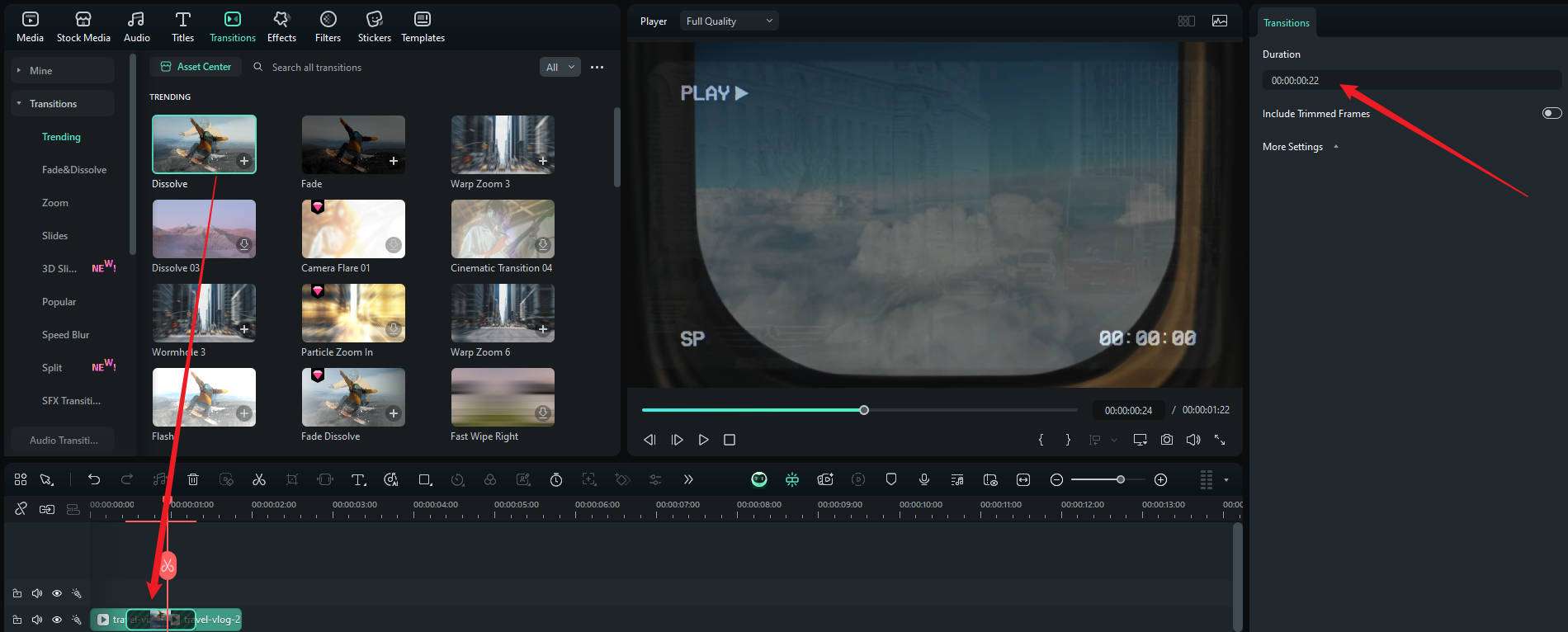
Este es el resultado de aplicar la transición entre dos clips.
Con solo tres pasos puedes mejorar la continuidad del montaje y hacer que el video resulte más agradable de ver. Ahora veamos cómo añadir efectos visuales para reforzar el estilo del vlog.
Da personalidad a tus videos de viajes con efectos visuales

Los efectos visuales pueden ayudarte a definir la atmósfera del video: un tono retro para recuerdos de viaje, un efecto cinematográfico para paisajes o un estilo más dinámico para clips de aventura. Para añadir uno, entra en la pestaña Efectos, elige el efecto que prefieras y arrástralo sobre el clip en la línea de tiempo. También puedes ajustar la opacidad para que el resultado sea más sutil.
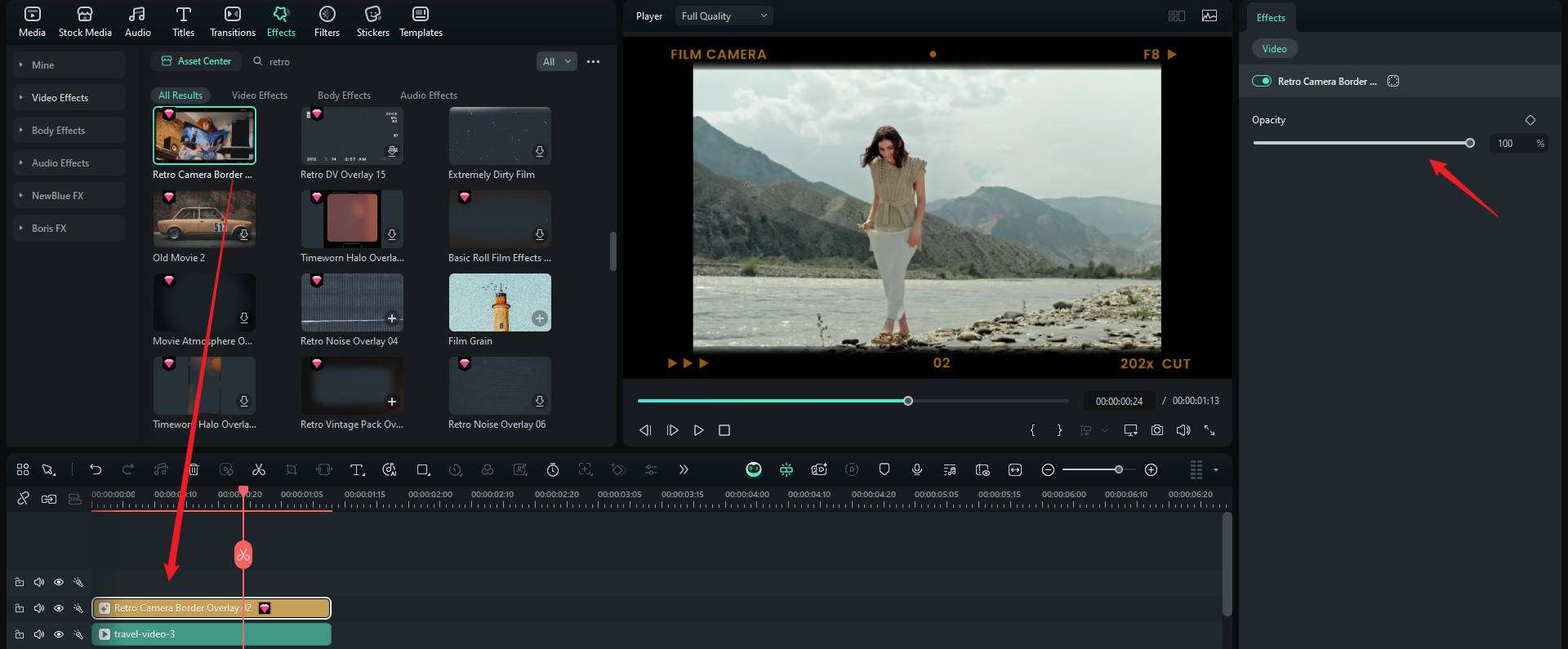
Filmora incluye distintos efectos que puedes probar según el tipo de video que estés creando. En este ejemplo aplicaremos un efecto retro para dar al vlog un aspecto más nostálgico.
Mejora tus videos de viajes con música de fondo inteligente con IA
Una vez que tengas montado el borrador del video de viaje, llega el momento de pulirlo. La música de fondo influye directamente en el ritmo, la emoción y la percepción del contenido.
En un creador de videos de viaje como Filmora, puedes explorar música de la biblioteca de audio, generar música de fondo con IA o importar una canción desde tu dispositivo. La Generación inteligente de BGM resulta útil cuando quieres añadir una pista que acompañe el clip sin dedicar demasiado tiempo a buscar música manualmente.
Así puedes utilizar esta función para añadir música de fondo a tu video de viaje.
- Selecciona un clip en la línea de tiempo y haz clic en la herramienta Generación inteligente de BGM.
 Nota: Si el botón de Generación inteligente de BGM no aparece en la interfaz de la línea de tiempo, puedes añadirlo desde el botón situado en la esquina superior izquierda.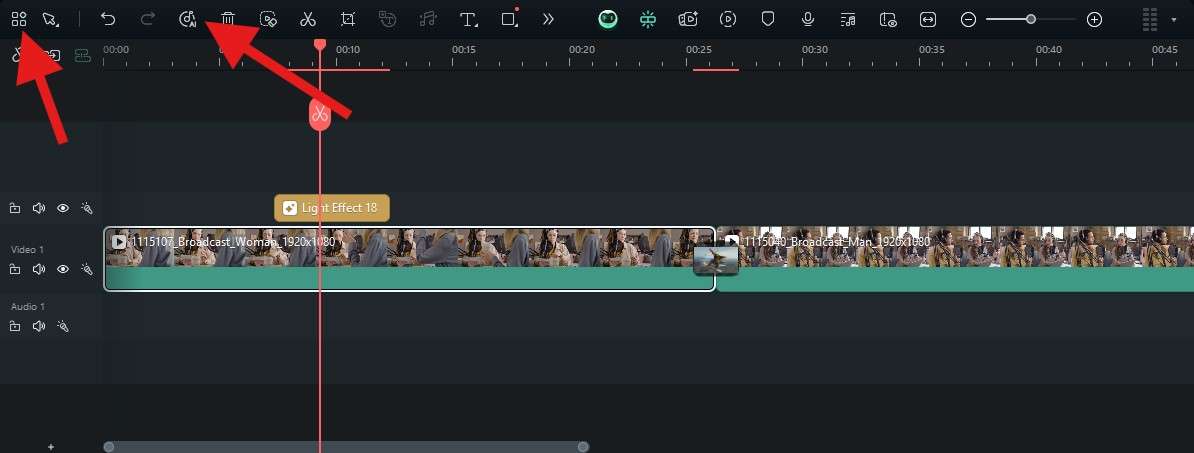
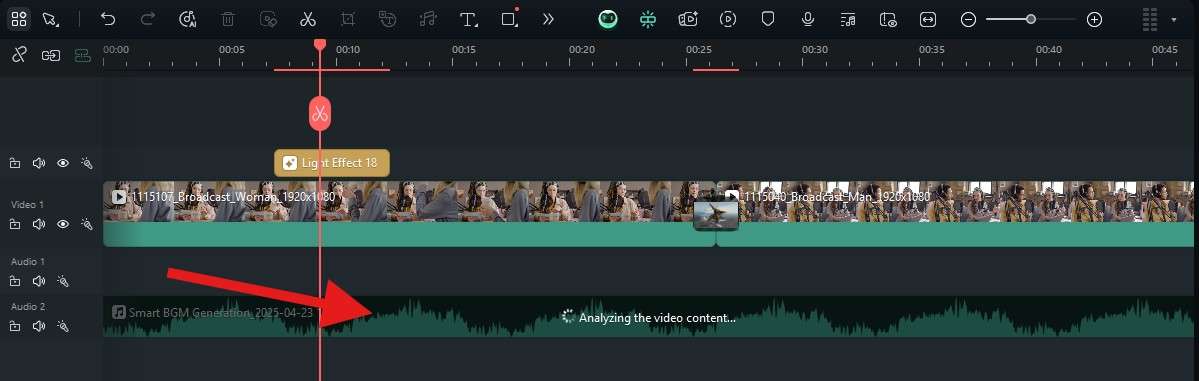
- Después de hacer clic en el botón, la IA empezará a generar una música de fondo para el video. Espera unos segundos y la pista se añadirá al proyecto para que puedas revisarla y ajustarla si es necesario.
Crea videos de viajes más atractivos con Filmora
Editar un video de viaje consiste en seleccionar los mejores momentos, ordenarlos con intención y añadir recursos que refuercen la historia. Con Filmora puedes crear una intro con plantillas, unir clips mediante transiciones, aplicar efectos visuales y generar música de fondo con IA desde una misma herramienta.
Si quieres convertir tus grabaciones en un vlog de viaje más dinámico, descarga Filmora y empieza a probar estas funciones. También puedes seguir explorando más consejos de edición para vlogs de viajes para mejorar tus próximos proyectos.
Descarga segura | Sin malware
