
Plantillas y ejemplos de texto en perspectiva
Explora estilos de texto en perspectiva, títulos 3D y ejemplos para distintos tipos de video
Cargando más ejemplos de texto en perspectiva...
 Categoría:
 Duración:
 Relación de aspecto:
Convierte títulos planos en parte de la escena
El texto en perspectiva permite orientar un título y darle profundidad espacial para que encaje mejor en la composición. En Filmora puedes agregar y personalizar títulos y ajustar los ejes X, Y y Z, la intensidad de la perspectiva y el desenfoque sin salir del flujo de edición.
Controla la perspectiva en los ejes X, Y y Z
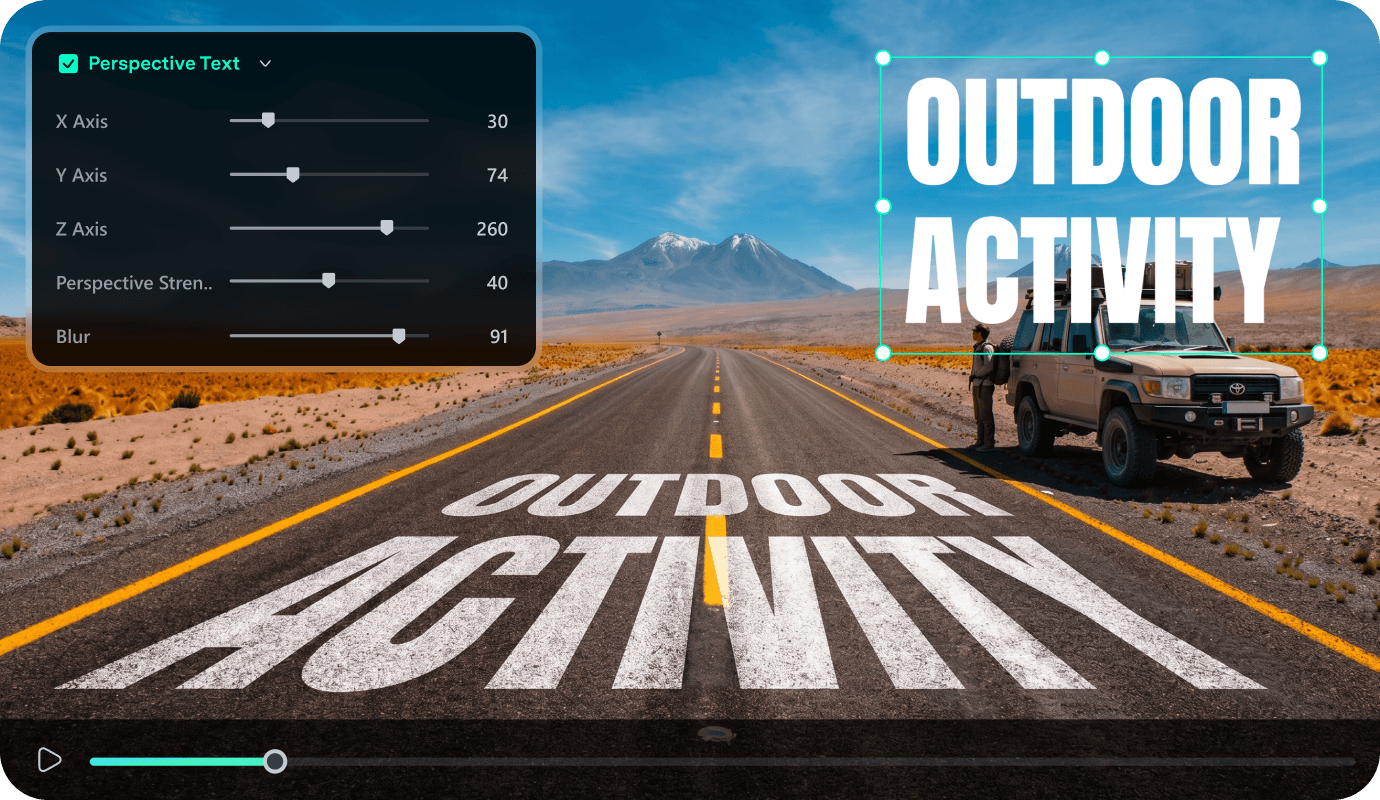
Controla la perspectiva en los ejes X, Y y Z
Convierte títulos planos en parte de la escena con controles flexibles de perspectiva. Desde las herramientas de la línea de tiempo, puedes ajustar los ejes X, Y y Z, la intensidad de la perspectiva y el desenfoque para definir el ángulo y la profundidad espacial del texto.
- Ajusta los ejes X, Y y Z para orientar el texto según la perspectiva de la composición.
- Regula la intensidad de la perspectiva para aumentar o reducir la sensación de profundidad.
- Controla el desenfoque para integrar el texto en intros cinematográficas, pósteres y composiciones estilizadas.
Genera fondos con IA para acompañar tus títulos
Genera fondos con IA para acompañar tus títulos
Complementa tus títulos con imágenes generadas por IA sin cambiar de flujo de trabajo. Filmora integra modelos como GPT Image 2 y Nano Banana Pro para crear fondos y recursos visuales que después puedes llevar a la línea de tiempo.
- Genera fondos y recursos visuales a partir de prompts para acompañar tus títulos.
- Combina el texto en perspectiva con imágenes creadas por IA dentro del mismo proyecto.
- Ajusta la corrección de color del proyecto para mantener una apariencia coherente entre títulos, fondos y clips.
Combina tus títulos con efectos y transiciones
Combina tus títulos con efectos y transiciones
Una vez colocado el texto, puedes combinarlo con otras herramientas de edición de video con IA, efectos de video y transiciones. Así puedes mantener el título integrado con el estilo visual y el ritmo del resto del proyecto.
- Combina los títulos con efectos visuales como neón, grano o aberración cromática dentro de la composición.
- Usa transiciones para enlazar clips y secuencias de títulos de forma más fluida.
- Apóyate en máscaras y capas cuando quieras colocar el texto delante o detrás de elementos de la escena.
Preguntas frecuentes sobre texto en perspectiva
Cómo aplicar texto en perspectiva en Filmora
Abre Filmora, añade una plantilla de título y ajusta los ejes X, Y y Z, la intensidad de la perspectiva y el desenfoque para crear la profundidad que buscas antes de exportar el video.
Paso 1 Abre Filmora y comienza un nuevo proyecto

Paso 2 Elige una plantilla de título y personaliza el texto

Paso 3 Ajusta la perspectiva y exporta

-
1: Abre Filmora y comienza un nuevo proyecto
Inicia Filmora, crea un nuevo proyecto e importa tu material. Luego abre el panel de títulos para empezar a crear tu texto con perspectiva. -
2: Elige una plantilla de título y personaliza el texto
Explora la biblioteca, arrastra una plantilla de título a la línea de tiempo y sustituye el texto por el contenido que quieras mostrar. -
3: Ajusta la perspectiva y exporta
Modifica los ejes X, Y y Z, la intensidad de la perspectiva y el desenfoque hasta conseguir el ángulo y la profundidad que buscas. Después, añade animación si la necesitas y exporta el video.
Explora más plantillas de video
Encuentra más estilos de plantillas para tus próximos proyectos de video.




