Plantillas y ejemplos de títulos finales
Descubre plantillas de outro con distintos estilos y formatos. Abre la vista previa para consultar el diseño y elegir el que mejor encaje con tu video.
Cargando más plantillas de títulos finales...
 Categoría:
 Duración:
 Relación de aspecto:
Crea títulos finales para YouTube y otros videos
Un título final es un texto o una animación que aparece al terminar un video. En Filmora puedes explorar recursos creativos, añadir títulos para videos a la línea de tiempo y editar mensajes como «Gracias por ver» o «Suscríbete».
Para crear un outro para YouTube, deja espacio en el diseño para los elementos interactivos que añadirás después desde YouTube Studio. También puedes combinar títulos animados, un fondo y música para dar a tus videos un cierre reconocible.
Prepara un outro para YouTube con títulos personalizables
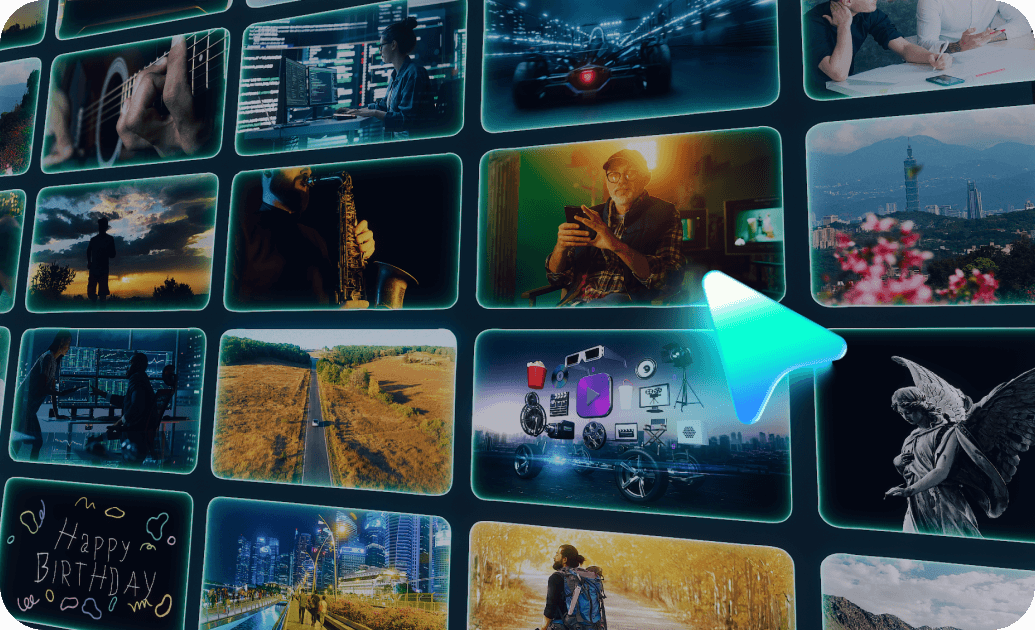
Prepara un outro para YouTube con títulos personalizables
El cierre de un video es un buen lugar para mostrar el nombre de tu canal, dar las gracias a la audiencia o invitarla a ver otro contenido. Elige una plantilla de títulos finales, adapta el mensaje a tu estilo y procura que el texto sea legible también en pantallas pequeñas. Si necesitas ayuda, consulta cómo añadir y personalizar títulos en Filmora.
- Espacio para la pantalla final: deja zonas libres donde podrás situar los elementos de YouTube Studio.
- Mensajes para tu comunidad: incorpora el nombre de tu canal o tus perfiles sociales como texto.
- Estilo personalizable: ajusta las fuentes, los colores y la posición del texto para que encajen con tu video.
Da un estilo propio a tus títulos finales animados
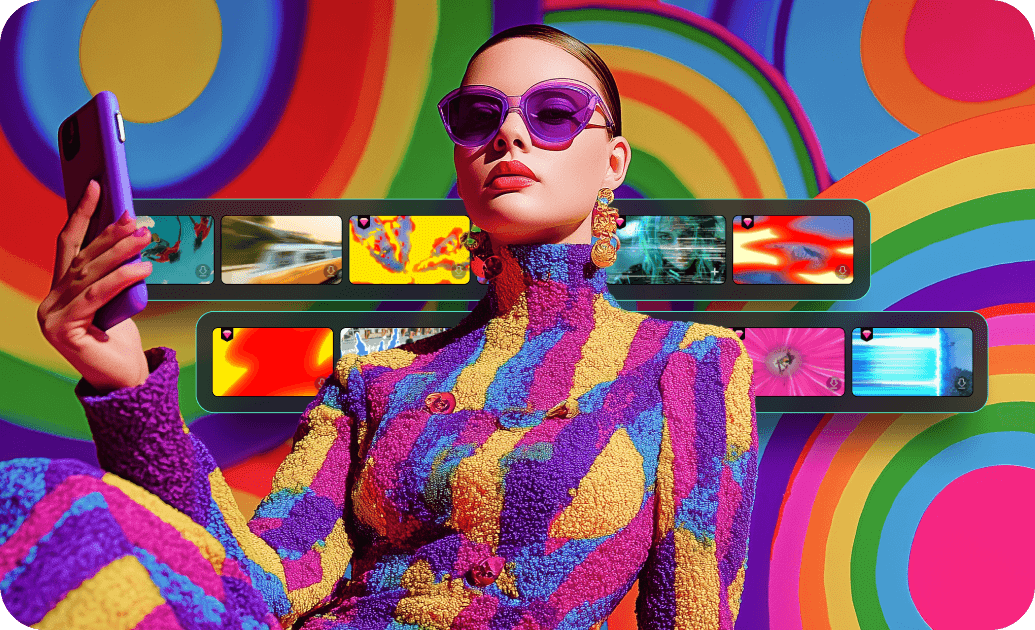
Da un estilo propio a tus títulos finales animados
Usa títulos finales animados con una tipografía, unos colores y un movimiento coherentes con el resto de tu canal. Puedes combinar las animaciones de texto con una corrección de color del fondo y consultar cómo utilizar LUT en tus videos. Así, el outro se integra visualmente con el contenido sin tener que repetir el diseño desde cero en cada edición.
- Efectos de brillo y glitch: prueba acabados visuales distintos para el texto de cierre.
- Colores de tu marca: adapta el texto y los elementos gráficos a la identidad visual del canal.
- Animaciones de entrada y salida: ajusta el movimiento y la duración de los títulos.
- Preajustes reutilizables: guarda el estilo de texto editado para utilizarlo en otros proyectos.
Combina títulos, fondos y música en tu cierre de video
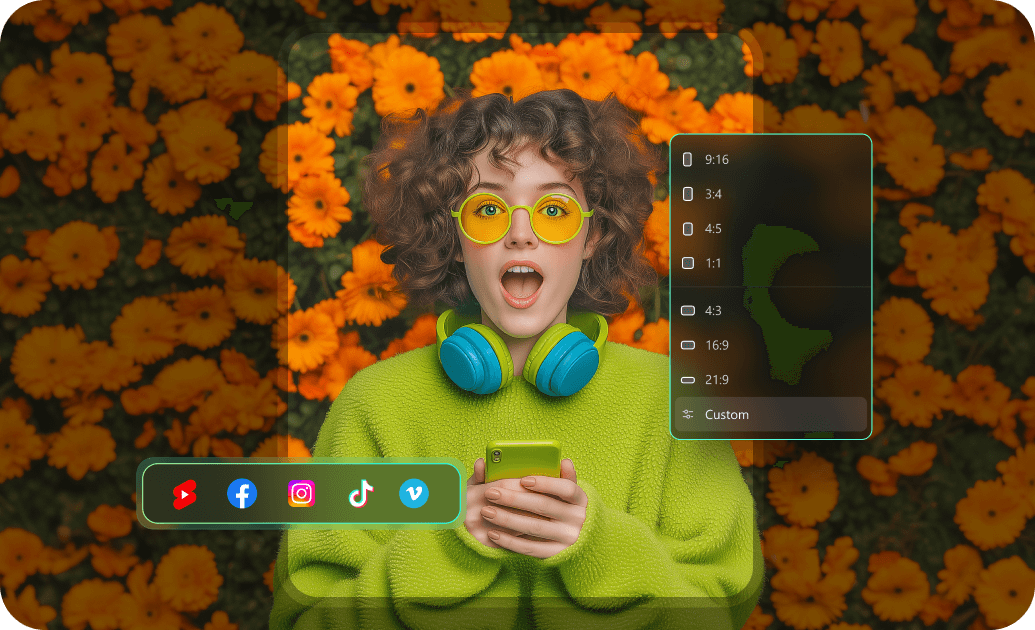
Combina títulos, fondos y música en tu cierre de video
Un buen outro puede combinar un título final con un fondo, música y algunos clips destacados. En Filmora puedes generar imágenes con IA para crear el fondo o convertir imágenes en video para añadir movimiento. Después, organiza todos los elementos en el editor de video con línea de tiempo.
- Fondos con IA: crea imágenes que sirvan de base visual para el cierre.
- Montaje de clips: reúne escenas destacadas antes del mensaje final.
- Edición por pistas: organiza títulos, video y audio por separado.
- Formato de salida: adapta la relación de aspecto al destino de tu video.
Preguntas frecuentes sobre títulos finales y outros
Cómo crear títulos finales para videos con Filmora
Elige un título, personaliza su estilo y añade el cierre a tu video desde la línea de tiempo de Filmora.
Paso 1 Elige una plantilla de título final

Paso 2 Personaliza el texto y la posición

Paso 3 Ajusta la animación y exporta

-
1: Elige una plantilla de título final
Abre Títulos, previsualiza los diseños disponibles y arrastra el que prefieras al cierre de tu video. -
2: Personaliza el texto y la posición
Escribe un mensaje de despedida o una invitación a suscribirse. Ajusta el estilo y deja espacio para los elementos de YouTube Studio si los vas a utilizar. -
3: Ajusta la animación y exporta
Comprueba la animación y la duración, exporta el video y guarda el estilo como preajuste si lo vas a reutilizar.
Explora otros recursos creativos con IA
Además de las plantillas de títulos finales, puedes explorar ideas para crear imágenes y videos con IA. Estos recursos tratan otros temas creativos y pueden servirte de inspiración para tus próximos proyectos.