
Efectos y plantillas de intro para videos
Explora las vistas previas, compara estilos de apertura y elige recursos para dar comienzo a tus videos.
Cargando más efectos de intro...
 Categoría:
 Duración:
 Relación de aspecto:
Crea intros de video con efectos de apertura
Los efectos de apertura para videos son recursos visuales que se colocan al principio de un proyecto para presentar su estilo o tema. En Filmora puedes explorar plantillas y efectos de intro, añadirlos a la línea de tiempo y combinarlos con títulos, clips y otros recursos para crear aperturas para YouTube, presentaciones o redes sociales.
Encuentra efectos de intro para distintos estilos de video
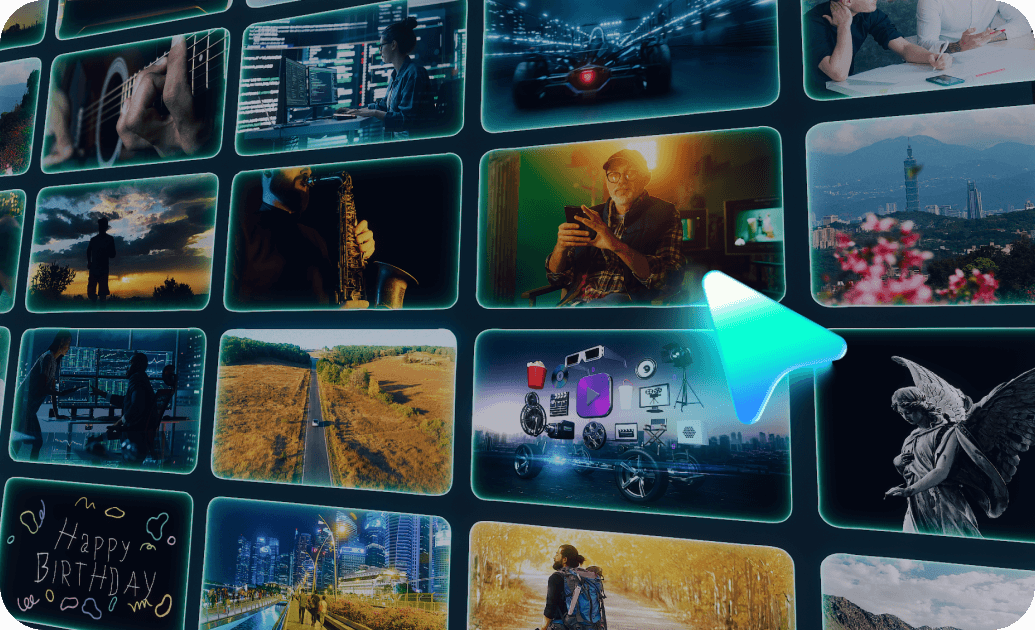
Encuentra efectos de intro para distintos estilos de video
Una intro puede presentar el nombre de tu canal, introducir un tema o marcar el comienzo de una historia. Explora estilos cinematográficos, minimalistas y dinámicos según el tipo de contenido. También puedes combinar la apertura con efectos de partículas para añadir movimiento y detalles visuales.
- Una apertura reconocible: presenta el tema o la identidad de tu canal desde el inicio.
- Distintos estilos visuales: prueba efectos glitch, minimalistas o cinematográficos según tu proyecto.
- Integración en tu proyecto: combina los recursos con los clips y configura la resolución al exportar.
Personaliza tus intros con texto, color y movimiento
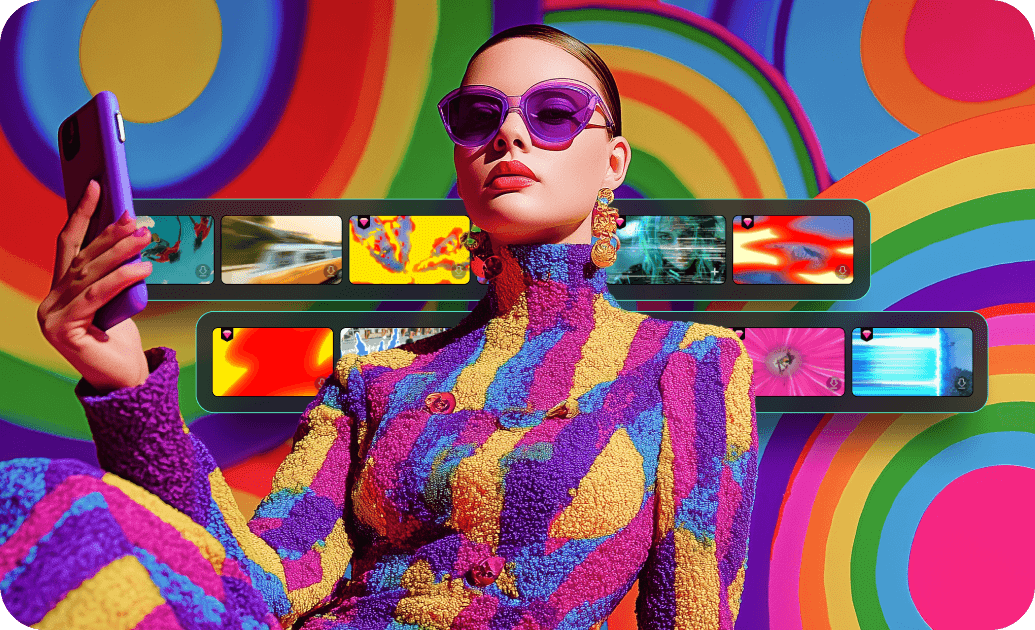
Personaliza tus intros con texto, color y movimiento
Adapta la apertura al estilo de tu video. Según el recurso que elijas, podrás modificar su duración, sus ajustes visuales o la forma en que se combina con otros elementos. Añade superposiciones de texto para mostrar el título, el tema o el nombre de tu canal.
- Color y estilo: ajusta los parámetros disponibles para mantener una estética coherente.
- Duración de la intro: adapta el tiempo del recurso cuando sus ajustes lo permitan.
- Composición por capas: combina efectos con títulos, imágenes y otros elementos de la línea de tiempo.
- Vista previa: revisa el resultado y ajusta la composición antes de exportar.
Añade efectos de intro a la línea de tiempo de Filmora
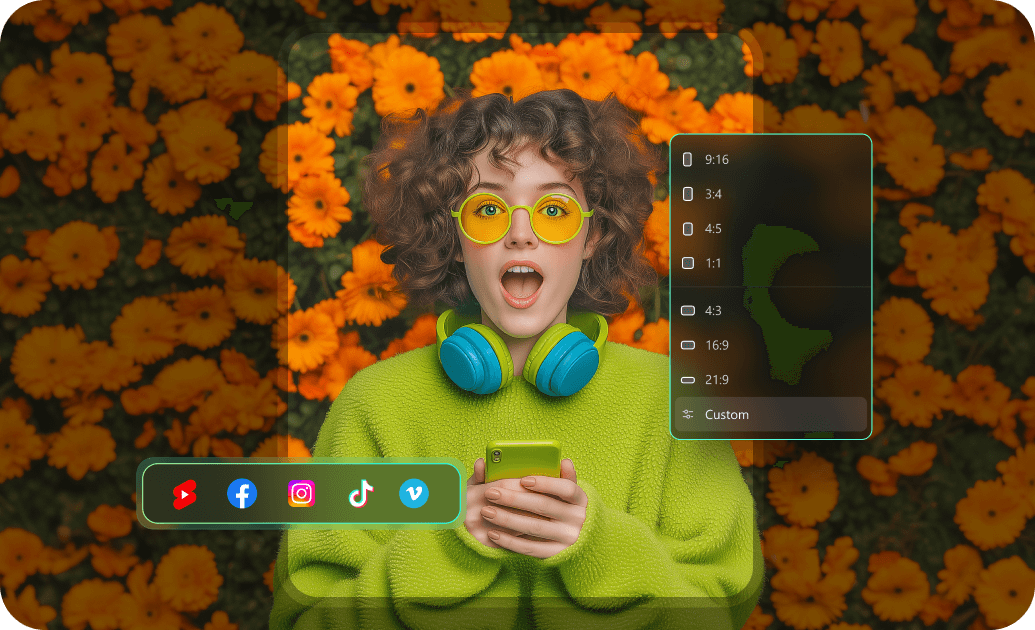
Añade efectos de intro a la línea de tiempo de Filmora
En Filmora puedes buscar recursos de apertura, previsualizarlos y añadirlos al principio del proyecto. Después, ajusta su posición o duración y comprueba cómo enlazan con el primer clip. Para mantener una estética uniforme, combina los efectos con técnicas de corrección de color cinematográfica en el resto del video.
- Edición en la línea de tiempo: incorpora efectos y organiza el inicio de tu video.
- Unión con el primer clip: añade una transición si quieres suavizar el paso de la intro al contenido.
- Formatos horizontales y verticales: adapta el proyecto a YouTube, TikTok o Reels y revisa el encuadre.
- Más opciones creativas: combina la intro con títulos, filtros y otros efectos de Filmora.
Preguntas frecuentes sobre efectos de intro para videos
Cómo usar efectos de intro para videos en Filmora
Elige una apertura, busca el recurso en Filmora y añádelo al inicio de tu proyecto.
Paso 1 Explora los efectos de intro
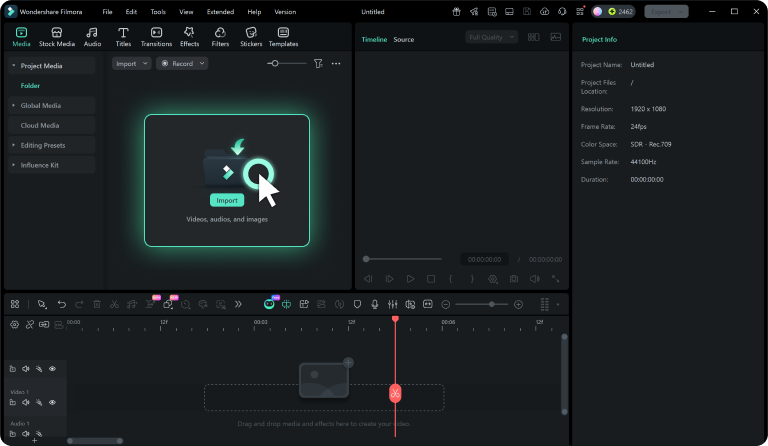
Paso 2 Abre Filmora y busca el recurso
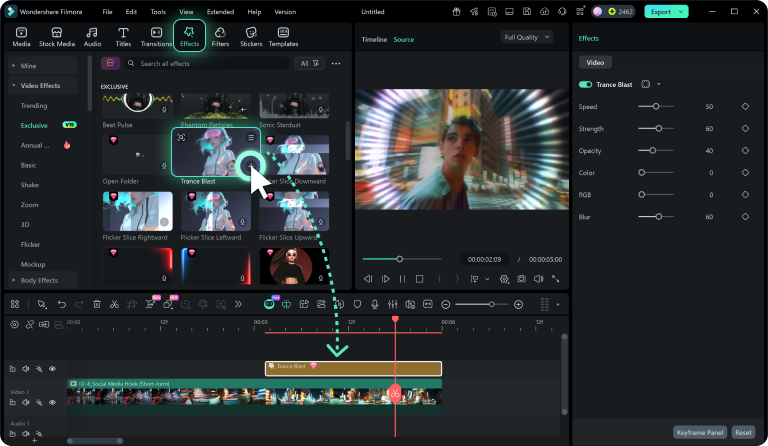
Paso 3 Añade y personaliza
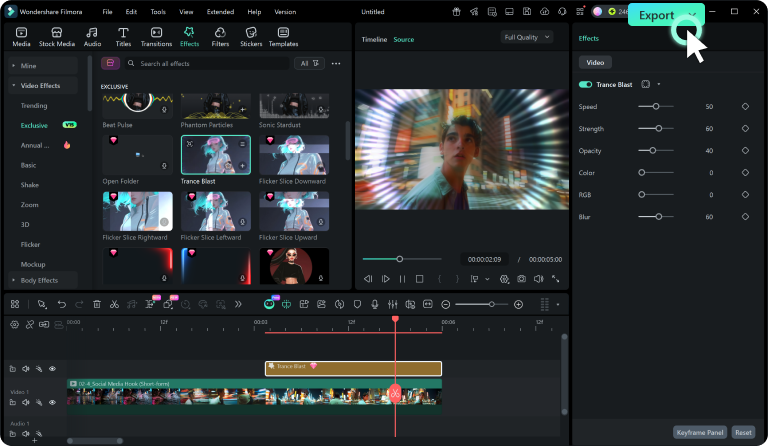
-
1: Explora los efectos de intro
Recorre la galería de efectos de intro y abre las vistas previas para comparar estilos. Fíjate en el movimiento y en la relación de aspecto de cada recurso. -
2: Abre Filmora y busca el recurso
Si todavía no tienes Filmora, descárgalo e instálalo. Después, abre el editor y busca el efecto o una plantilla similar en su biblioteca de recursos. -
3: Añade y personaliza
Añade el recurso al inicio de la línea de tiempo. Ajusta su duración y las opciones disponibles, revisa cómo enlaza con tu primer clip y exporta el video.
Descubre más plantillas de video
Encuentra recursos para presentaciones, videos educativos, viajes y videojuegos.




