Explora efectos de cierre y plantillas para finales de videos
Previsualiza distintas opciones para despedidas, créditos finales y pantallas de cierre.
Cargando más efectos...
 Categoría:
 Duración:
 Relación de aspecto:
Cómo crear un buen final para tus videos con Filmora
Los efectos de cierre para videos se aplican a la parte final de una edición para crear una salida visual: un fundido, una animación o una transición hacia los créditos. En Filmora puedes combinar efectos de partículas, superposiciones y texto para preparar finales de YouTube, redes sociales o proyectos personales. A diferencia de un efecto aislado, una plantilla de outro puede reunir varios elementos de una misma pantalla final.
Efectos listos para usar en tus escenas finales
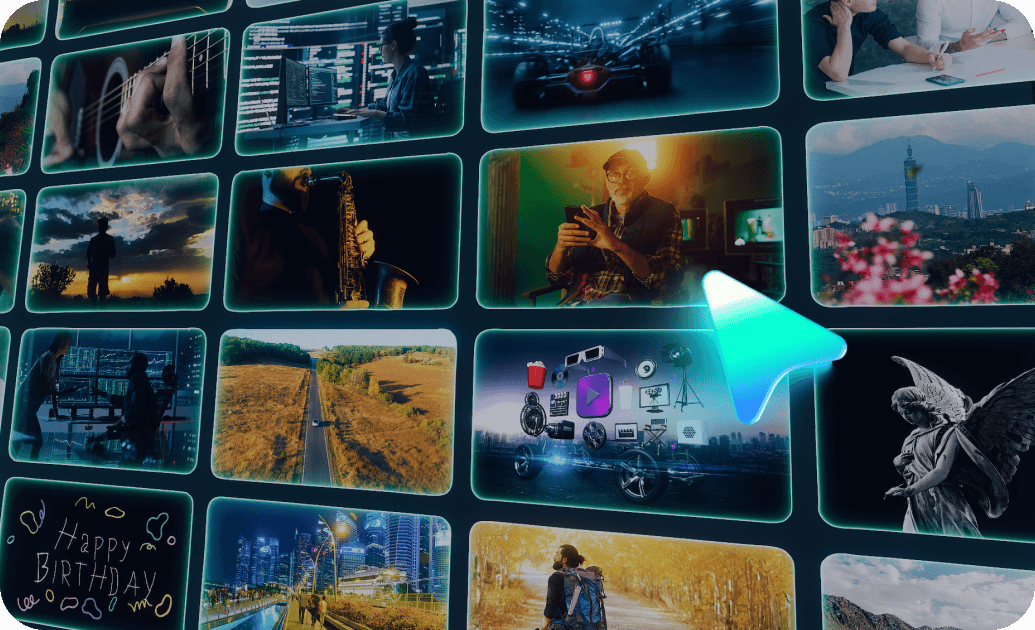
Efectos listos para usar en tus escenas finales
No necesitas diseñar cada transición desde cero. Explora los efectos para el final de tus videos, previsualiza cómo quedan y aplica el que mejor combine con la última escena. Puedes ajustar su duración y, según el recurso, otras propiedades visuales. También puedes trabajar el color del video para mantener la misma estética hasta el final.
- Fundidos de salida: termina con un fundido a negro o blanco, o combina el cierre con desenfoques y destellos de luz.
- Efectos prediseñados: aplica una animación de salida sin tener que configurarla desde cero.
- Estilos diferentes: prueba efectos glitch, movimientos suaves o fondos para créditos finales.
Personaliza el cierre de tus videos con textos y colores
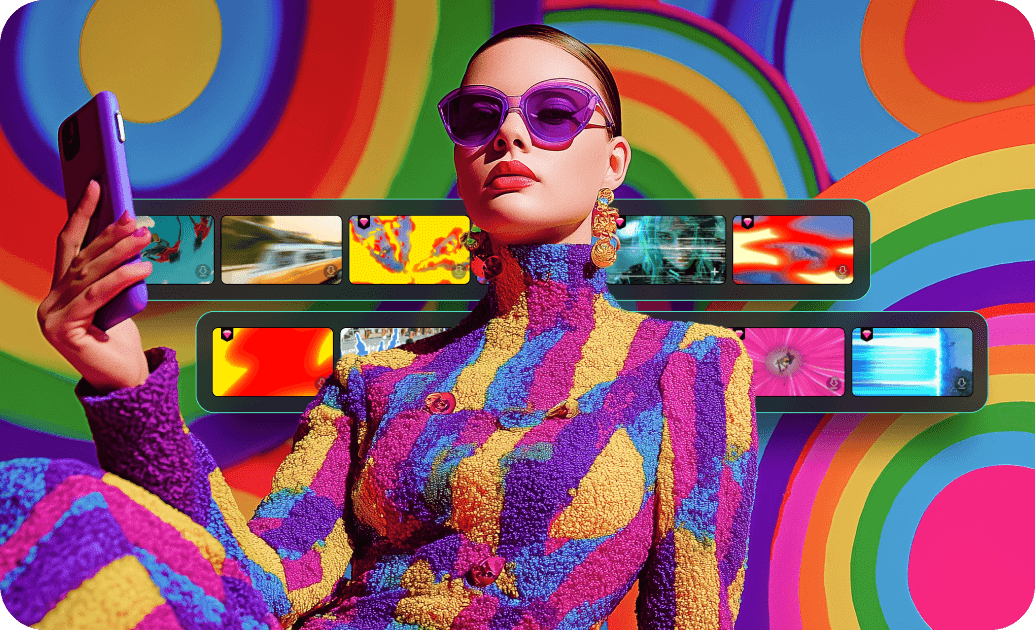
Personaliza el cierre de tus videos con textos y colores
Adapta la pantalla final al estilo de tu canal o marca. Según la plantilla que elijas, puedes modificar textos, colores y la duración de sus elementos. Añade texto superpuesto para mostrar tu nombre o un mensaje de despedida y combina la escena con desenfoque de movimiento si buscas una transición de salida más dinámica.
- 🎬 Intensidad de los efectos: ajusta las propiedades disponibles para que el cierre combine con el resto del video.
- ✨ Texto y elementos gráficos: incluye un mensaje de suscripción o deja espacio para recomendar otro video.
- ⚡ Ritmo del cierre: ajusta la duración de las animaciones para acompañar la música.
- 🎨 Coherencia de color: combina los tonos de la pantalla final con los del proyecto.
Cierres para YouTube, TikTok y otras redes sociales
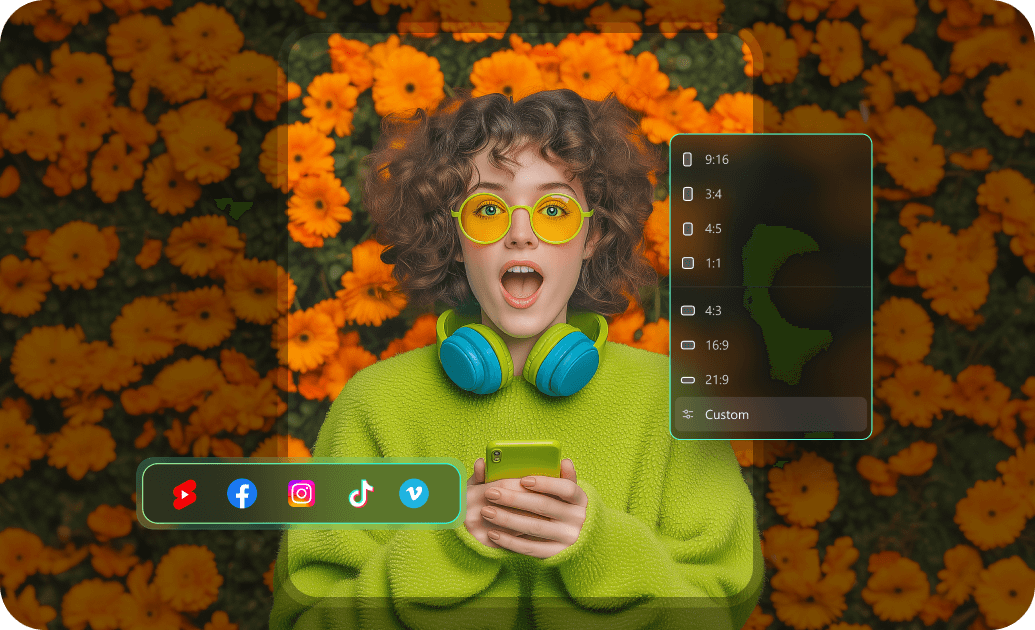
Cierres para YouTube, TikTok y otras redes sociales
El final de un video puede incluir una despedida, los créditos o una invitación a ver otro contenido. Para YouTube, TikTok o Instagram, elige un efecto de outro que se adapte al formato del proyecto. Puedes acompañar las animaciones con efectos de sonido y dejar un espacio visible para el mensaje de cierre.
- Formatos para cada plataforma: prepara el cierre en 9:16, 1:1 o 16:9 y comprueba que el recurso encaje en el encuadre.
- Pantallas de despedida: reserva espacio para el nombre del canal, un mensaje final o tus redes sociales.
- Llamadas a la acción: añade un texto de suscripción o prepara el espacio para los elementos de pantalla final de YouTube.
- Vista previa y exportación: revisa que el cierre no corte el texto ni la animación antes de exportar el video.
Preguntas frecuentes sobre efectos de cierre de video
Cómo añadir efectos de cierre a un video en Filmora
Para crear un cierre, importa el video, añade un efecto al último clip y ajusta su duración antes de exportar. Si buscas una pantalla final con varios elementos, también puedes trabajar con una plantilla de outro.
Paso 1 Prepara el último clip
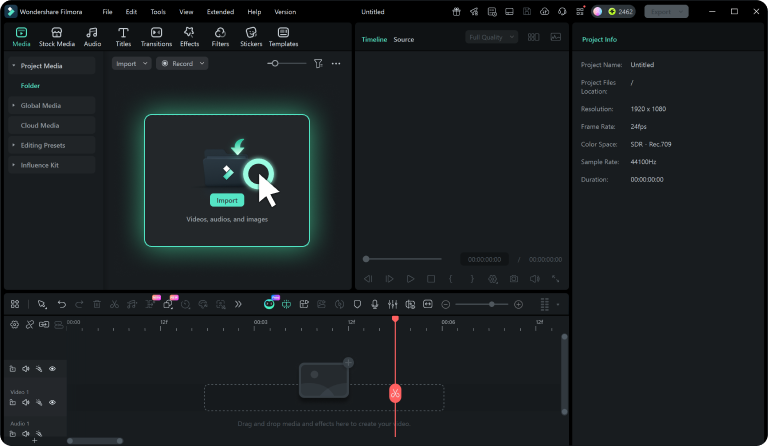
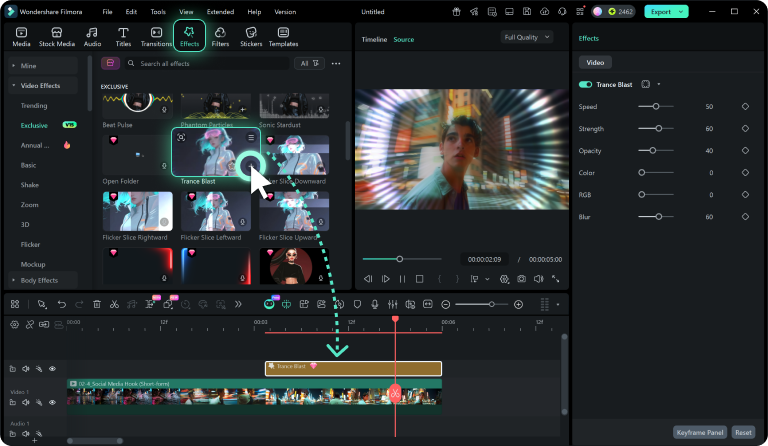
Paso 2 Añade el efecto de salida
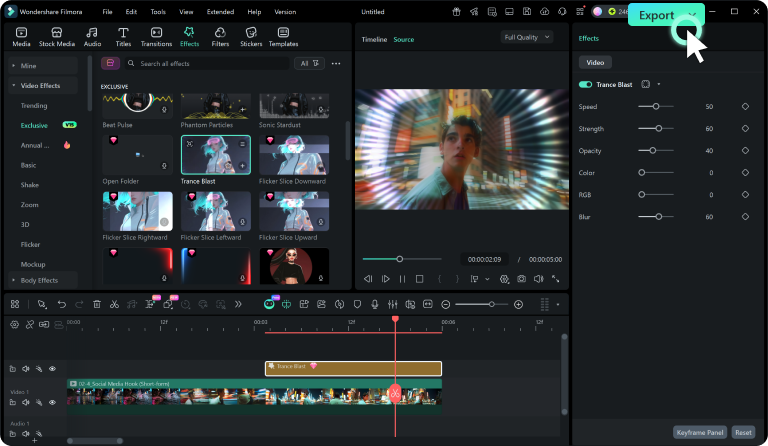
Paso 3 Ajusta el cierre y exporta
-
Paso 1. Prepara el último clip
Importa tu video y colócalo en la línea de tiempo. Identifica el último clip o la escena donde quieres añadir el efecto de cierre. -
Paso 2. Añade el efecto de salida
Abre Efectos y previsualiza las opciones disponibles. Elige un efecto para el final del video y colócalo en la línea de tiempo. -
Paso 3. Ajusta el cierre y exporta
Ajusta la duración y las propiedades del efecto de cierre. Reproduce los últimos segundos para comprobar el resultado y pulsa Exportar cuando el cierre esté listo.
Explora más efectos cinematográficos
Encuentra otras plantillas para presentar historias, crear intros y editar videos de distintos estilos.