
Plantillas de efecto bloom para videos:
brillo suave, luz difusa y estilo cinematográfico
Las plantillas de efecto bloom ayudan a dar un acabado luminoso a clips de retratos, naturaleza y celebraciones. Explora diferentes estilos, revisa la vista previa y elige el que mejor encaje con tu video. Si también necesitas un fondo personalizado, puedes crearlo con el generador de imágenes con IA de Filmora.
Cargando más plantillas…
 Categoría:
 Duración:
 Relación de aspecto:
Da un brillo suave a tus videos
con los efectos de Filmora
El efecto bloom en video suaviza las altas luces y extiende parte de su brillo hacia las zonas cercanas. En Filmora puedes explorar filtros, efectos de luz y plantillas para lograr ese acabado en retratos, vlogs y escenas al aire libre. La clave es equilibrar el resplandor con el contraste y los detalles de la imagen.
Suaviza las altas luces y controla el resplandor
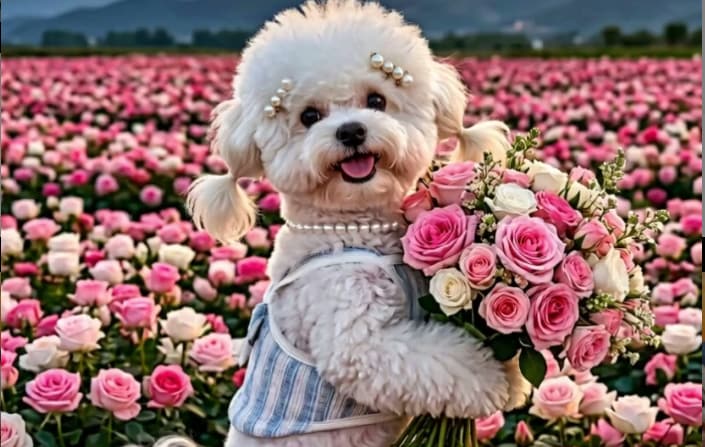
Suaviza las altas luces y controla el resplandor
Las ventanas, lámparas y reflejos pueden adquirir un halo luminoso que da más ambiente a la escena. Explora los efectos de resplandor de Filmora, compáralos en la vista previa y elige uno que destaque las luces sin restar protagonismo al sujeto.
- ✨ Altas luces más suaves – Da un brillo difuso a lámparas, reflejos y escenas a contraluz.
- ✨ Intensidad equilibrada – Si el recurso lo permite, ajusta la intensidad o la opacidad para evitar un halo excesivo.
- ✨ Color uniforme – Combina el efecto con ajustes de color para mantener una apariencia coherente entre clips.
Efecto bloom en retratos para vlogs y redes sociales
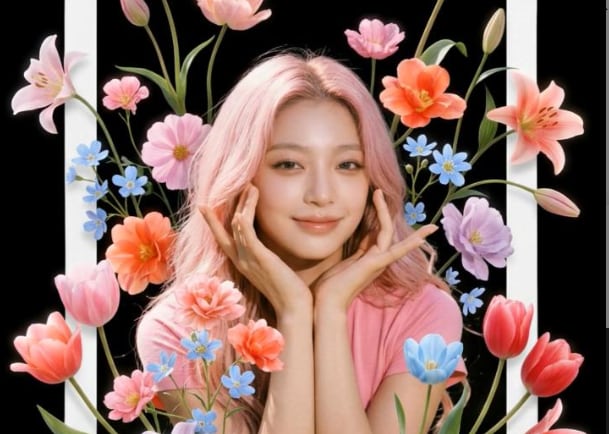
Efecto bloom en retratos para vlogs y redes sociales
Un efecto bloom en retratos aporta una luz más suave a las zonas iluminadas y puede crear un ambiente cálido en vlogs, entrevistas y videos cortos. Combínalo con fondos con efecto bokeh para destacar al sujeto sin sobrecargar la imagen.
- 📸 Luz favorecedora – Suaviza los reflejos más intensos sin perder la expresión y los rasgos del rostro.
- 📸 Ambiente creativo – Combina el brillo suave con efectos de partículas cuando quieras dar más movimiento a la escena.
- 📸 Acabado cinematográfico – Completa el resultado con ajustes de color cinematográficos para equilibrar contraste y tonos.
Efecto bloom para paisajes y videos de primavera
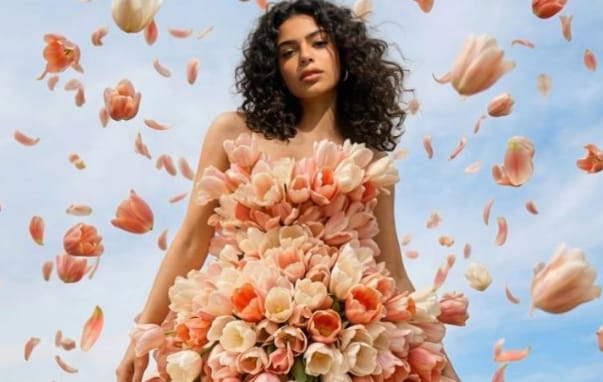
Efecto bloom para paisajes y videos de primavera
En videos de primavera, naturaleza y viajes, el resplandor suave puede realzar la luz del sol sobre flores, hojas y paisajes. Prueba distintas plantillas y combina sus colores con los de tu grabación para que el efecto acompañe la escena en lugar de ocultar los detalles.
- 🌸 Tonos naturales – Realza la sensación de luz cálida en flores y vegetación sin saturar toda la imagen.
- 🌸 Plantillas para empezar – Elige un diseño de la biblioteca y adapta sus elementos a la duración y al ritmo de tu clip.
- 🌸 Formatos para compartir – Comprueba el resultado y exporta con la resolución y la relación de aspecto adecuadas para tu proyecto.
Preguntas frecuentes sobre el efecto bloom en videos
Cómo añadir un efecto bloom a un video con Filmora
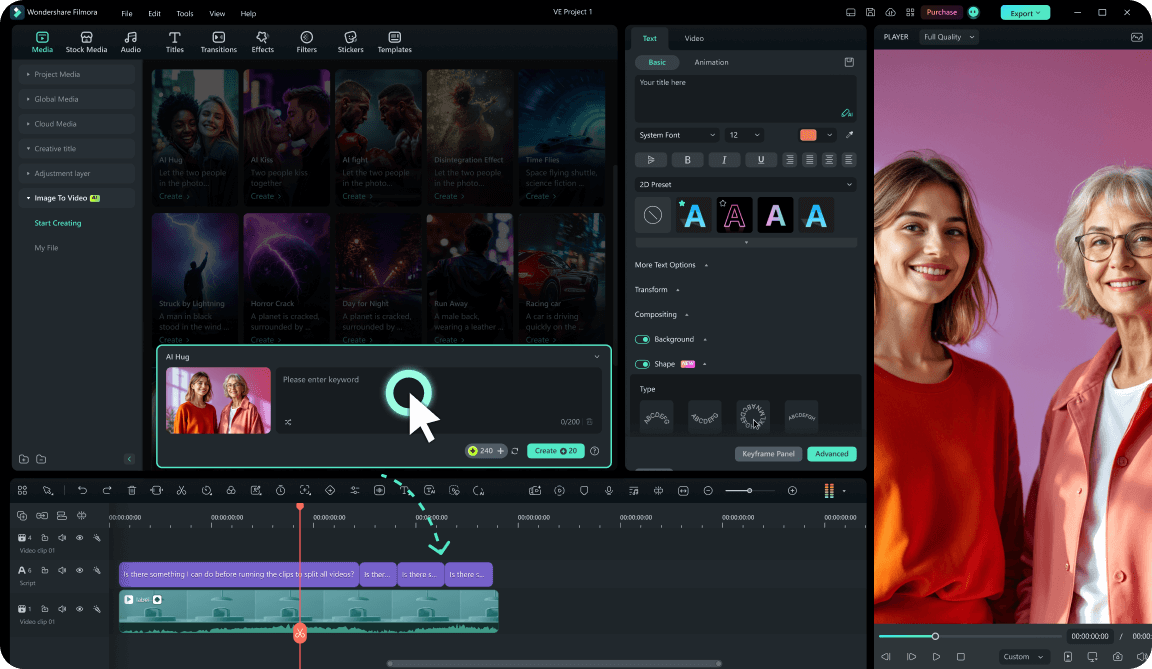
Sigue estos tres pasos para hacer el efecto bloom en un video con Filmora. Puedes partir de un clip propio y combinar filtros o efectos de resplandor hasta conseguir una luz suave que encaje con tu escena.
Paso 1 Importa el video y explora las plantillas
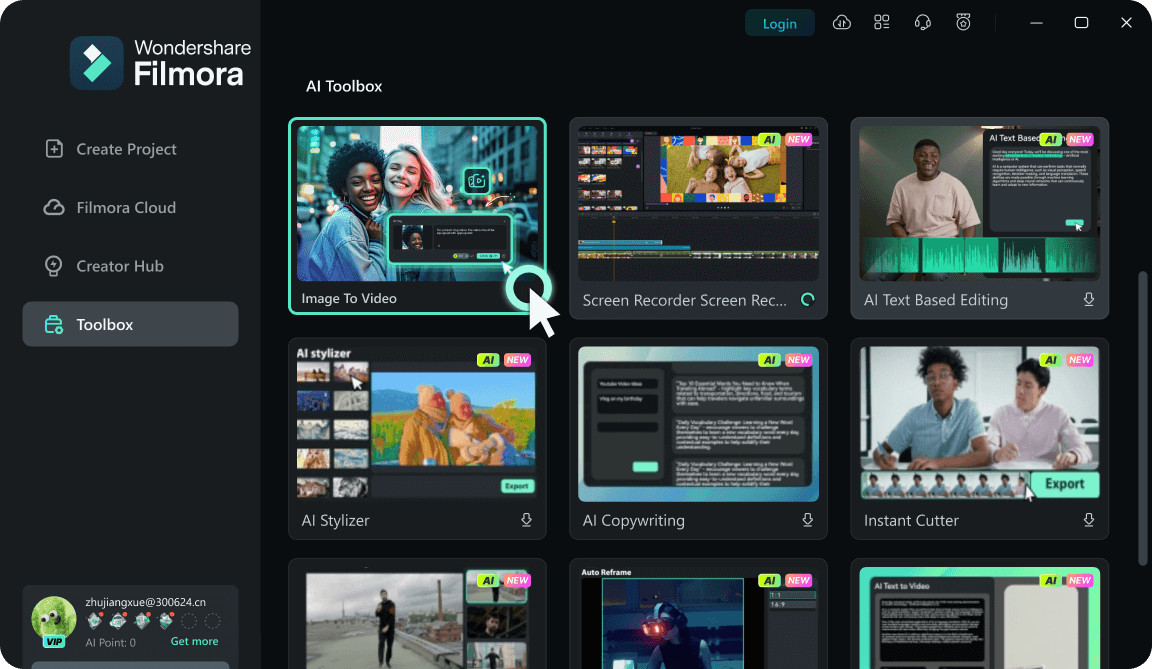
Paso 2 Añade un efecto de resplandor y ajusta su aspecto
Paso 3 Previsualiza y exporta el video
-
1: Importa el video y explora las plantillas
Abre Filmora e inicia un nuevo proyecto. Importa el video desde tu equipo o revisa las plantillas disponibles. Después, coloca el clip en la línea de tiempo para empezar a editar. -
2: Añade un efecto de resplandor y ajusta su aspecto
Abre Efectos y busca «bloom», «glow» o «resplandor», según los recursos de tu versión. Aplica el efecto al clip y ajusta su intensidad u opacidad si la opción está disponible. -
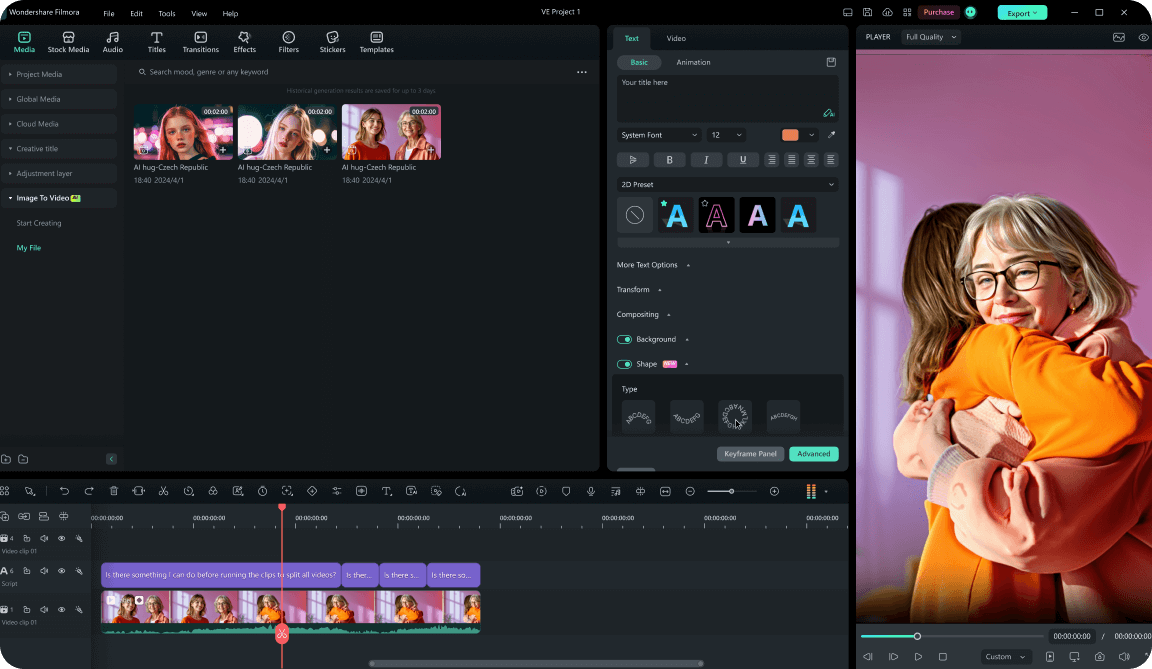
3: Previsualiza y exporta el video
Reproduce el video completo para comprobar las zonas iluminadas y el contraste. Cuando tengas el resultado deseado, selecciona Exportar y elige el formato y la resolución adecuados.
Descubre más plantillas y efectos para videos
Combina los efectos de resplandor con plantillas para presentaciones de fotos, viajes, educación y otros formatos. Explora más recursos creativos para seguir editando en Filmora.




