
Si quieres saber cómo quitar un filtro de TikTok, la respuesta depende de cuándo lo hayas aplicado. Puedes desactivar un filtro antes de grabar y, en algunos casos, modificarlo mientras el video sigue en borradores. En cambio, no puedes quitar un filtro de un TikTok ya publicado ni recuperar exactamente la imagen original de un video exportado con el filtro aplicado.
Además, TikTok distingue entre filtros y efectos: los filtros cambian principalmente el aspecto visual del video, mientras que algunos efectos se aplican durante la grabación o la edición y pueden comportarse de forma diferente. En esta guía te explicamos qué puedes quitar en cada caso y qué alternativas tienes si el video ya está publicado o guardado.
 Descarga segura | Sin malware
¿Se puede quitar un filtro de TikTok después de publicar?
No, TikTok no permite quitar un filtro visual de un video después de publicarlo. Una vez publicada, la plataforma muestra la versión final procesada del video y no ofrece un control para volver a una versión sin filtro.
Por eso, si buscas cómo quitar un filtro de TikTok después de publicar, lo más práctico es localizar el archivo original sin editar, volver a aplicar los ajustes que necesites y subir una nueva versión.
- No existe una opción para desactivar un filtro visual desde un TikTok ya publicado.
- Los cambios de color o apariencia aplicados al archivo final ya forman parte de la imagen que se reproduce.
- Editar la descripción, la privacidad u otros ajustes de una publicación no elimina el filtro del video.
- Si conservas el archivo original, puedes volver a editarlo y publicar una versión nueva.
Antes de borrar una publicación, comprueba si conservas el video original en tu dispositivo o en tu proyecto de edición. Así evitarás trabajar sobre una copia que ya incluye el filtro.
Cómo quitar un filtro de TikTok antes de grabar
La forma más sencilla de quitar un filtro de TikTok es hacerlo antes de empezar a grabar. En ese momento todavía puedes cambiar el filtro o volver a una apariencia sin filtro desde la cámara de TikTok.
Sigue estos pasos:
Paso 1. Abre TikTok y toca el botón + para crear una nueva publicación.
Paso 2. Toca Filtros en el panel de la cámara.
Paso 3. Selecciona la opción para volver a la imagen sin filtro, que puede aparecer como Normal o mediante el icono de desactivación, según la versión de la aplicación.
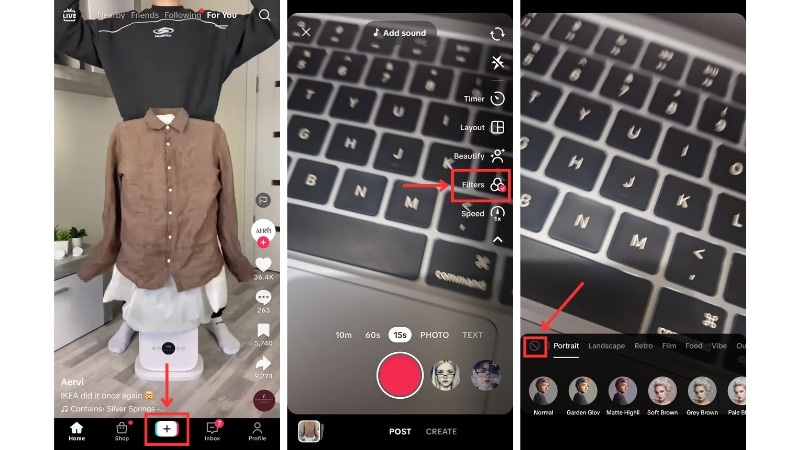
Después, revisa también el apartado Efectos si notas que sigue apareciendo algún cambio visual. Un efecto no es lo mismo que un filtro y algunos solo pueden retirarse antes de grabar o mientras sigues dentro del proceso de edición.
Consejo: antes de grabar, comprueba por separado los apartados de Filtros, Efectos y Sonido. Así sabrás qué elemento está modificando realmente tu video.
Cómo quitar un filtro de un borrador de TikTok
Si el video sigue en Borradores, todavía puedes tener opciones para cambiar o eliminar filtros añadidos durante la edición. Sin embargo, esto depende de cómo se haya aplicado el cambio: un filtro editable no se comporta igual que un efecto utilizado durante la grabación.

Para comprobarlo, sigue estos pasos:
Paso 1. Abre TikTok y toca Perfil.
Paso 2. Entra en Borradores y selecciona el video que quieres editar.
Paso 3. Vuelve a la pantalla de edición y revisa las opciones Filtros y Efectos.
Paso 4. Si el filtro sigue siendo editable, selecciona Normal, la opción sin filtro o reduce su intensidad, según los controles disponibles.
Paso 5. Reproduce el video antes de volver a guardarlo como borrador o continuar con la publicación.
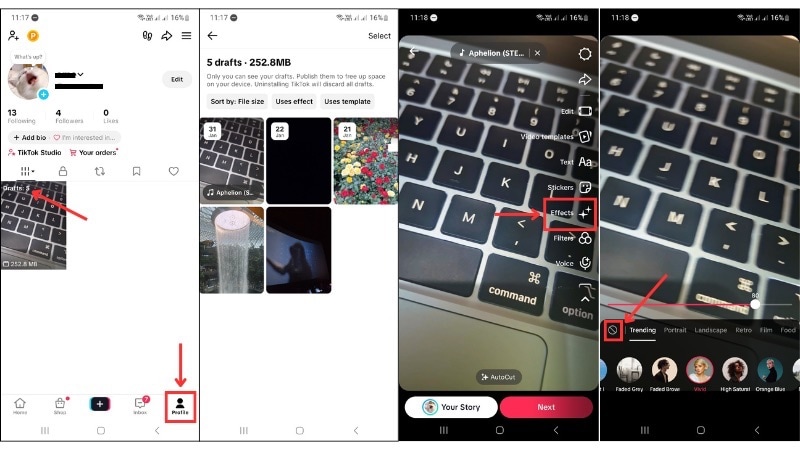
Si no encuentras la opción para quitarlo, es posible que el cambio visual provenga de un efecto aplicado durante la grabación y no de un filtro editable. En ese caso, TikTok puede no permitir recuperar desde el borrador la imagen anterior al efecto.
Para evitar problemas, revisa filtros, efectos y otros ajustes antes de publicar y conserva, siempre que sea posible, una copia del material original.
¿Se puede quitar un filtro de TikTok de un video guardado?
Si has descargado o exportado un video de TikTok con un filtro ya aplicado, el archivo guardado contiene el resultado visual final. Por eso, no existe una opción que elimine el filtro y recupere de forma exacta el video original.
Un editor puede ayudarte a corregir color, contraste, exposición, saturación o nitidez para reducir parte del aspecto de un filtro, pero esos ajustes no equivalen a restaurar la imagen original anterior al procesamiento.
¿Funcionan las apps para quitar filtros de TikTok?
- Una aplicación puede retocar la imagen o aproximar colores, pero no recuperar con precisión datos visuales que ya no están en el archivo exportado.
- Las herramientas que prometen mostrar la versión original exacta de un video filtrado deben tomarse con cautela.
- Evita servicios que pidan permisos innecesarios, archivos personales o descargas de origen poco claro.
Lo mismo ocurre si quieres quitar el filtro de un TikTok de otra persona: solo tienes acceso a la versión final que ese usuario publicó. No puedes reconstruir de forma fiable la versión original sin filtro a partir de ese archivo.
Si el video es tuyo, la mejor solución es volver al archivo original y editarlo de nuevo. Si solo conservas la versión exportada, puedes intentar compensar el color o la iluminación, pero no eliminar el filtro como si nunca se hubiera aplicado.
Usa Filmora para editar filtros y ajustes con más control
Una forma de evitar este problema es editar el material original fuera de TikTok antes de publicarlo. Con un editor como Wondershare Filmora, puedes conservar el proyecto y modificar filtros, color y otros efectos antes de generar la versión final.
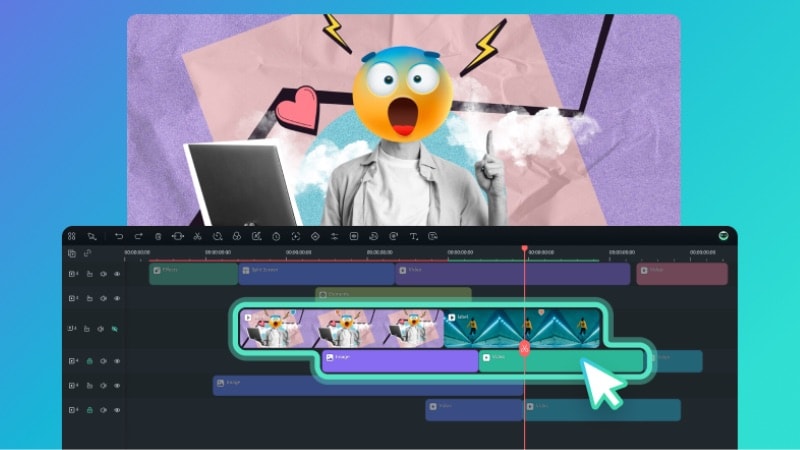
Más control sobre filtros y efectos antes de publicar en TikTok
Con Wondershare Filmora puedes trabajar con ajustes editables dentro del proyecto y conservar el clip original para hacer cambios posteriores. Por ejemplo, las capas de ajuste permiten aplicar efectos o correcciones sin modificar directamente los clips situados debajo.
Estas funciones pueden resultar útiles si quieres probar distintos estilos antes de exportar el video:
- Capas de ajuste: aplica color y efectos sobre uno o varios clips y ocúltalos o elimínalos si quieres volver al aspecto anterior.
- Corrección de color: ajusta parámetros visuales para crear un estilo propio sin depender de un filtro fijo de TikTok.
- Máscaras y composición: limita determinados ajustes a zonas concretas del video cuando necesitas un control más preciso.
- Fotogramas clave: modifica parámetros como posición, escala, opacidad o determinados efectos a lo largo de la línea de tiempo.
- Exportación a TikTok: cuando termines la edición, puedes exportar y compartir el video directamente en TikTok desde Filmora.
De esta forma, si más adelante quieres cambiar el estilo, puedes volver al proyecto de Filmora, ajustar los efectos y exportar otra versión sin tener que intentar quitar un filtro de un archivo ya publicado.
Mira el video de abajo para conocer más herramientas de Filmora para editar y mejorar contenido antes de publicarlo en TikTok.
Conclusión
Si buscas cómo quitar un filtro en TikTok, fíjate primero en la etapa en la que se encuentra el video. Antes de grabar puedes desactivar el filtro desde la cámara y, si el video está en borradores, todavía puedes modificar algunos filtros añadidos durante la edición.
En cambio, no puedes quitar un filtro de un TikTok ya publicado ni recuperar de forma exacta la imagen original de un archivo que ya se exportó con ese filtro. Si quieres mantener más control, conserva siempre el material original y realiza los ajustes en un proyecto editable antes de publicar.

 Descarga segura
Preguntas frecuentes
-
¿Existe alguna aplicación para quitar filtros de TikTok?
No existe una aplicación que pueda recuperar de forma exacta el video original después de que un filtro ya se haya integrado en el archivo exportado. Algunas herramientas pueden corregir color o aproximar el aspecto de la imagen, pero no restaurar con precisión la versión anterior al filtro. -
¿Por qué no puedo quitar el filtro de un borrador de TikTok?
Puede ocurrir porque el cambio visual procede de un efecto aplicado durante la grabación y no de un filtro editable. Revisa por separado las opciones de Filtros y Efectos. Si TikTok no muestra un control para deshacerlo, puede ser necesario volver al archivo original y editarlo de nuevo. -
¿Puedo quitar el filtro de un TikTok de otra persona?
No puedes eliminar de forma fiable el filtro de un video que otra persona ya publicó. Solo tienes acceso a la versión final del archivo, por lo que una herramienta externa no puede recuperar con exactitud la imagen original sin filtro.
