
Guía para iluminar los videos oscuros con Wondershare Filmora
No tiene sentido mostrar videos de mala calidad. A continuación se muestra una guía paso a paso sobre cómo puedes iluminar un video usando Wondershare Filmora.


Pasos clave a seguir
Guía de uso de las herramientas de IA de Filmora
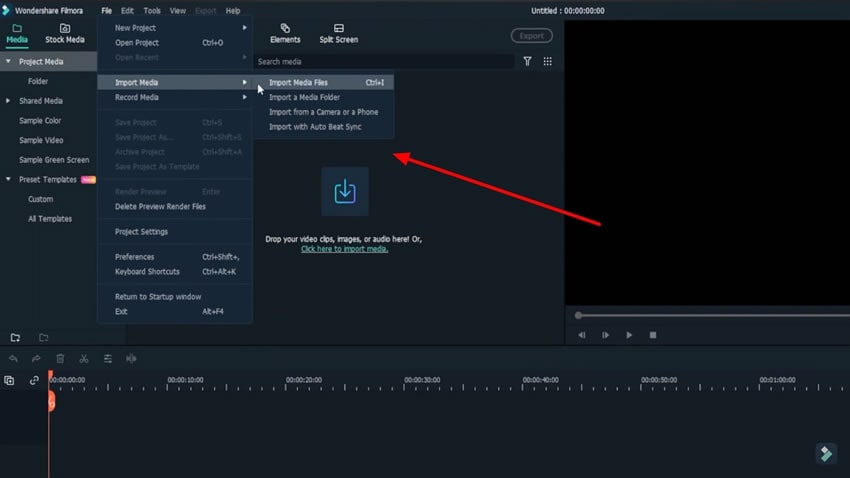
Debe importar todos los archivos multimedia en Filmora, para lo cual debe hacer clic en "Nuevo proyecto" para abrir una nueva ventana. Continúe importando los archivos respectivos con el botón "Importar" disponible en la pantalla.
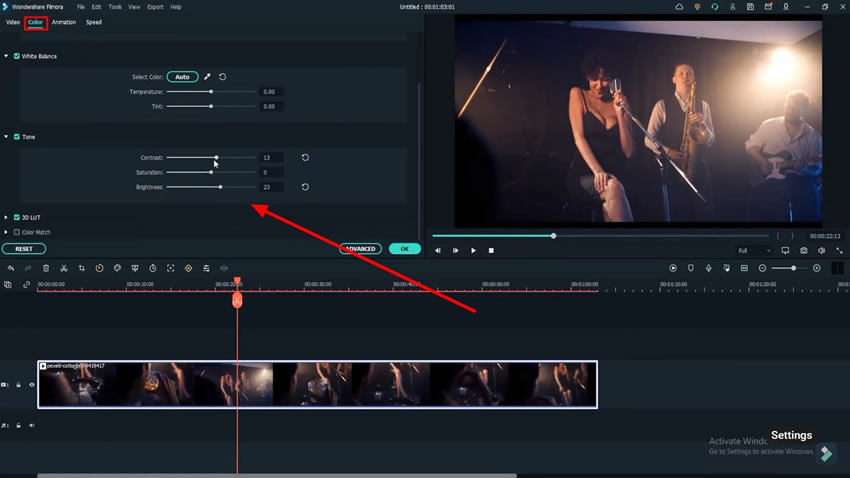
Arrastra el video a la línea de tiempo y haz doble clic para abrir la configuración de video. Continúa hacia la pestaña "Color" y busca las opciones para ajustar el color del video. Aquí, puedes cambiar los valores de Brillo y Contraste dentro de la sección "Tono". Al ver los resultados en tiempo real, cambia constantemente la configuración de color según tus necesidades.
Para cambiar la exposición en el video, cambia el valor de "Exposición" a la posición que desees para iluminar el video fácilmente.
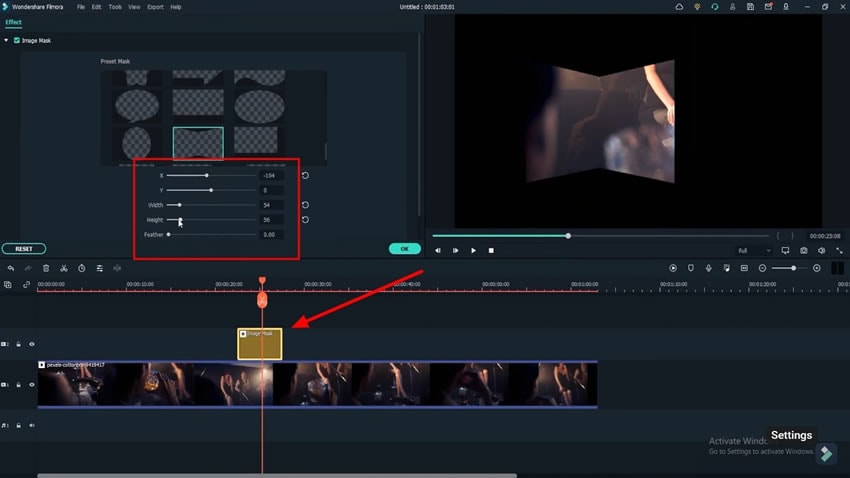
Para iluminar una área específica dentro del video, ve a la pestaña "Efectos" y agrega la "Máscara de imagen" de la sección "Utilidad". Coloca la máscara y selecciona la forma deseada para especificar el área que deseas iluminar. Ajusta las métricas de la máscara, que incluyen la "X," "Y," "Posición" y otras configuraciones. Una vez completado, haz clic en "Aceptar" para guardar la configuración.
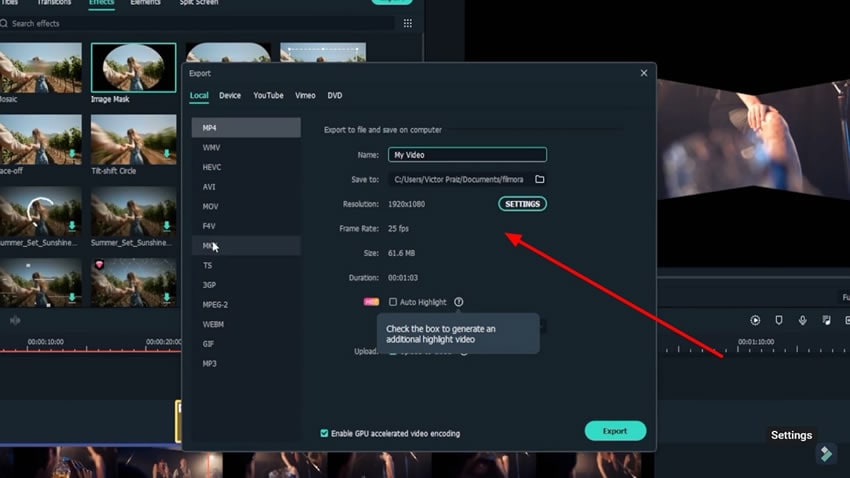
Una vez que hayas iluminado tu video, puedes exportarlo a tu dispositivo. Haz clic en el botón "Exportar" y selecciona la plataforma respectiva a la que deseas exportarlo. Selecciona un dispositivo o agrégalo a un DVD si es necesario.
Con las características mencionadas, puedes mejorar fácilmente la iluminación de tu video en Wondershare Filmora. Al intentar hacer que el video sea más transparente y más brillante, descubrirás cómo iluminar un video oscuroCon las configuraciones correctas. Esto lo ayudará a engajar a una audiencia mejor y más grande para crear video.


