Filmora
Filmora - Editor de video IA
¡Activa la chispa de la innovación con la IA!
Descargar
Generador de video con IA HappyHorse integrado en Filmora V16

Qué ofrece HappyHorse para generar video con IA

Convierte texto o imágenes en clips con audio sincronizado y continúa la edición directamente en Filmora.

1080p Salida de video en 1080p

Video de hasta 1080p desde texto o imagen

HappyHorse AI genera clips de 3 a 15 segundos con una resolución de salida de hasta 1080p. Puedes partir de un prompt o de una imagen y obtener video con audio generado de forma conjunta, además de sincronización labial nativa en los idiomas compatibles.

Video y audio generados de forma conjunta

HappyHorse genera video y audio en una misma pasada. El diálogo, los efectos de sonido y el movimiento se crean dentro del mismo proceso para mantener una relación más coherente entre imagen y sonido.

Sincronización labial nativa en 7 idiomas

La sincronización labial nativa admite mandarín, cantonés, inglés, japonés, coreano, alemán y francés. El español no forma parte actualmente de estos 7 idiomas. Si trabajas con contenido internacional, puedes combinar el resultado con las herramientas de traducción con IA de Filmora.

Generación optimizada para clips cortos

La referencia publicada para el modelo es de unos 38 segundos al generar 1080p en una GPU H100. Es una cifra de benchmark del modelo: el tiempo real en Filmora puede variar según la carga del servicio, la configuración elegida y otros factores.

Texto a video e imagen a video

Escribe un prompt para crear un video desde texto, o sube una foto, una imagen de producto o una ilustración para añadir movimiento. Ambos flujos usan HappyHorse como modelo de generación dentro de Filmora.

Elige el modelo de video con IA

Compara modelos según el tipo de video que quieras crear

Filmora V16 reúne distintos modelos de generación de video con IA. Puedes cambiar de modelo según el tipo de entrada, el estilo del resultado y el flujo creativo que necesites.

Comparativa de modelos de video con IA disponibles en Filmora V16
Modelo Fortalezas principales Ideal para
HappyHorse 1.1 Modelo destacado Nuevo Sincronización labial nativa en 7 idiomas · generación conjunta de audio y video · entrada de texto o imagen Diálogo multilingüe · contenido internacional
Standard 3.0 Nuevo Rendimiento equilibrado · uso general Creación diaria · pruebas rápidas
Seedance 2.0 Profesional Nuevo Flujo de varias tomas · estructura publicitaria Promociones de producto · anuncios
ToMoviee 2.5 Pro Profesional Narrativa visual · entrada multimodal (texto / imagen / audio / video de referencia) Historias cortas · clips narrativos
Veo 3.1 Profesional Detalle visual de alta fidelidad · audio natural Escenas cinematográficas · piezas visuales

Qué puedes crear con HappyHorse AI

Usa texto o imágenes como punto de partida para crear anuncios, escenas narrativas, contenido multilingüe y piezas visuales que después puedes
ajustar en la línea de tiempo de Filmora.

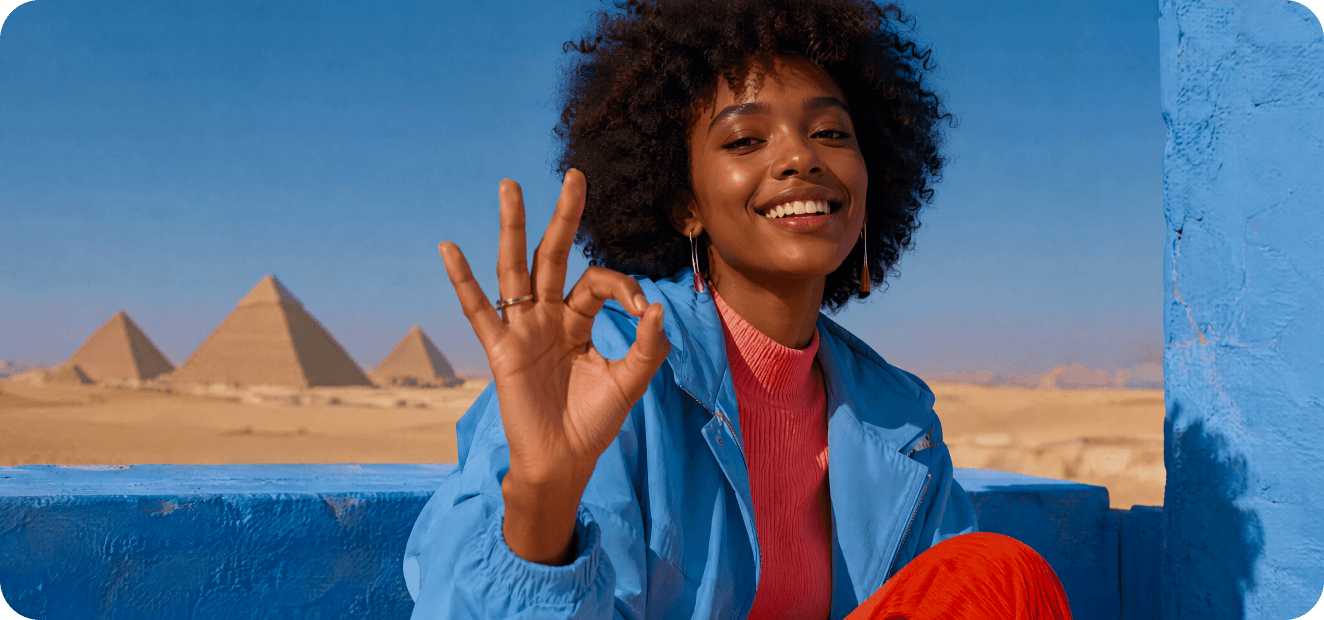
Ejemplo de video multilingüe creado con HappyHorse AI
Escenario 01

Contenido internacional · diálogo multilingüe

Genera escenas con diálogo en los idiomas compatibles con la sincronización labial nativa de HappyHorse. Después puedes ajustar el montaje, el audio y los subtítulos en Filmora para preparar distintas versiones de una pieza.

  • Equipos internacionales
  • Equipos de formación
  • Canales multilingües
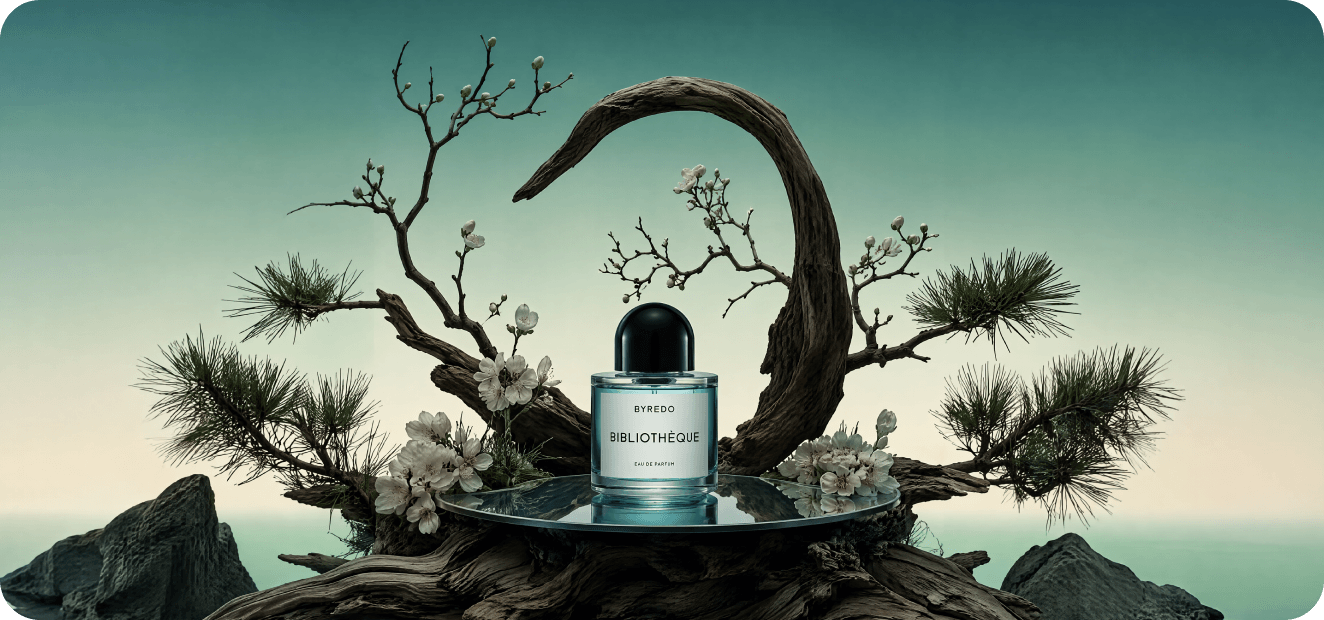
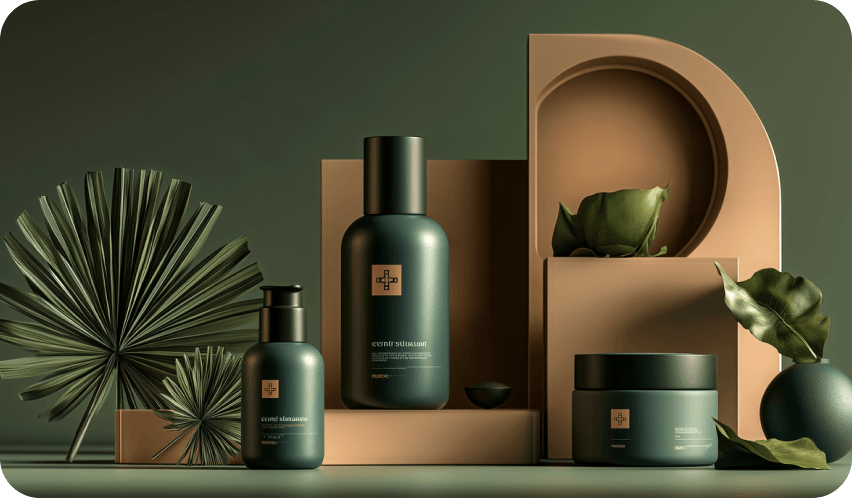
Ejemplo de anuncio de producto creado con HappyHorse AI
Escenario 02

E-commerce · anuncios de producto

Parte de una imagen de producto o de un prompt para crear clips promocionales. Genera distintas variantes creativas y termina cada versión en Filmora antes de usarla en campañas o redes sociales.

  • Equipos de e-commerce
  • Equipos de publicidad
  • Marcas
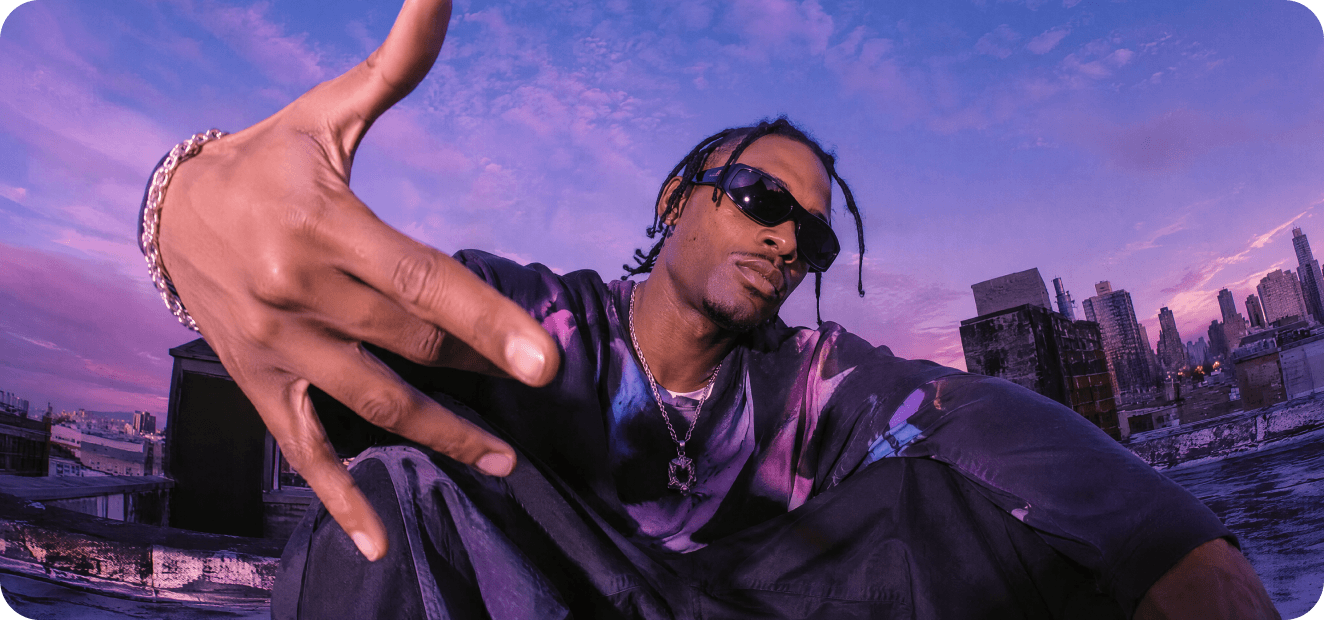
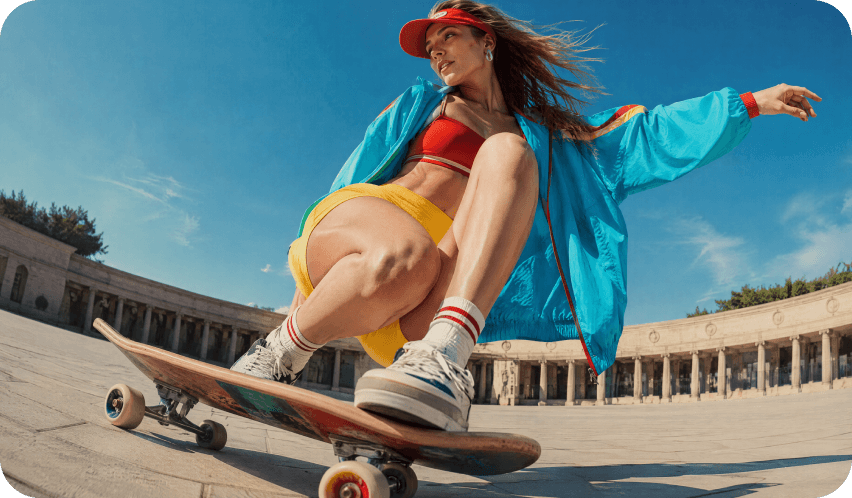
Ejemplo de imagen convertida en video con HappyHorse AI
Escenario 03

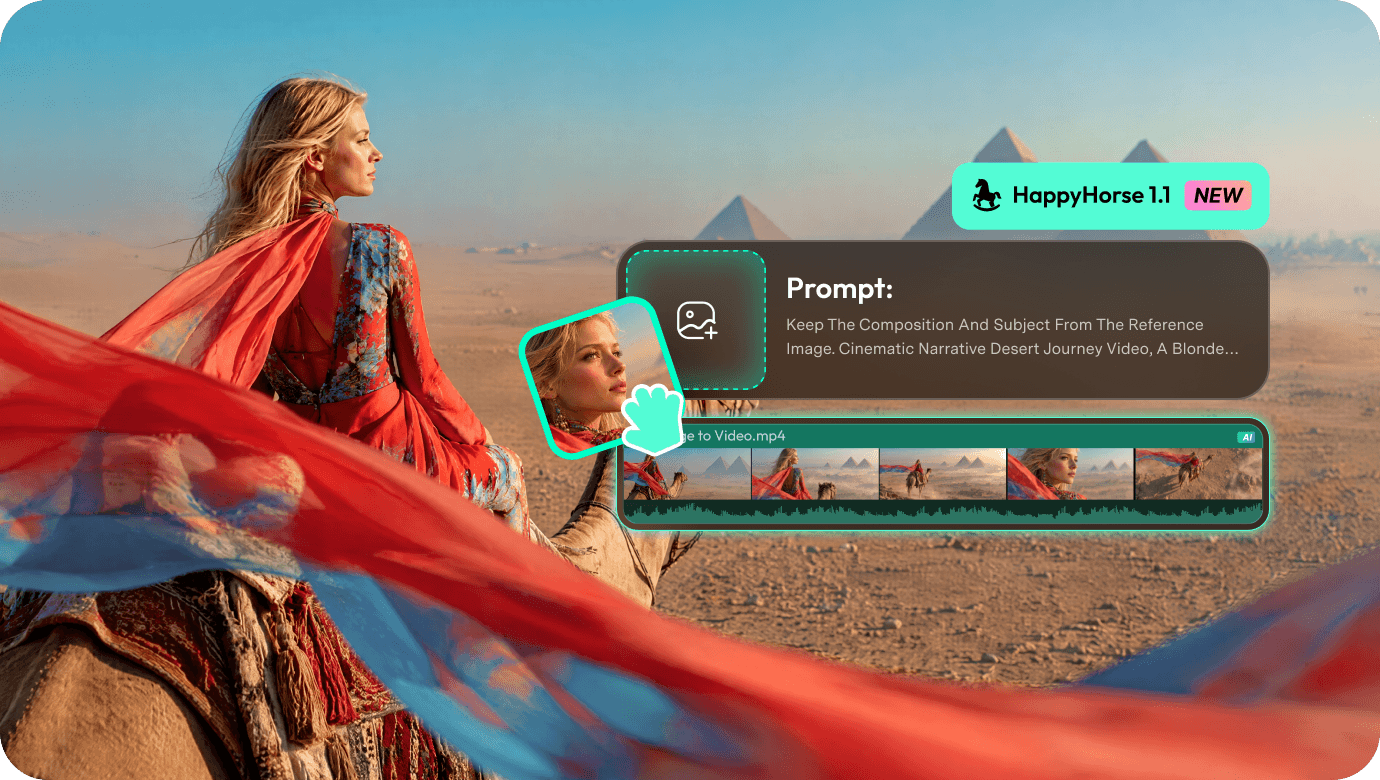
Convierte una imagen en video

Sube una foto, una imagen de producto o una ilustración y describe el movimiento que quieres generar. El modo Imagen a video usa HappyHorse para crear un clip a partir del recurso visual y del prompt que añadas.

  • Equipos de e-commerce
  • Creadores
  • Marcas
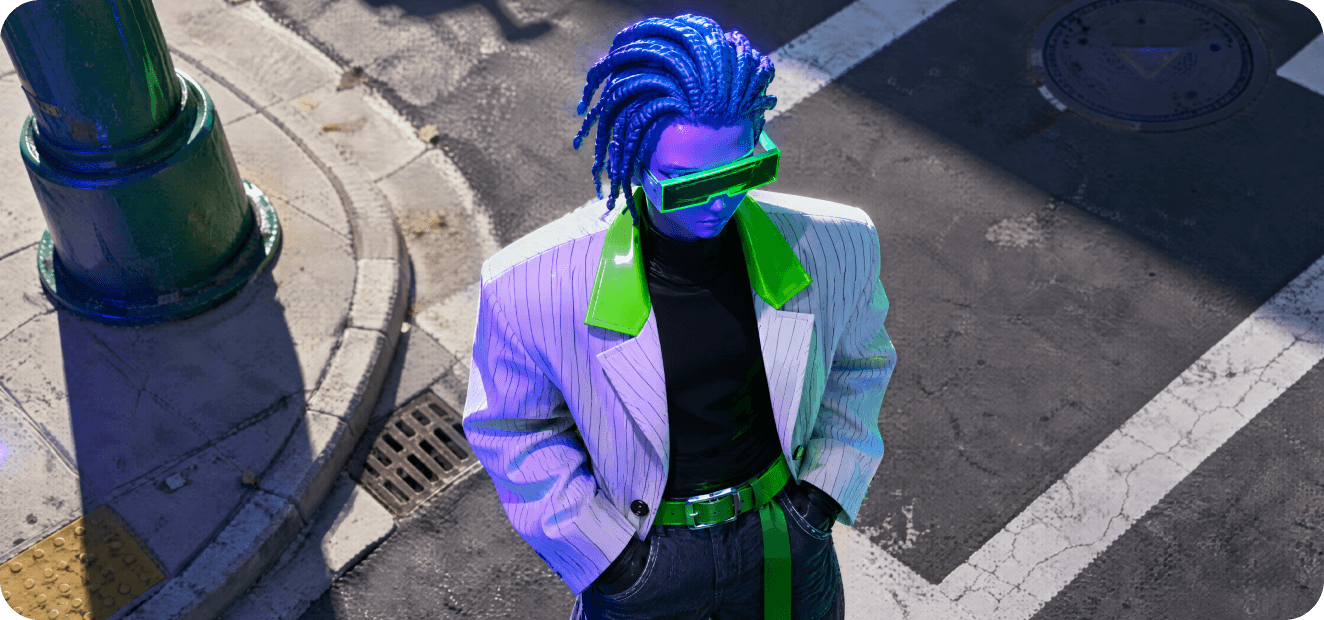
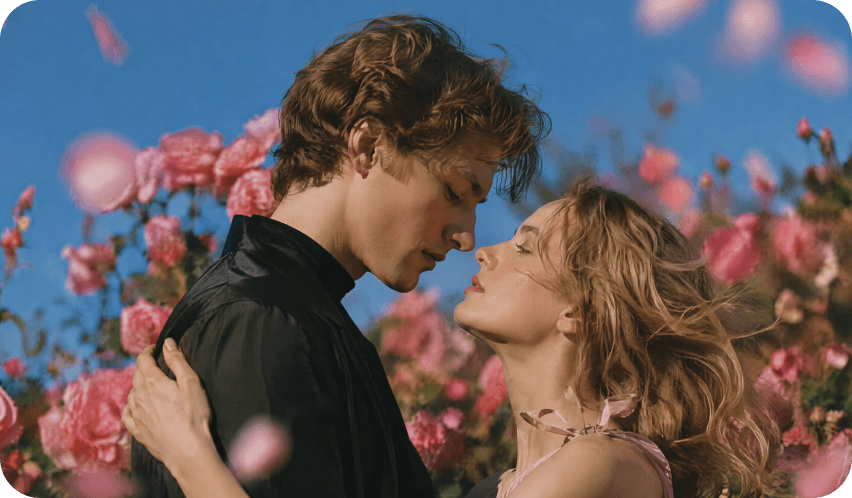
Ejemplo de clip narrativo creado con HappyHorse AI
Escenario 04

Historias cortas · clips narrativos

Describe la escena, los personajes, la acción y el estilo que buscas para generar un clip narrativo. Después puedes ajustar el ritmo, las transiciones y el orden de las tomas directamente en la línea de tiempo.

  • Creadores de historias cortas
  • Canales narrativos
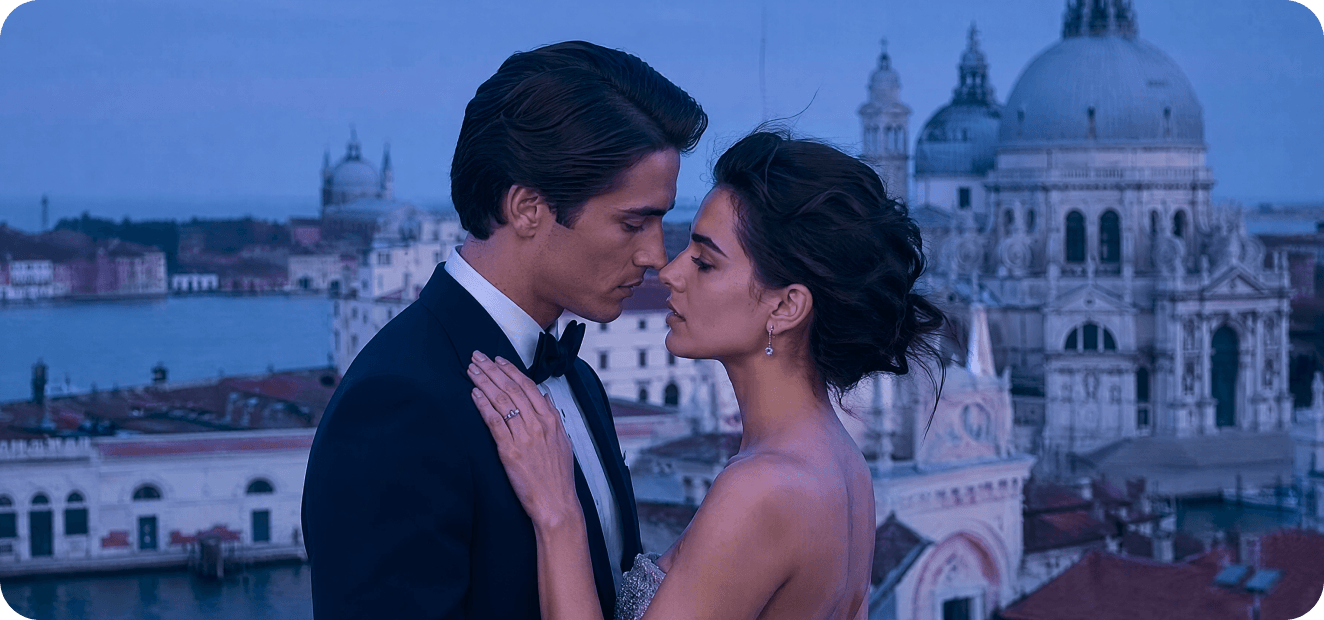
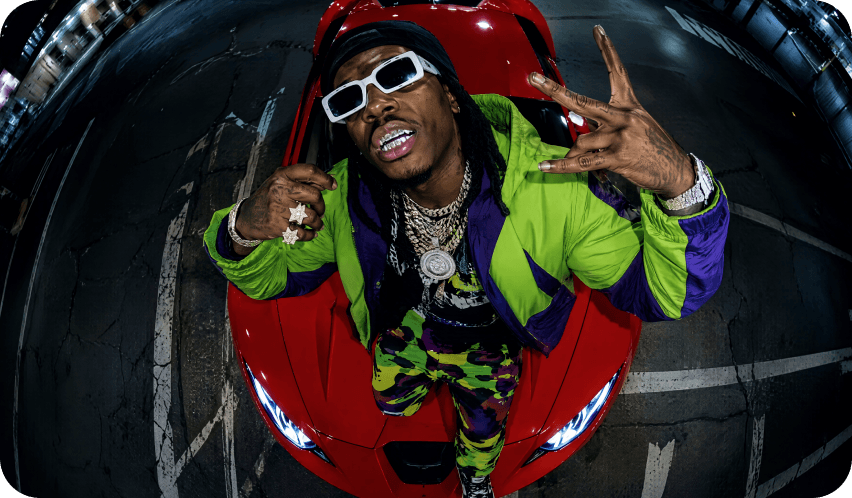
Ejemplo de visual musical creado con HappyHorse AI
Escenario 05

Visuales musicales · imagen y sonido generados juntos

La generación conjunta de audio y video ayuda a mantener una relación más coherente entre el movimiento visual y el sonido generado. En Filmora puedes seguir ajustando el ritmo, la música y el montaje.

  • Creadores musicales
  • Creadores de baile
  • Entretenimiento

Cómo crear un video con HappyHorse AI en Filmora

Elige Texto a video o Imagen a video, selecciona HappyHorse y configura tu generación. Cuando el clip esté listo, puedes añadirlo a la línea de tiempo,
revisarlo y continuar la edición antes de exportar.

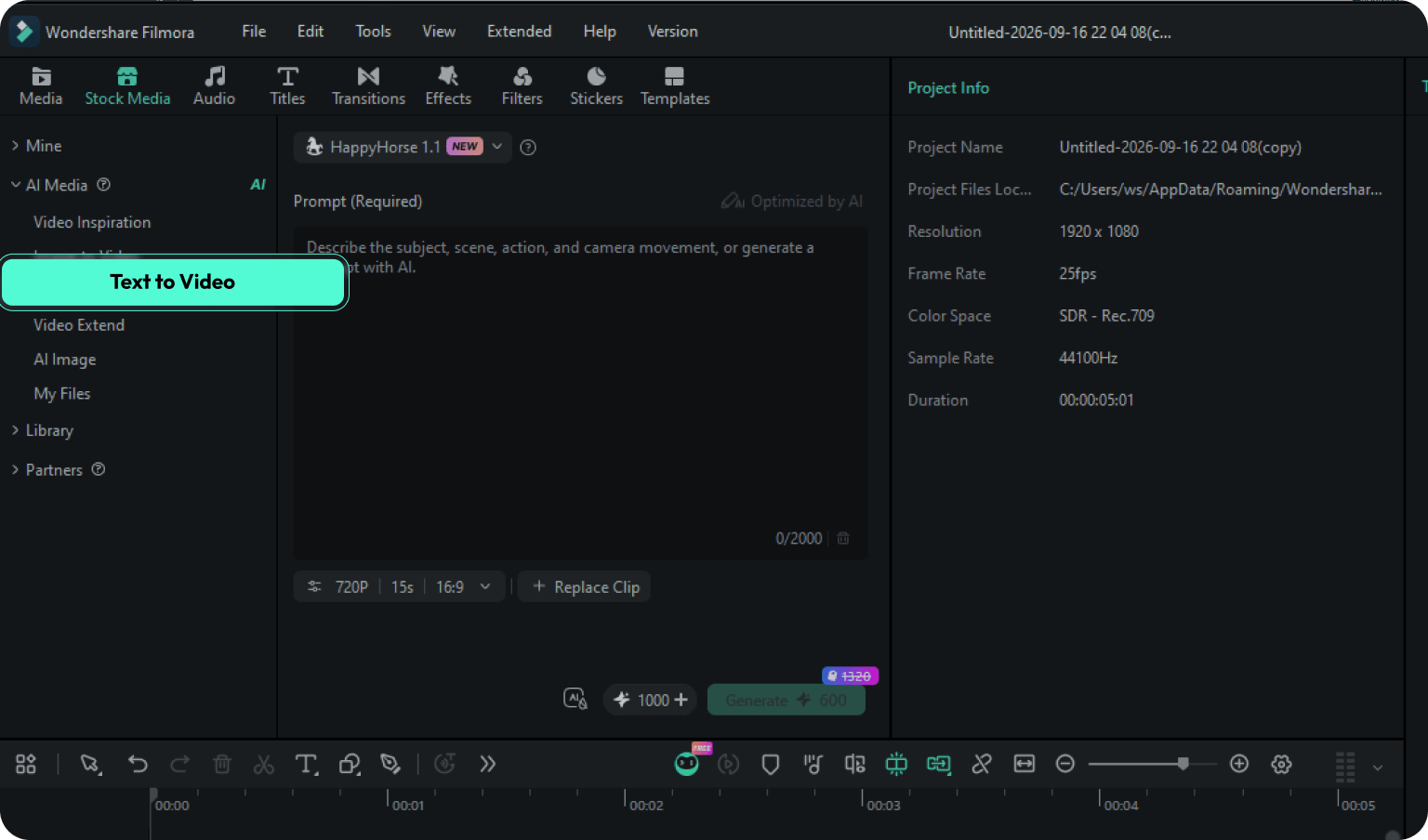
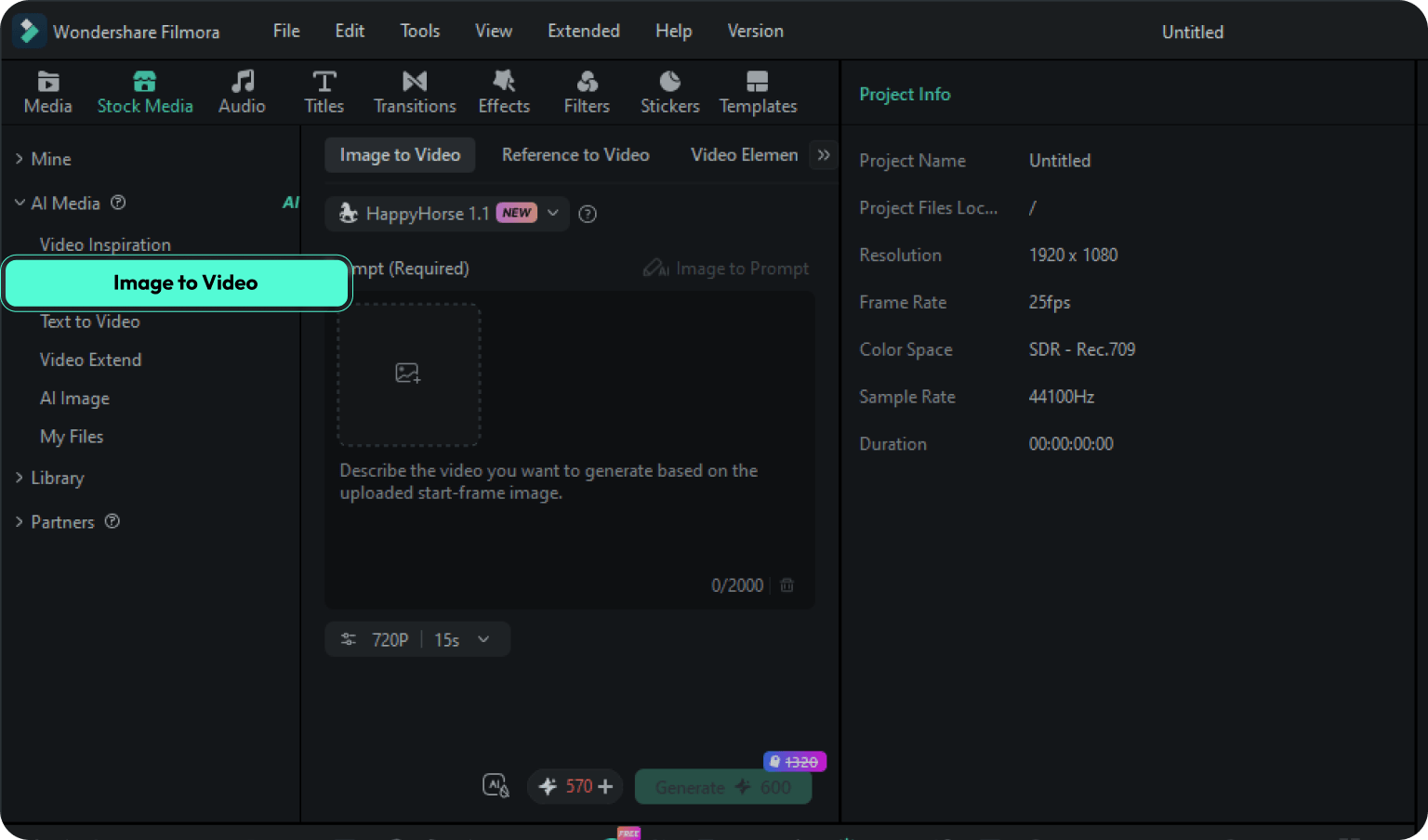
Paso 1. Elige Texto a video como punto de partida

Abre Filmora en tu ordenador y selecciona la función Texto a video desde la pantalla de inicio.

Paso 1 para crear un video desde texto con HappyHorse en Filmora
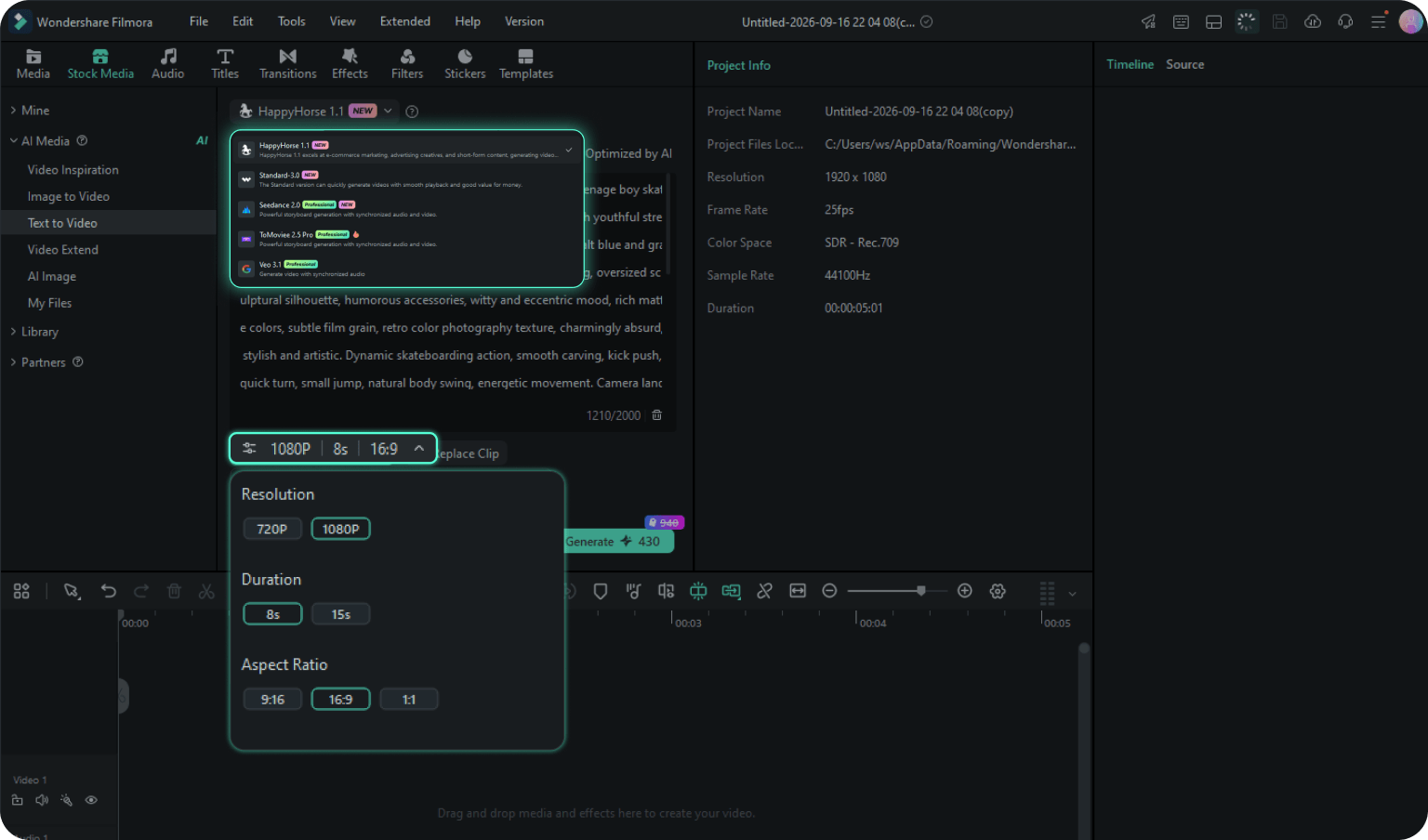
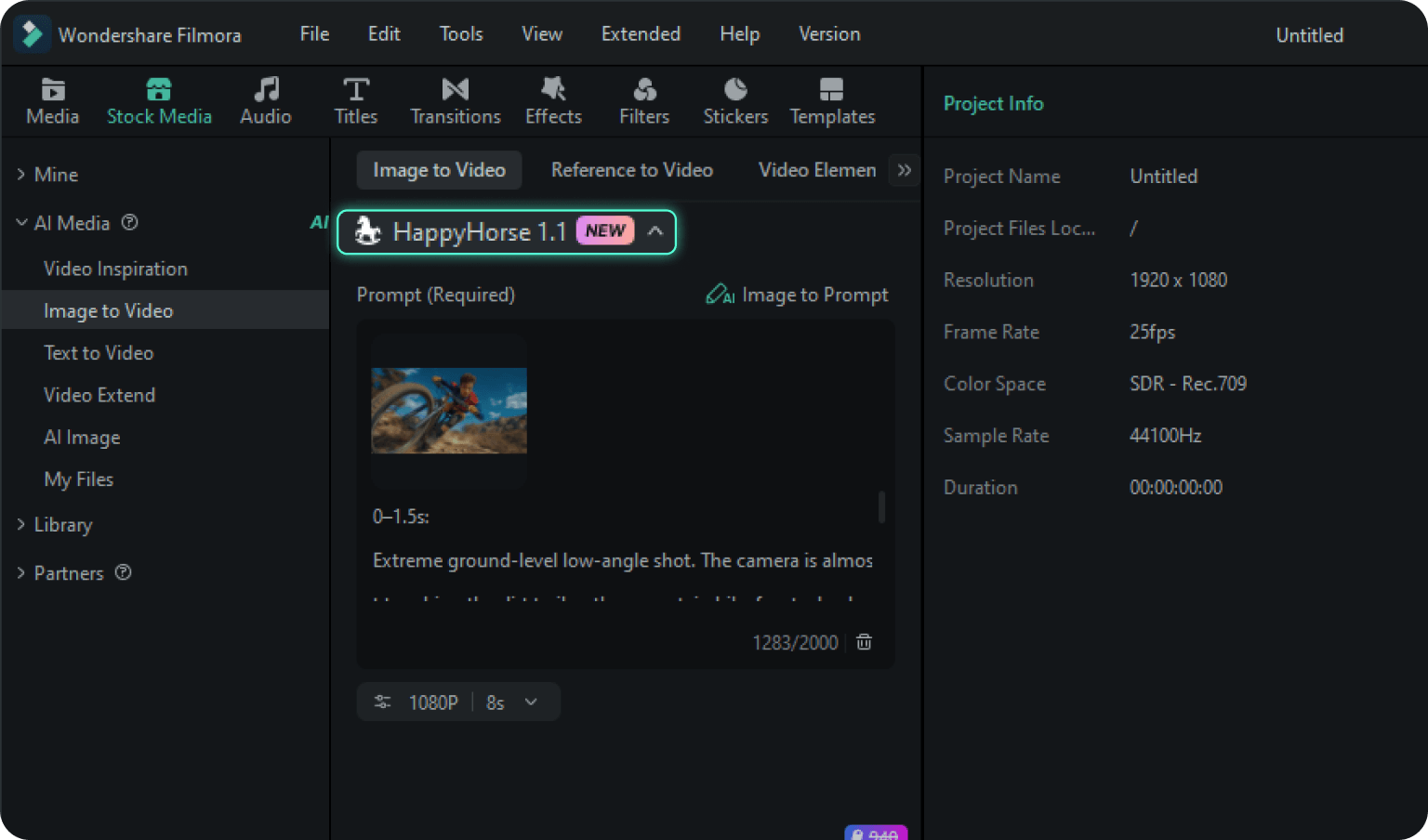
Paso 2. Elige HappyHorse y escribe tu prompt

En el selector de modelos, elige HappyHorse y escribe tu prompt. Si lo necesitas, añade un prompt negativo, ajusta la resolución, la duración y la relación de aspecto, y haz clic en Generar.

Paso 2 para seleccionar HappyHorse y configurar el prompt de texto a video
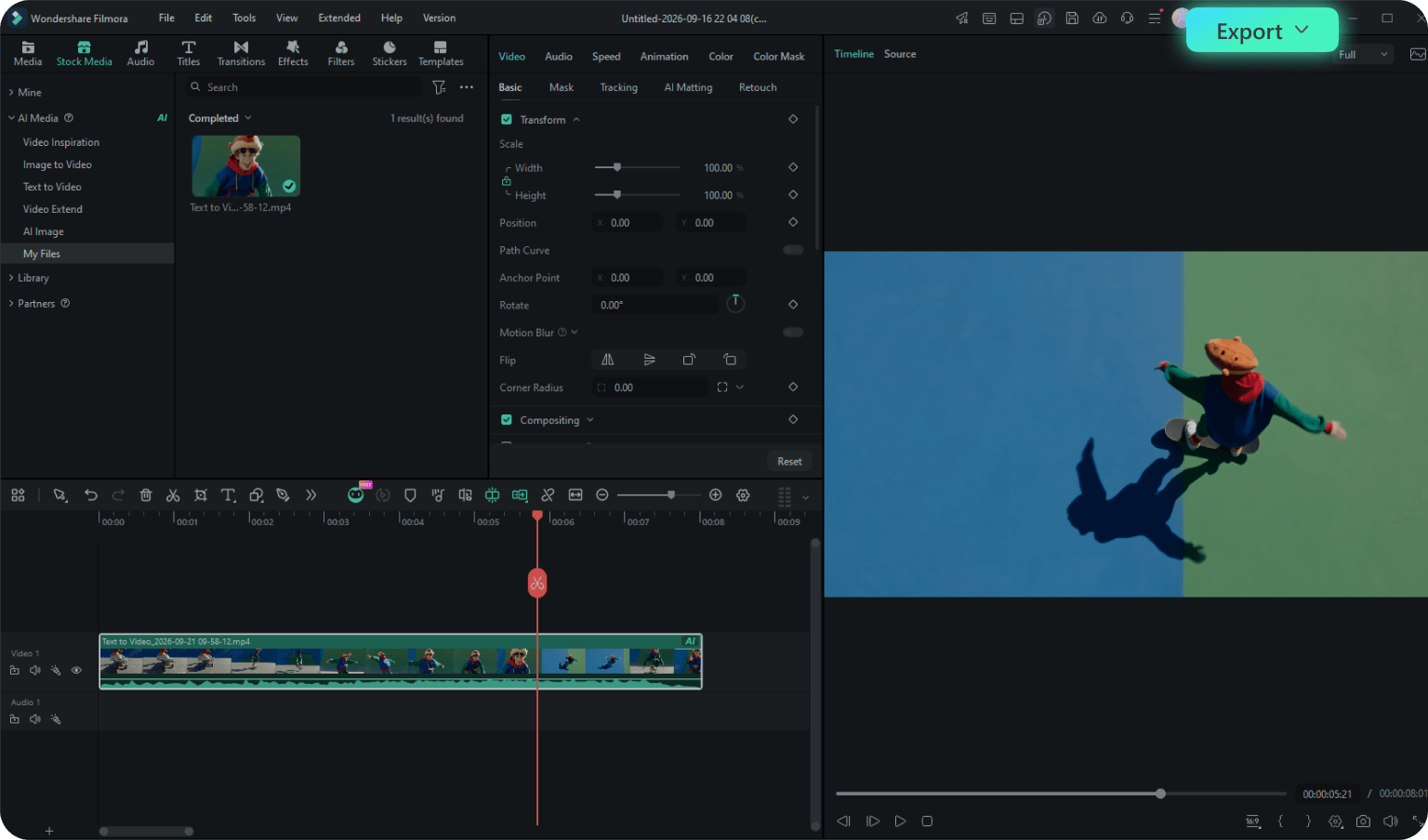
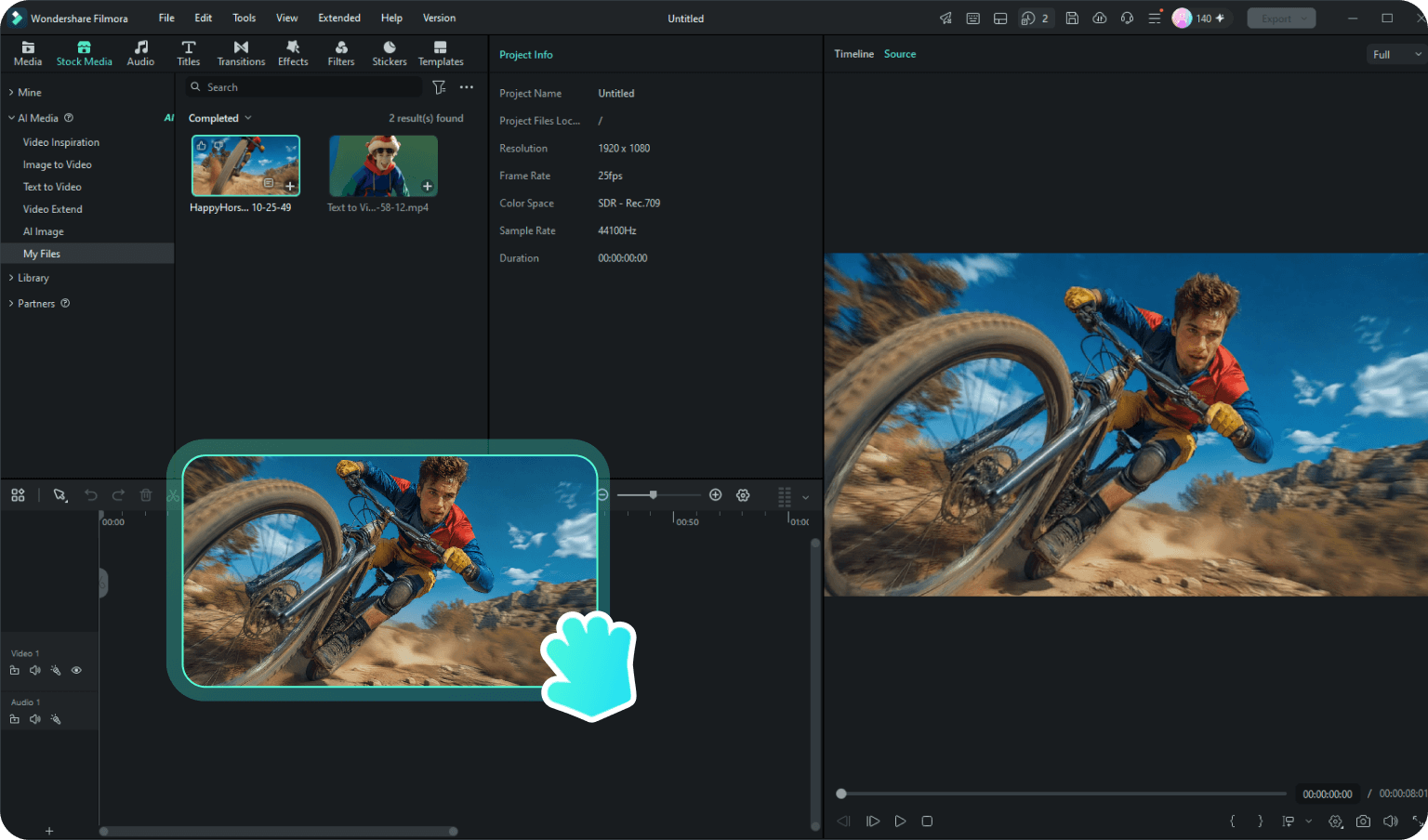
Paso 3. Revisa, edita y exporta el video

Cuando el video esté listo, arrástralo a la línea de tiempo y pulsa Reproducir para revisarlo. Realiza los ajustes que necesites y haz clic en Exportar para guardarlo en tu ordenador.

Paso 3 para revisar y exportar un video generado con HappyHorse
  • Paso 1. Elige Texto a video como punto de partida

    Abre Filmora en tu ordenador y selecciona la función Texto a video desde la pantalla de inicio.

  • Paso 2. Elige HappyHorse y escribe tu prompt

    En el selector de modelos, elige HappyHorse y escribe tu prompt. Si lo necesitas, añade un prompt negativo, ajusta la resolución, la duración y la relación de aspecto, y haz clic en Generar.

  • Paso 3. Revisa, edita y exporta el video

    Cuando el video esté listo, arrástralo a la línea de tiempo y pulsa Reproducir para revisarlo. Realiza los ajustes que necesites y haz clic en Exportar para guardarlo en tu ordenador.

Videos creados con HappyHorse AI

Explora ejemplos de texto a video e imagen a video para ver distintos tipos de escenas, anuncios y piezas creativas
generadas con HappyHorse.

Ideas de texto a video e imagen a video

Desde anuncios de producto hasta clips narrativos y visuales musicales, cada ejemplo muestra una forma distinta de partir de un prompt o de una imagen.

Ejemplo de video con diálogo generado desde texto con HappyHorse
Texto a video

Video con diálogo

00:15
@Ling.AI #HappyHorse
2.8K
Ejemplo de anuncio de producto generado desde una imagen con HappyHorse
Imagen a video

Anuncio de producto

00:15
@NovaADs #HappyHorse
1.9K
Ejemplo de drama corto generado desde texto con HappyHorse
Texto a video

Drama corto

00:15
@StoryKai #HappyHorse
4.2K
Ejemplo de video musical generado con HappyHorse
Texto a video

Video musical

00:30
@BeatMelo #HappyHorse
3.1K
Ejemplo de animación de imagen creada con HappyHorse
Imagen a video

Animación de imagen

00:10
@PixelMomo #HappyHorse
2.2K
Ejemplo de paisaje cinematográfico generado con HappyHorse
Texto a video

Paisaje cinematográfico

00:10
@VisionRE #HappyHorse
1.5K

Preguntas frecuentes sobre HappyHorse AI en Filmora

HappyHorse AI es un modelo de generación de video integrado en Filmora V16. Puedes usarlo desde Texto a video o Imagen a video para crear un clip y, cuando termine la generación, llevar el resultado a la línea de tiempo de Filmora para seguir editándolo.

Sí. En Texto a video, escribes un prompt para describir la escena que quieres generar. En Imagen a video, subes una imagen y añades un prompt para indicar el movimiento, la acción o el estilo que buscas.

Sí. El resultado no queda aislado del editor: puedes colocarlo en la línea de tiempo, recortarlo, combinarlo con otros recursos, añadir música, títulos o efectos y organizar secuencias más complejas con herramientas como los clips compuestos.

HappyHorse funciona como modelo de generación dentro del flujo de Filmora. Primero creas el clip desde texto o imagen y después lo incorporas al proyecto para seguir montándolo; funciones como la Línea de Tiempo Magnética pueden ayudarte a organizar los clips durante la edición.

Sí. Las funciones de generación con IA de Filmora utilizan Créditos de IA. El consumo puede variar según el modelo y los ajustes seleccionados, por lo que conviene revisar la cantidad indicada en Filmora antes de iniciar cada generación.

HappyHorse admite clips de 3 a 15 segundos y una resolución de salida de hasta 1080p según la configuración disponible. Una vez generado el clip, puedes continuar el montaje en la línea de tiempo y exportar el proyecto desde Filmora.

La sincronización labial nativa de HappyHorse admite mandarín, cantonés, inglés, japonés, coreano, alemán y francés. El español no está incluido actualmente entre esos 7 idiomas. Para crear subtítulos a partir del audio generado, puedes usar Voz a Texto en Filmora.

Convierte una idea o una imagen en video con HappyHorse

Prueba Filmora V16 y crea un video con HappyHorse desde un prompt o una imagen. Después edítalo y expórtalo desde la misma línea de tiempo.

Crear videos con HappyHorse AI en Filmora V16