Eliminación de parpadeo:
Elimina el parpadeo de vídeo con IA
No permitas que la mala iluminación o las frecuencias artificiales arruinen tu toma perfecta. La eliminación de parpadeo de vídeo con IA de Filmora elimina sin esfuerzo el parpadeo del vídeo, corrigiendo automáticamente los pulsos LED molestos, las bandas ondulantes y los fallos de actualización de pantalla. Restaura instantáneamente tu metraje a un aspecto estable, profesional e impecable en solo segundos.
 4.7
(15746 reseñas)
4.7
(15746 reseñas)
Windows 11, 10, 8.1 y 7 (64 bits) | Requisitos del sistema
macOS 10.15 o posterior (¿Una versión anterior?) | Compatible con Apple M1 o posterior
No permitas que la mala iluminación o las frecuencias artificiales arruinen tu toma perfecta. La eliminación de parpadeo de vídeo con IA de Filmora elimina sin esfuerzo el parpadeo del vídeo, corrigiendo automáticamente los pulsos LED molestos, las bandas ondulantes y los fallos de actualización de pantalla. Restaura instantáneamente tu metraje a un aspecto estable, profesional e impecable en solo segundos.
Elimina el parpadeo de vídeo en todos los escenarios
Eliminación de parpadeo impulsada por IA que corrige automáticamente el parpadeo de luz y las bandas en todos los escenarios de grabación.
Antes
Después
Elimina el parpadeo de fuentes de luz artificial
¿Estás grabando tutoriales o entrevistas bajo paneles LED o luces fluorescentes? Estas luces parpadean a frecuencias que tu cámara capta, aunque tus ojos no lo noten. La IA de Filmora detecta y elimina instantáneamente el parpadeo de luz, ofreciendo un vídeo suave, profesional y con iluminación uniforme en cada ocasión.
Antes
Después
Elimina las bandas horizontales de las capturas de pantalla
Al grabar un monitor a menudo se crean "bandas horizontales" o parpadeos de frecuencia de actualización que arruinan las reseñas técnicas y presentaciones. Nuestra herramienta de eliminación de parpadeo elimina estos defectos con un solo clic, manteniendo tu interfaz, texto y elementos visuales perfectamente nítidos sin necesidad de volver a grabar.
Antes
Después
Corrige el parpadeo en grabaciones de iPhone, GoPro y drones
Los dispositivos móviles y drones son propensos a saltos de exposición y bandas LED en iluminación mixta. Ya sea un clip de concierto con iPhone o una toma interior con dron, Filmora suaviza los cambios de brillo mientras preserva cada detalle de tu aventura.
Antes
Después
Perfecciona tus clips a cámara lenta y time-lapse
La filmación a alta velocidad amplifica el pulso de luz, mientras que los time-lapse a menudo sufren saltos de exposición entre fotogramas. La IA de Filmora analiza estas variaciones para ofrecer transiciones suaves, haciendo que tus tomas creativas parezcan producciones cinematográficas de alta gama.
Restaura la estabilidad visual con la eliminación de parpadeo con IA
Acaba con los destellos distractores y las bandas horizontales. La IA de Filmora elimina automáticamente el parpadeo del vídeo para ofrecer resultados estables y nítidos sin necesidad de fotogramas clave manuales.
Detección y eliminación de parpadeo con IA con un solo clic
Deja de perder horas en ajustes manuales. La IA de Filmora analiza tu metraje y elimina el parpadeo automáticamente, dándote un aspecto suave y de alta calidad con solo un clic.
- Detección automática inteligente: identifica pulsos de luz y cambios de brillo al instante.
- Procesamiento inteligente con un clic: elimina patrones de parpadeo sin configuraciones complejas.
- Vista previa visual en tiempo real: visualiza los resultados estabilizados instantáneamente en el reproductor.


Maneja todo tipo de parpadeo en vídeo
Desde el estroboscópico LED interior hasta las líneas de pantalla de ordenador, Filmora proporciona una cobertura completa. Ya sea un vlog nocturno o un time-lapse profesional, te cubrimos las espaldas.
- Corrección de LED y fluorescentes: elimina pulsos de 50Hz/60Hz de luces artificiales.
- Eliminación de bandas en pantallas: borra las molestas bandas horizontales de las capturas de monitor.
- Suavizado de movimiento creativo: estabiliza saltos de exposición en time-lapse y cámara lenta.

Resultados de vídeo sin pérdida de calidad profesional
A diferencia de las herramientas en la nube que degradan los archivos durante la subida, Filmora procesa todo localmente. Refina pistas de audio junto con música y efectos, asegurando un equilibrio digno de cine, directamente en tu línea de tiempo.
- Cero pérdida de calidad: preserva cada detalle fino desde la importación hasta la exportación final.
- Niveles de intensidad ajustables: adapta la corrección a tus necesidades específicas (Débil, Normal, Fuerte).
- Soporte de proxy sin problemas: edita metraje de alta resolución con fluidez con soporte completo de flujo de trabajo.
Nota: Compatible con clips de vídeo de hasta 3 minutos. Los clips de solo audio y compuestos actualmente no son compatibles.
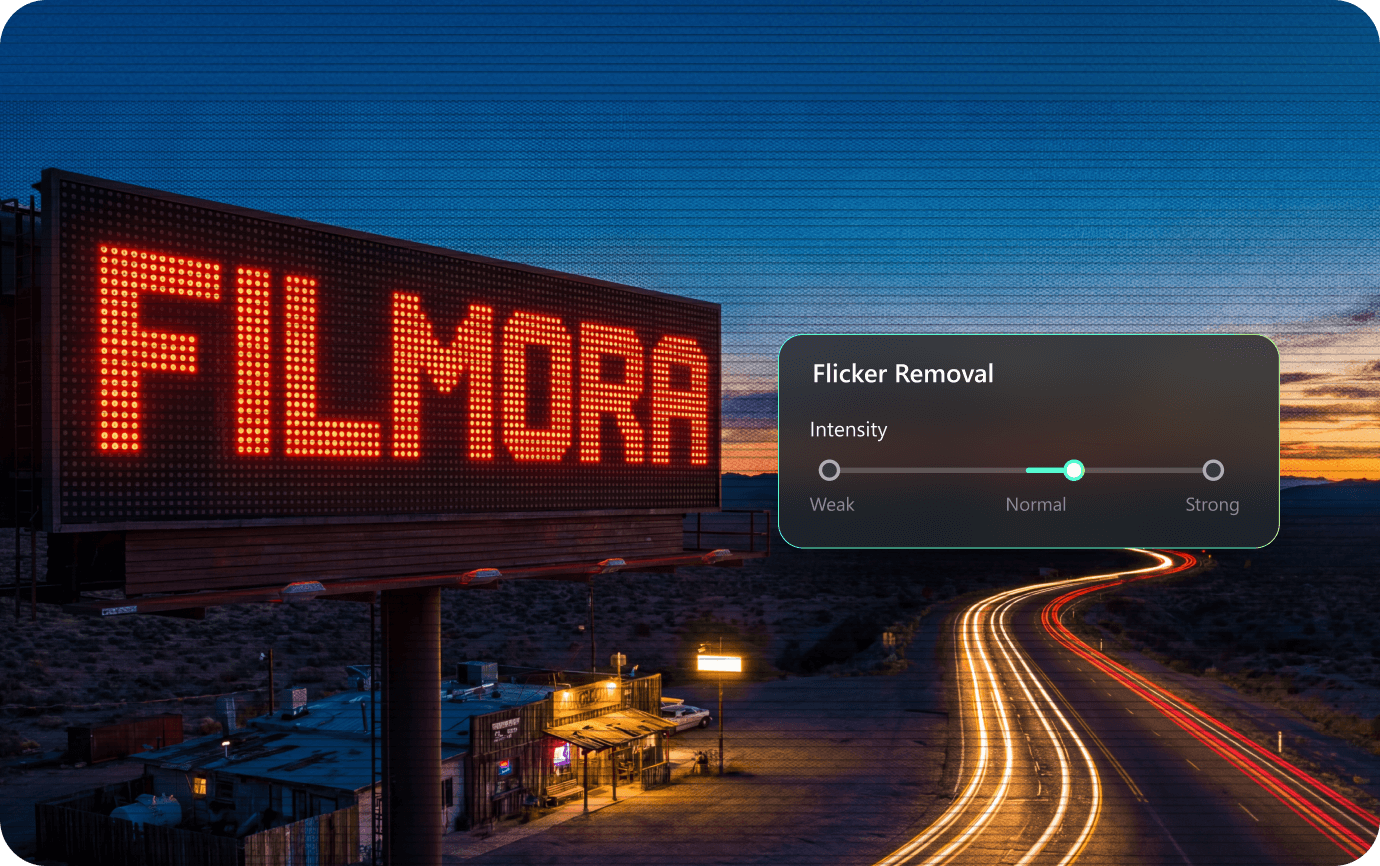
¿Cómo eliminar el parpadeo de video en Filmora?
Corrige el parpadeo de video en Filmora con IA integrada—pasos sencillos, resultados profesionales.
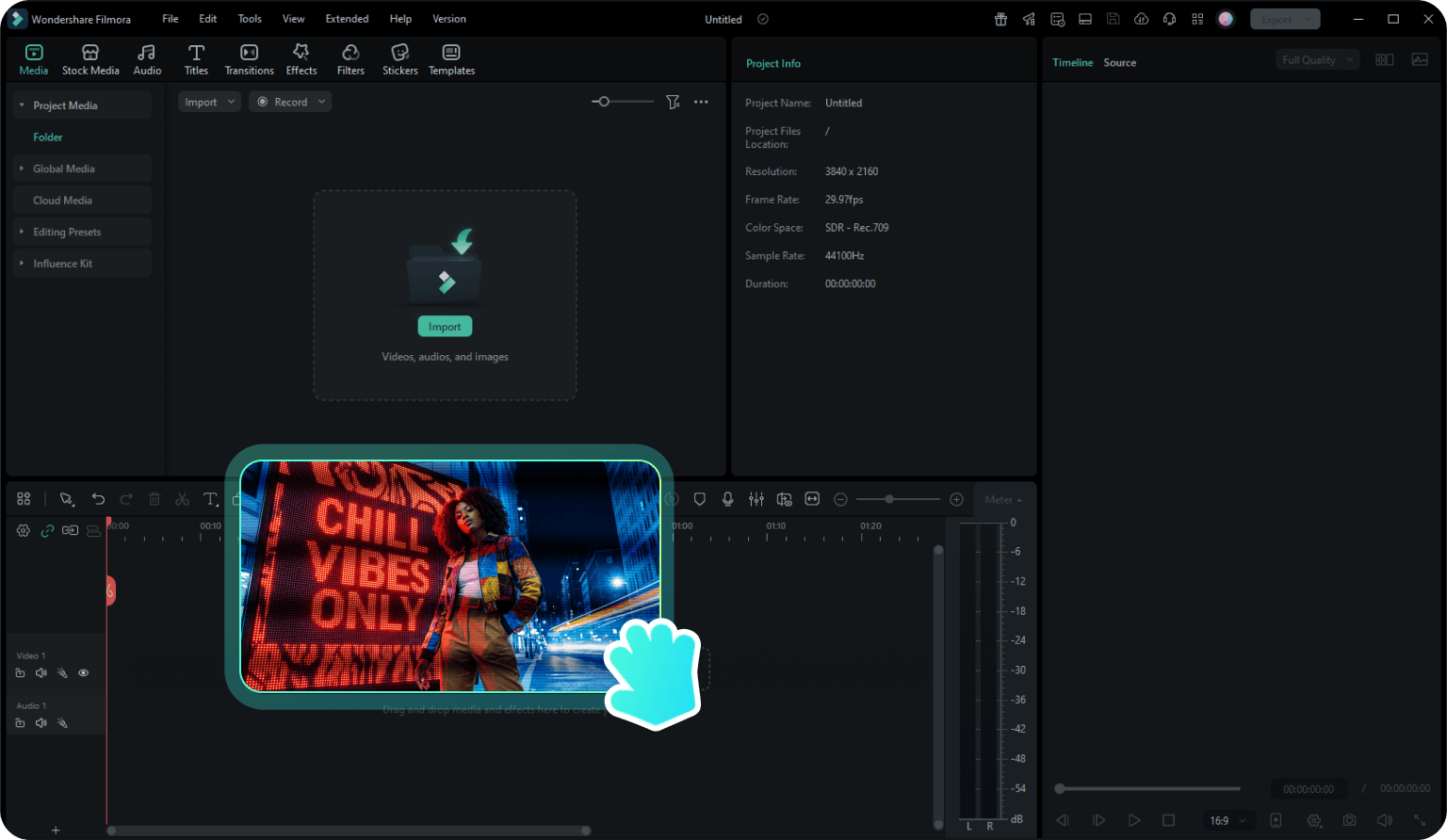
Paso 1: Importa tu video
Descarga, instala e inicia Filmora en tu computadora. Ve a Nuevo proyecto > Archivo > Importar medios y selecciona el video del que quieres eliminar el parpadeo.
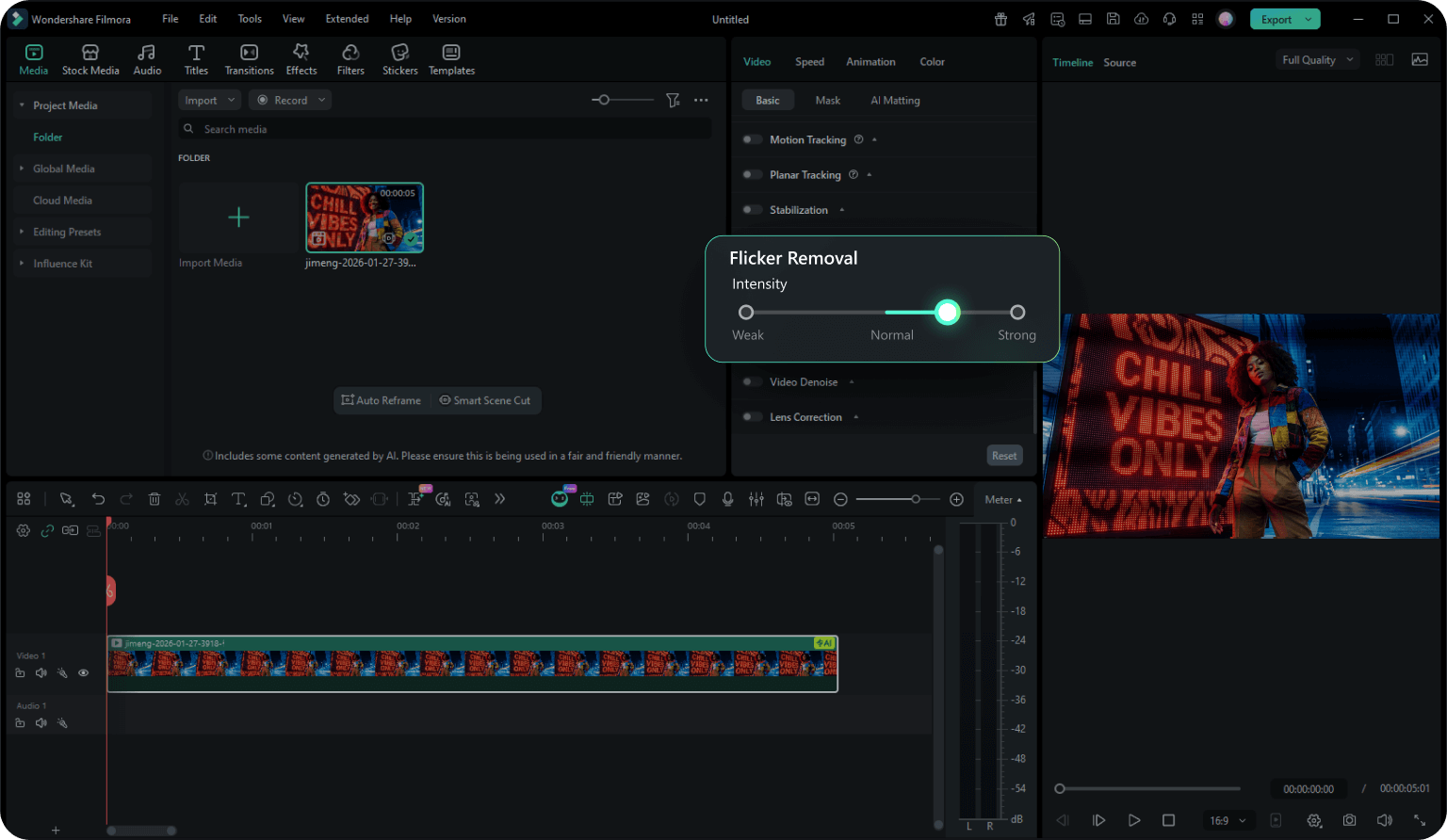
Paso 2: Activa la eliminación de parpadeo
Arrastra el video a la línea de tiempo, selecciónalo, luego abre el panel de propiedades. Ve a Video > Básico > Eliminación de parpadeo.
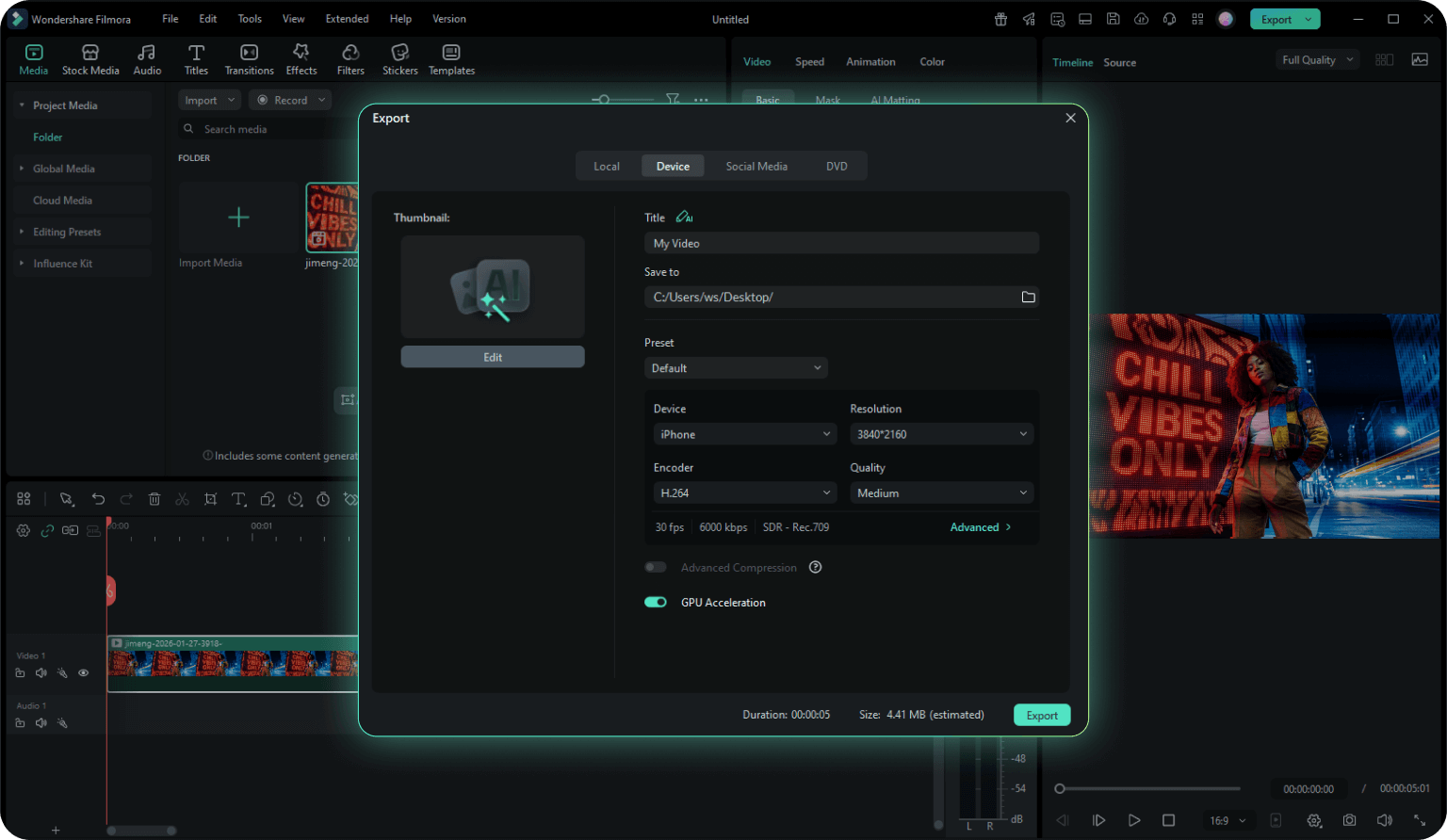
Paso 3: Ajusta y exporta
Haz clic para expandir la herramienta de eliminación de parpadeo. Selecciona la intensidad deseada (Débil, Normal o Fuerte) y haz clic en Crear. La IA procesará el parpadeo del video. Una vez que estés satisfecho con la vista previa, exporta tu video.
-
Paso 1: Importa tu video
Descarga, instala e inicia Filmora en tu computadora. Ve a Nuevo proyecto > Archivo > Importar medios y selecciona el video del que quieres eliminar el parpadeo. -
Paso 2: Activa la eliminación de parpadeo
Arrastra el video a la línea de tiempo, selecciónalo, luego abre el panel de propiedades. Ve a Video > Básico > Eliminación de parpadeo. -
Paso 3: Ajusta y exporta
Haz clic para expandir la herramienta de eliminación de parpadeo. Selecciona la intensidad deseada (Débil, Normal o Fuerte) y haz clic en Crear. La IA procesará el parpadeo del video. Una vez que estés satisfecho con la vista previa, exporta tu video.
¿Quién necesita
eliminación de parpadeo en videos?

Educadores y formadores corporativos
Asegura la claridad en grabaciones de presentaciones, capturas de Zoom o videos de formación filmados bajo duras luces fluorescentes de oficina.
Fotógrafos de deportes y acción
Elimina las bandas ondulantes de metrajes de alta velocidad capturados en estadios o gimnasios interiores.
Vloggers y streamers de interiores
Para creadores que graban videos de unboxing o tutoriales de belleza donde las luces circulares o lámparas interiores causan molestos efectos pulsantes.
Videógrafos de eventos y bodas
Salva metrajes grabados en salones de recepción, hoteles o iglesias donde no puedes controlar la frecuencia de iluminación del lugar.
Preguntas frecuentes
¿Qué causa el parpadeo en los videos?
El parpadeo generalmente ocurre cuando la frecuencia de la fuente de luz (como luces LED o fluorescentes) no coincide con la velocidad de fotogramas o la velocidad de obturación de tu cámara. Esto crea un efecto de estroboscopio visible o "bandas ondulantes".
¿Puedo eliminar el parpadeo de videos en cámara lenta?
¡Sí! Filmora es excelente para corregir el parpadeo en cámara lenta. Las grabaciones con alta velocidad de fotogramas suelen capturar ciclos de luz invisibles al ojo humano; nuestra IA suaviza estas inconsistencias de exposición.
¿Funciona la eliminación de parpadeo para grabaciones de drones?
Absolutamente. Puedes eliminar el parpadeo en grabaciones de drones causado por las hélices que proyectan sombras o ajustes de reflejo de luz solar, así como problemas específicos de parpadeo de DJI o GoPro.
¿Hay un límite para el tamaño del video?
Actualmente, la herramienta de eliminación de parpadeo con IA admite clips de video individuales de hasta 3 minutos de duración para garantizar la velocidad de procesamiento más rápida y una estabilidad óptima.
¿La eliminación de parpadeo afectará la calidad de mi video?
No. La eliminación de parpadeo con IA de Filmora está diseñada para conservar la calidad original de tu video mientras elimina el parpadeo. El procesamiento mantiene la resolución, la precisión del color y los detalles. Puedes previsualizar los resultados antes de exportar para asegurarte de que la corrección cumpla con tus expectativas.
¿Puedo eliminar el parpadeo de videos en línea gratis?
Las herramientas en línea pueden funcionar para casos simples, pero los patrones de parpadeo varían ampliamente. Filmora te brinda resultados más consistentes dentro de un editor completo, con vista previa, control de intensidad y salida lista para exportar.
¿Puede Filmora eliminar el parpadeo de cualquier tipo de video?
La herramienta de eliminación de parpadeo de Filmora maneja la mayoría de los tipos comunes de parpadeo de video, incluyendo parpadeo de luz estándar, bandas ondulantes de fuentes LED, parpadeo en time-lapse y parpadeo en cámara lenta. La herramienta admite clips de video individuales de hasta 3 minutos de duración, funciona con archivos proxy y efectos de superposición, pero no admite archivos de solo audio o clips compuestos.
Lo que dicen los creadores sobre la eliminación de parpadeo

Sarah M.
Videógrafa de bodas
"Pensé que mis grabaciones de boda estaban arruinadas debido a las luces LED económicas del lugar. La eliminación de parpadeo LED de Filmora salvó todo el proyecto. Fue literalmente un solo clic."

Alex Rivera
Creador de deportes de acción
"Grabo muchos contenidos de deportes en cámara lenta. El parpadeo en cámara lenta solía volverme loco. Esta función lo suaviza perfectamente sin hacer que el video se vea borroso."

Emily R.
Vlogger de viajes
"¡Por fin una manera fácil de arreglar el parpadeo en time-lapse! Antes usaba plugins caros para esto, pero tenerlo integrado directamente en Filmora hace mi flujo de trabajo mucho más rápido."

Mike Thompson
Analista de tecnología
"Grabo reseñas de tecnología y el parpadeo de pantalla siempre es un problema. Configuré la intensidad en 'Media' y las bandas ondulantes simplemente desaparecieron. Lo recomiendo ampliamente."
Mejora aún más la estabilización de tu video

Un editor de video para todos los creadores.