
Ajuste Inteligente de Audio: Mejora el Sonido de Tu Video en Segundos
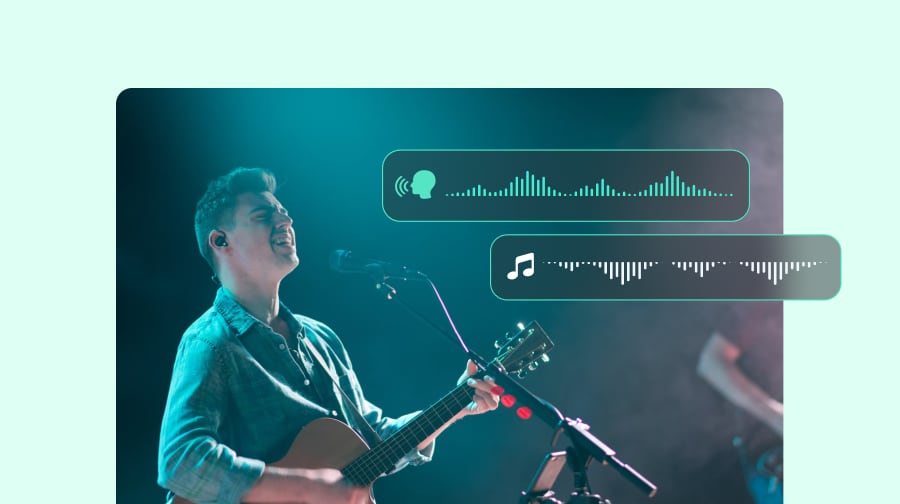
El audio limpio y claro establece el tono de tu video. Las herramientas de ajuste inteligente de audio de Filmora te ayudan a corregir el sonido desigual, potenciar grabaciones de bajo volumen, mejorar las voces y limpiar el ruido sin lidiar con configuraciones de sonido complejas. Ya sea que grabes con una cámara, teléfono o micrófono, Filmora te permite mejorar tu audio rápidamente para que tu video suene claro y equilibrado de principio a fin.
 4.7
(15746 reseñas)
4.7
(15746 reseñas)
Windows 11, 10, 8.1 y 7 (64 bits) | Requisitos del sistema
macOS 10.15 o posterior (¿Una versión anterior?) | Compatible con Apple M1 o posterior
El audio limpio y claro establece el tono de tu video. Las herramientas de ajuste inteligente de audio de Filmora te ayudan a corregir el sonido desigual, potenciar grabaciones de bajo volumen, mejorar las voces y limpiar el ruido sin lidiar con configuraciones de sonido complejas. Ya sea que grabes con una cámara, teléfono o micrófono, Filmora te permite mejorar tu audio rápidamente para que tu video suene claro y equilibrado de principio a fin.
Soluciona problemas comunes de audio con herramientas de audio impulsadas por IA

¿Tu volumen es demasiado bajo?

¿Tus escenas
suenan inconsistentes?

¿Tu voz es poco clara o
está cubierta por ruido?
No necesitas habilidades de audio complejas para resolver estos desafíos.
El ajuste de audio inteligente de Filmora combina potentes herramientas de audio para que ajustes el sonido rápidamente y mejores tu mezcla sin aprender edición de audio avanzada.
El ajuste de audio inteligente de Filmora combina potentes herramientas de audio para que ajustes el sonido rápidamente y mejores tu mezcla sin aprender edición de audio avanzada.
Normalización automática de volumen — Iguala el volumen en todos los clips
Filmora hace que el control de volumen sea sencillo. La normalización automática de volumen ajusta la intensidad de tu audio para que coincida con los estándares comunes de plataformas (LUFS/LKFS) con un solo clic. Puedes seleccionar una preconfiguración o establecer tu propio valor de intensidad entre –10 y –23 LUFS. La herramienta analiza los clips seleccionados, unifica sus niveles de volumen y los prepara para su publicación — sin configuraciones complejas o la pronunciada curva de aprendizaje que se encuentra en herramientas de edición tradicionales como PR. Obtienes un sonido consistente y equilibrado en todas tus escenas, incluso cuando tu audio proviene de diferentes dispositivos.
Control de ganancia de audio — Aumenta el volumen o normaliza picos
La ganancia de audio te ofrece un control preciso cuando necesitas elevar grabaciones bajas o equilibrar clips de diferentes fuentes. Establece un valor de ganancia fijo, aplica ajustes relativos o normaliza los niveles de pico (pico máximo o todos los picos) para mantener tu sonido limpio y uniforme. Ya sea que edites un clip o varios a la vez, el procesamiento rápido te ayuda a aumentar el volumen, corregir audio desigual y crear una mezcla suave y unificada con un mínimo esfuerzo.
Mejora de voz con IA — Agudiza el habla y añade calidez
El Mejorador de Voz con IA mejora la claridad y el tono de la voz con simples deslizadores que iluminan el habla y la hacen más fácil de entender. Ayuda a que tu voz destaque en grabaciones de pantalla, comentarios, podcasts y cursos en línea ajustando la presencia, la calidez y la articulación sin pasos técnicos.
Reducción de ruido de audio con IA — Elimina el ruido de fondo rápidamente
Reducción de Ruido de Audio con IA elimina silbidos, zumbidos, viento y ruido ambiental con un rápido interruptor, proporcionándote un audio más limpio y enfocado. Mantiene tu mensaje claro en entornos ocupados o imperfectos, facilitando la limpieza del audio y mejorando la calidad del sonido general.
Atenuación de audio — Baja la música cuando hablas
Atenuación de Audio detecta el habla y baja la música de fondo automáticamente, ayudándote a equilibrar la voz y la música sin mezcla manual. Tu diálogo permanece claro mientras tu banda sonora apoya el ambiente, facilitando el ajuste del sonido de fondo en cualquier proyecto.
Ecualizador de audio — Da forma a tu sonido con preajustes flexibles
El Ecualizador te ofrece formas sencillas de ajustar el tono de voz, la profundidad de la música y el carácter general del sonido. Elige entre preajustes de ecualización fáciles para principiantes o ajusta manualmente las frecuencias para que coincidan con tu estilo y dar forma a tu sonido con más control.
Cómo ajustar el audio en Filmora
Puedes ajustar el sonido y mejorar la claridad en minutos. Sigue este simple flujo de trabajo para limpiar, equilibrar y mejorar tu audio.
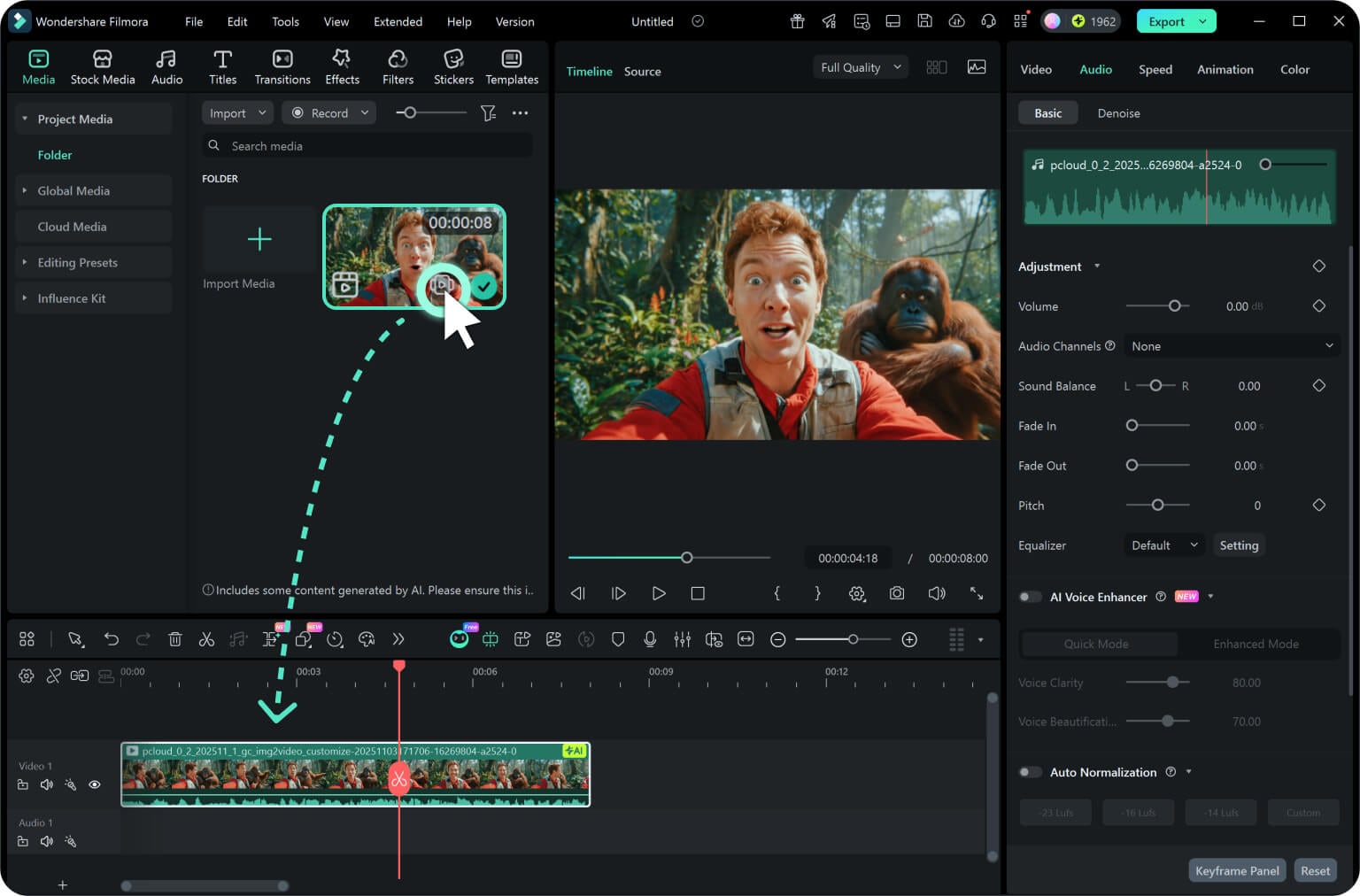
Paso 1. Selecciona tu clip y abre el panel de audio
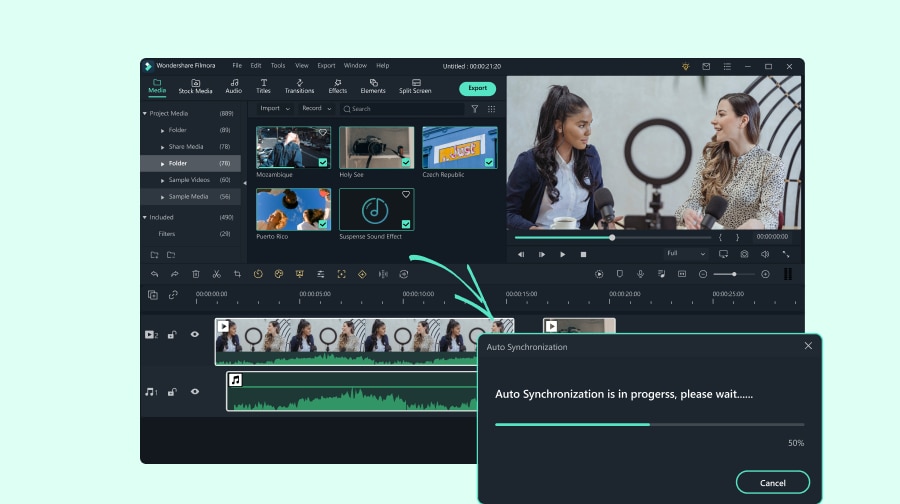
Importa tus archivos de video y audio a Filmora, arrástralos a la línea de tiempo, luego haz clic en los clips y abre el panel de Audio a la derecha.
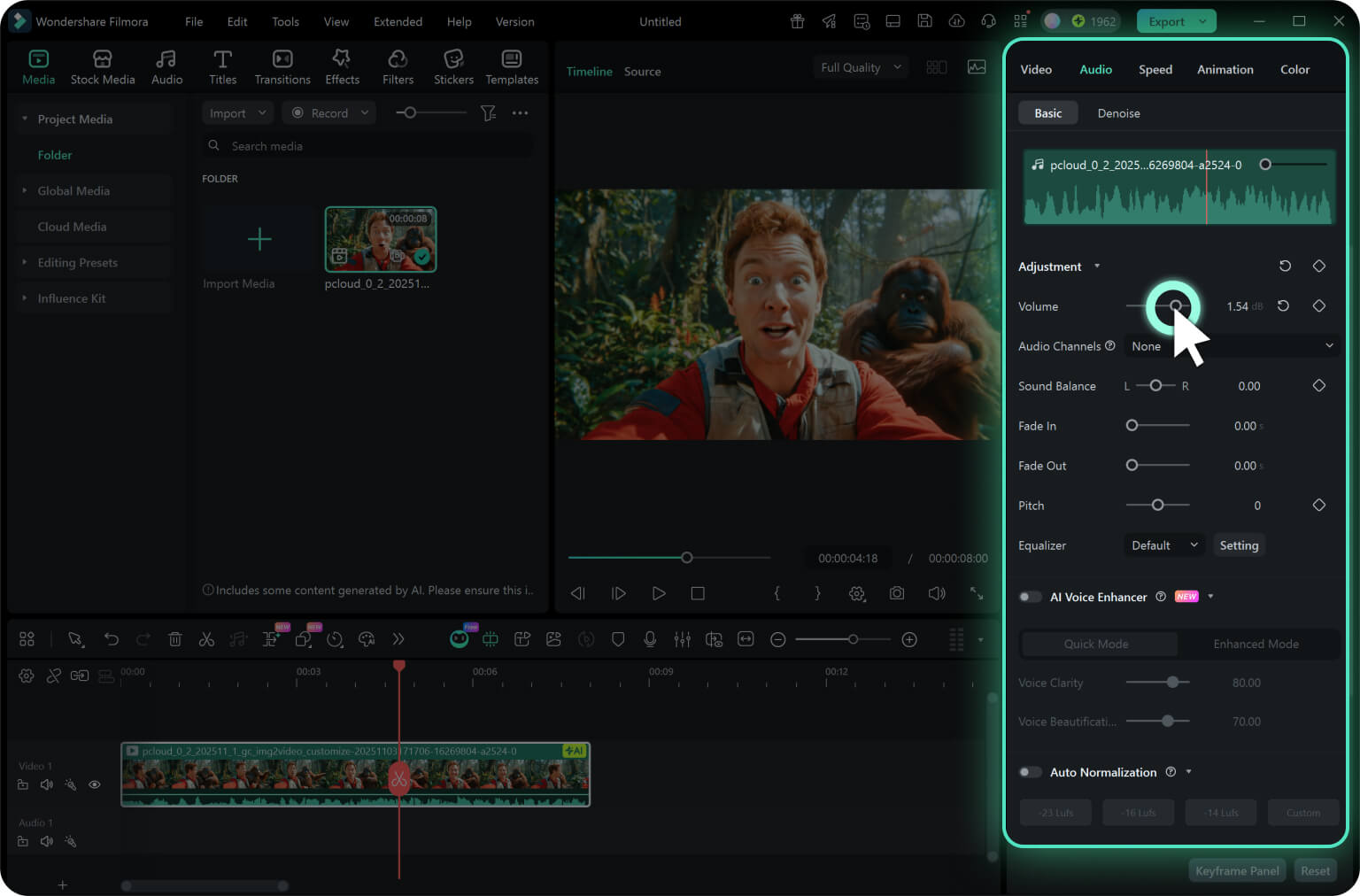
Paso 2. Ajusta el volumen y mejora la voz
Utiliza la pestaña Básico para normalizar el volumen, ajustar la ganancia, mejorar tu voz, afinar el tono con el ecualizador y aplicar la atenuación de audio. Estas herramientas te ayudan a equilibrar el volumen y dar forma a tu sonido rápidamente.
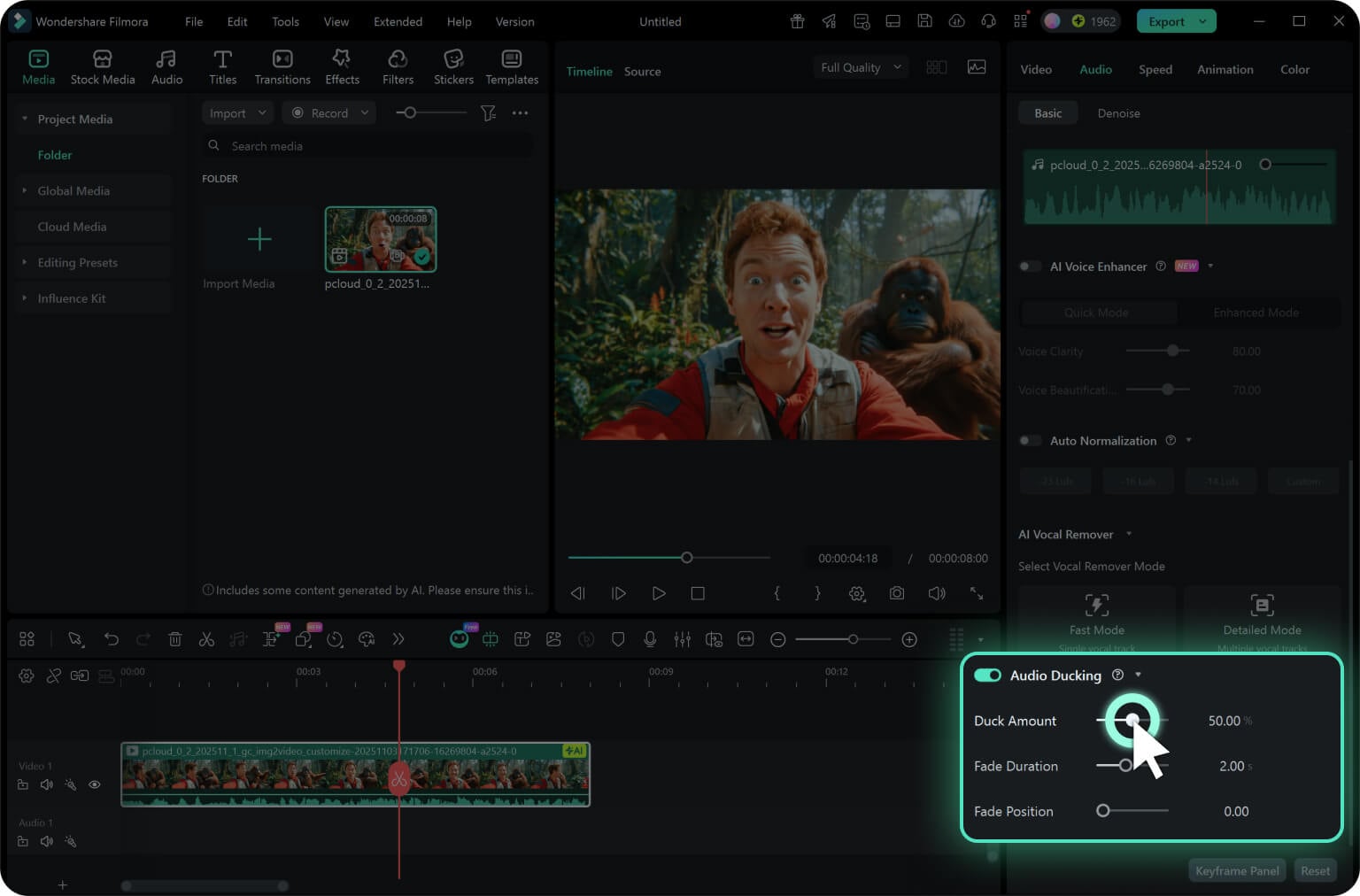
Paso 3. Reduce el ruido en la pestaña Denoise
Cambia a la pestaña Denoise para limpiar el ruido de fondo como silbidos, zumbidos, viento o sonido ambiental. Utiliza los controles de reducción de ruido para hacer que tu audio sea más claro y enfocado.
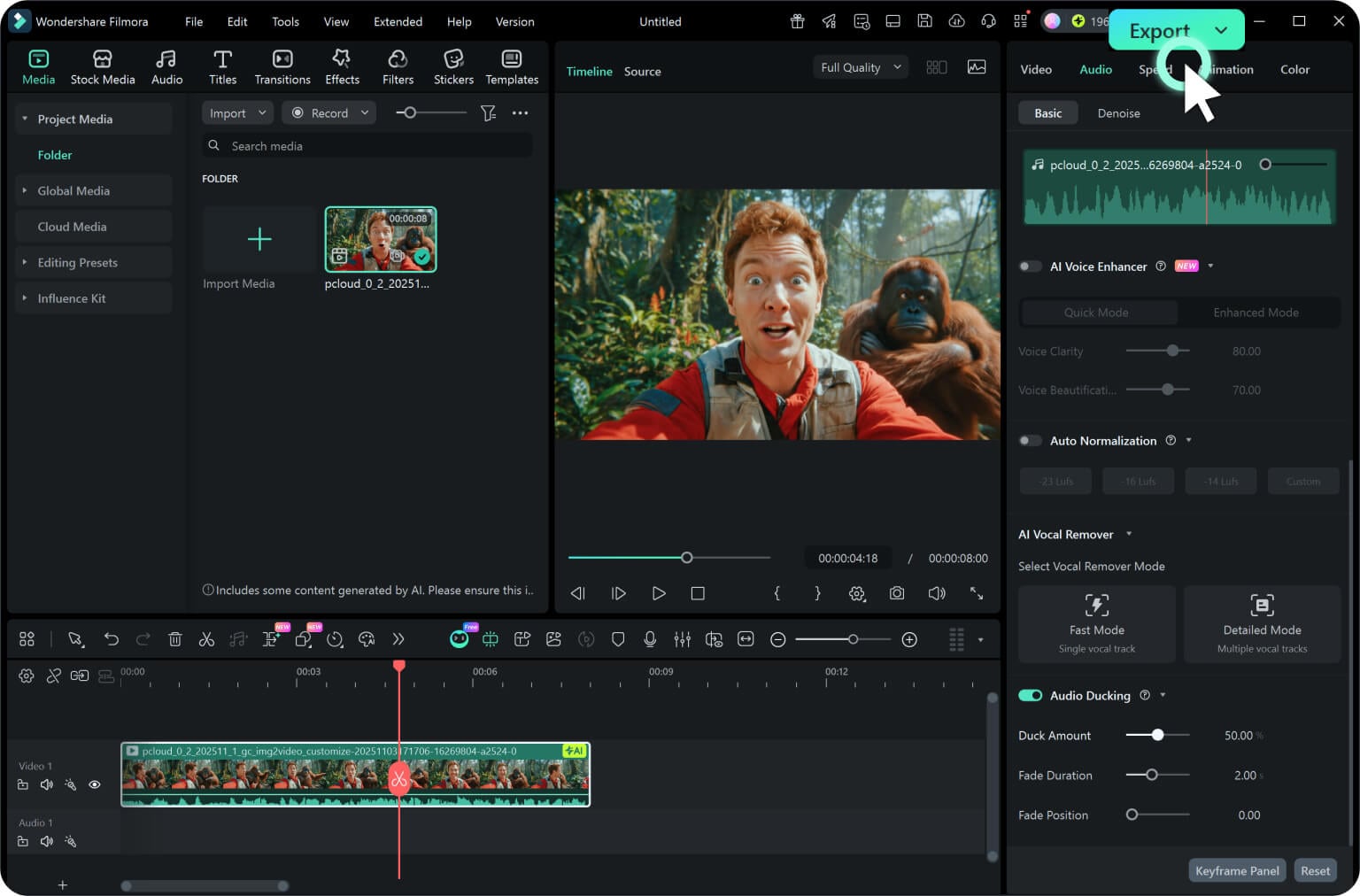
Paso 4. Continúa editando o exporta tu video
Vista previa de tus cambios, continúa editando según sea necesario, o exporta tu video una vez que tu audio suene limpio y equilibrado.
-
Paso 1: Selecciona tu clip y abre el panel de audio
Importa tus archivos de video y audio a Filmora, arrástralos a la línea de tiempo, luego haz clic en los clips y abre el panel de Audio a la derecha. -
Paso 2: Ajusta el volumen y mejora la voz
Utiliza la pestaña Básico para normalizar el volumen, ajustar la ganancia, mejorar tu voz, afinar el tono con el ecualizador y aplicar la atenuación de audio. Estas herramientas te ayudan a equilibrar el volumen y dar forma a tu sonido rápidamente. -
Paso 3: Reduce el ruido en la pestaña Denoise
Cambia a la pestaña Denoise para limpiar el ruido de fondo como silbidos, zumbidos, viento o sonido ambiental. Utiliza los controles de reducción de ruido para hacer que tu audio sea más claro y enfocado. -
Paso 4: Continúa editando o exporta tu video
Vista previa de tus cambios, continúa editando según sea necesario, o exporta tu video una vez que tu audio suene limpio y equilibrado.
Ideal para todos los creadores que desean un mejor sonido
Ya sea que crees contenido por diversión o trabajo, el Ajuste Inteligente de Audio resuelve problemas comunes de audio y ayuda a que tus videos suenen más limpios y profesionales.
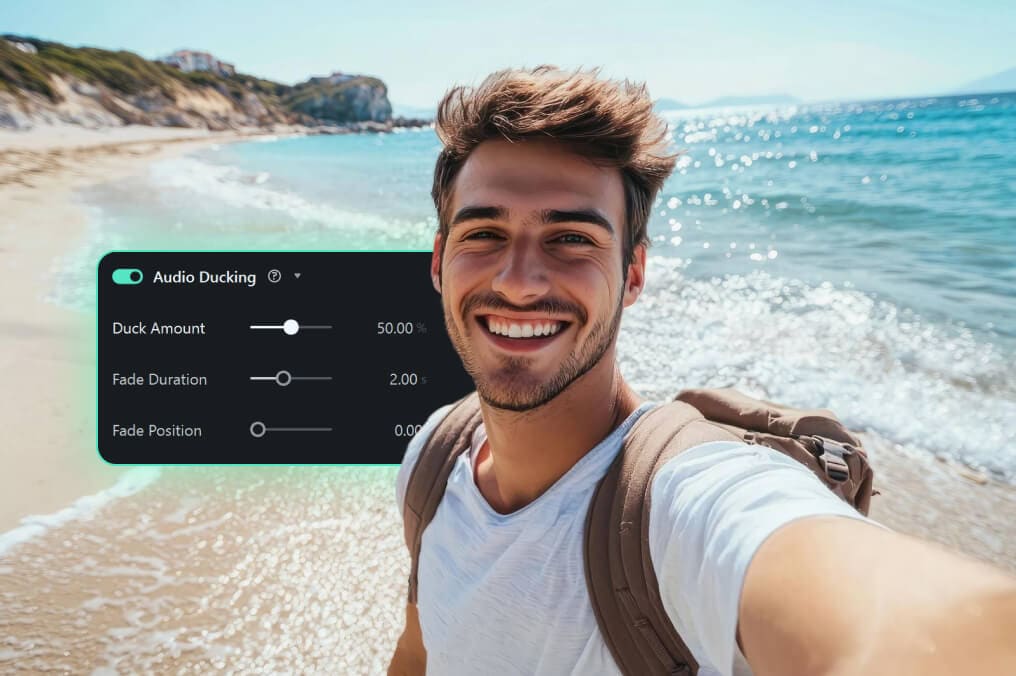
Creadores de YouTube y Vlogs
Muchos vloggers graban en calles ruidosas, cafeterías o lugares al aire libre, lo que crea un volumen desigual y un habla poco clara. Filmora te ayuda a solucionar estos problemas normalizando el volumen, amplificando grabaciones silenciosas y utilizando la reducción de ruido para limpiar entornos concurridos.
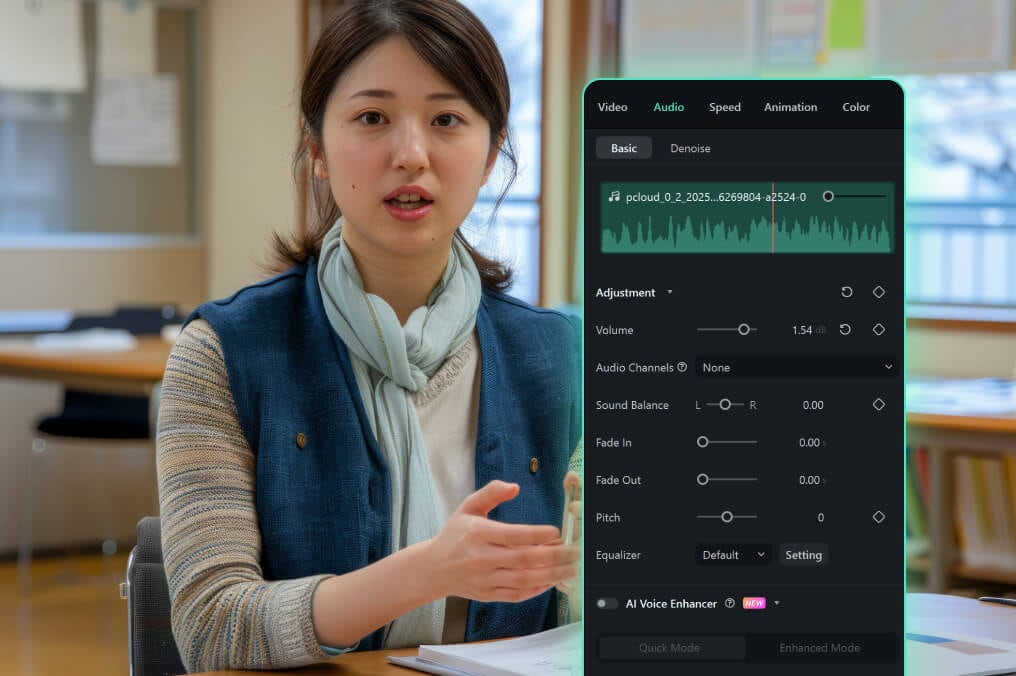
Educadores y Creadores de Cursos Online
Los estudios caseros a menudo producen eco o voces amortiguadas. Filmora mejora tus lecciones aumentando la claridad, reduciendo el ruido de la habitación y bajando la música de fondo para que tus explicaciones sean fáciles de seguir.
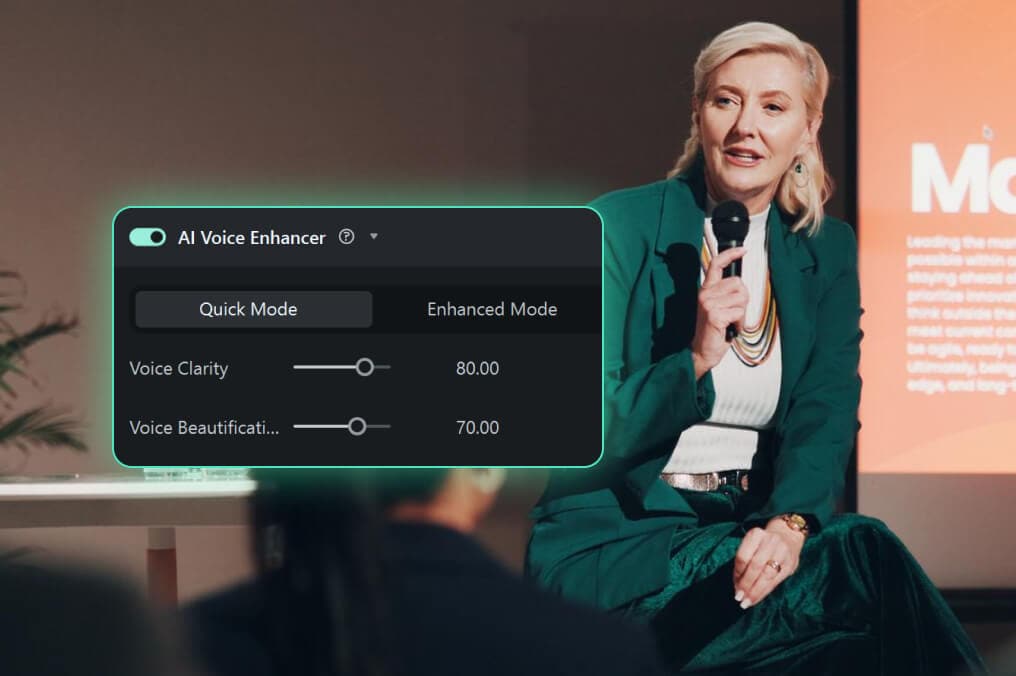
Presentadores de Negocios y Grabadores de Pantalla
El ruido de oficina, los golpes del teclado y los niveles bajos del micrófono pueden distraer a los espectadores. Filmora eleva las pistas de voz silenciosas, elimina el ruido ambiental y moldea el tono para que tu mensaje suene confiado y claro.
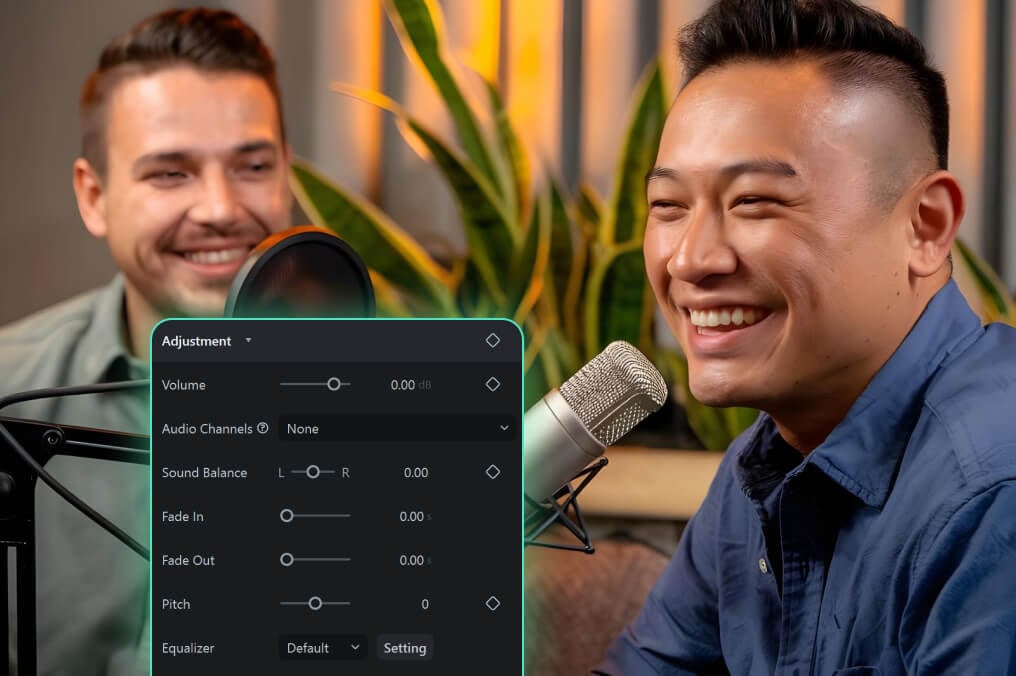
Podcasters y Editores de Entrevistas
Diferentes invitados producen diferentes volúmenes y tonos. Filmora nivela el volumen, elimina zumbidos o siseos, y mejora el habla para que cada participante suene consistente en tu mezcla final.
Por qué Filmora hace que el ajuste y edición de audio sea simple
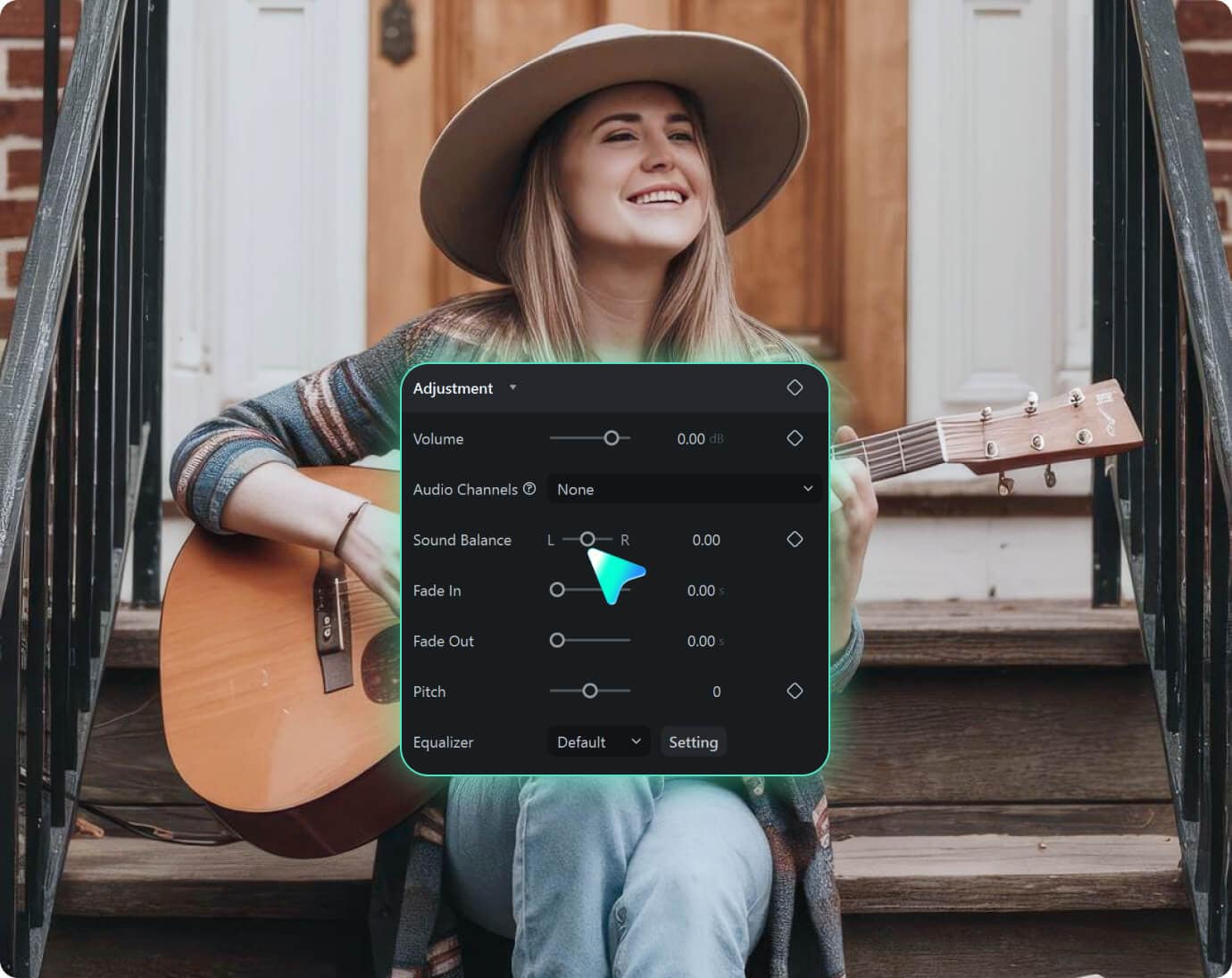
Herramientas inteligentes que resuelven problemas reales de audio
Herramientas inteligentes que resuelven problemas reales de audio
Soluciona el bajo volumen, el volumen desigual, las voces poco claras y las grabaciones con ruido mediante herramientas rápidas e intuitivas.
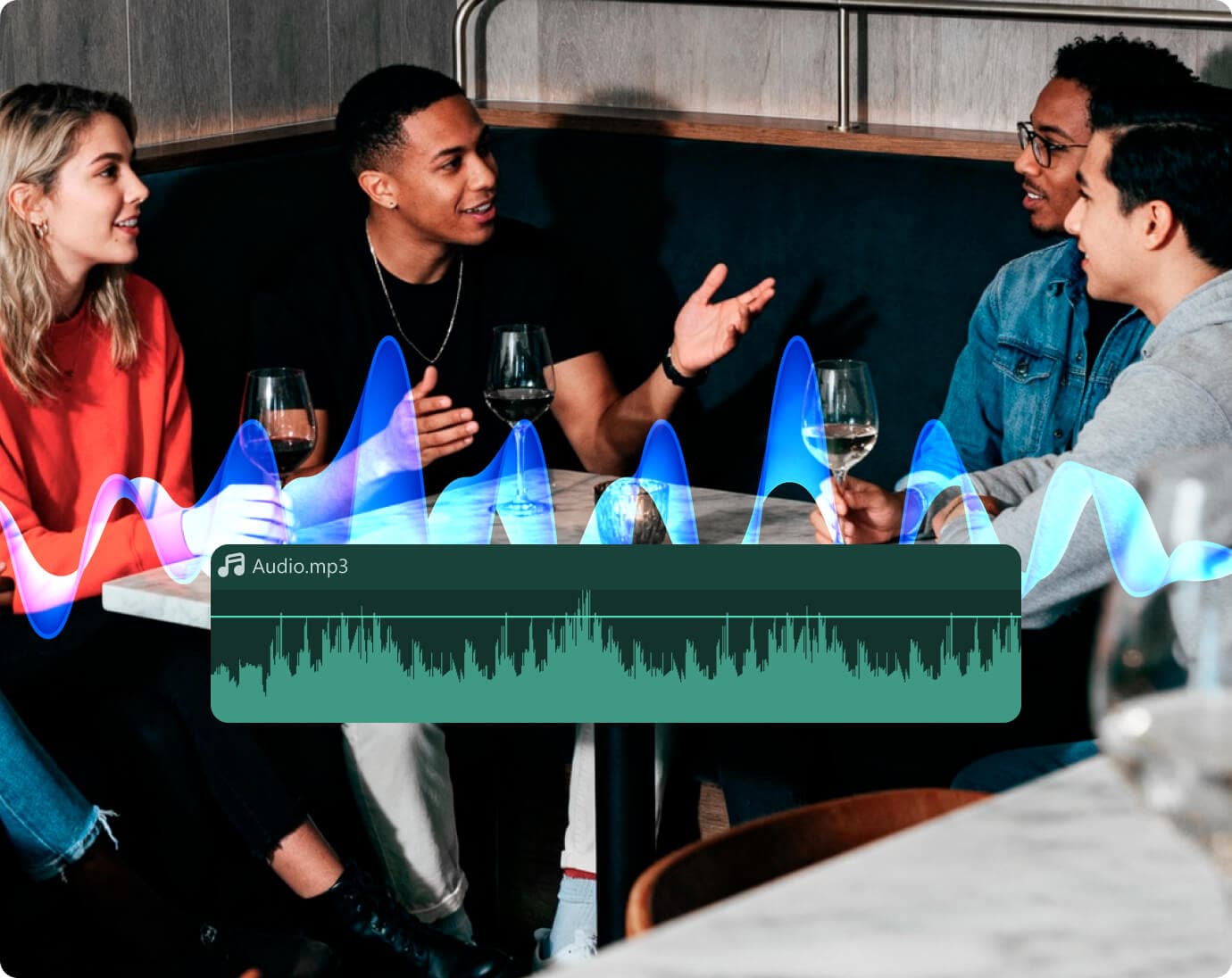
Control de sonido completo, desde básico hasta avanzado
Control de sonido completo, desde básico hasta avanzado
Trabaja con ganancia, ecualización, limpieza de ruido, ducking, mejora de voz, herramientas de volumen y más, todo en un solo lugar.
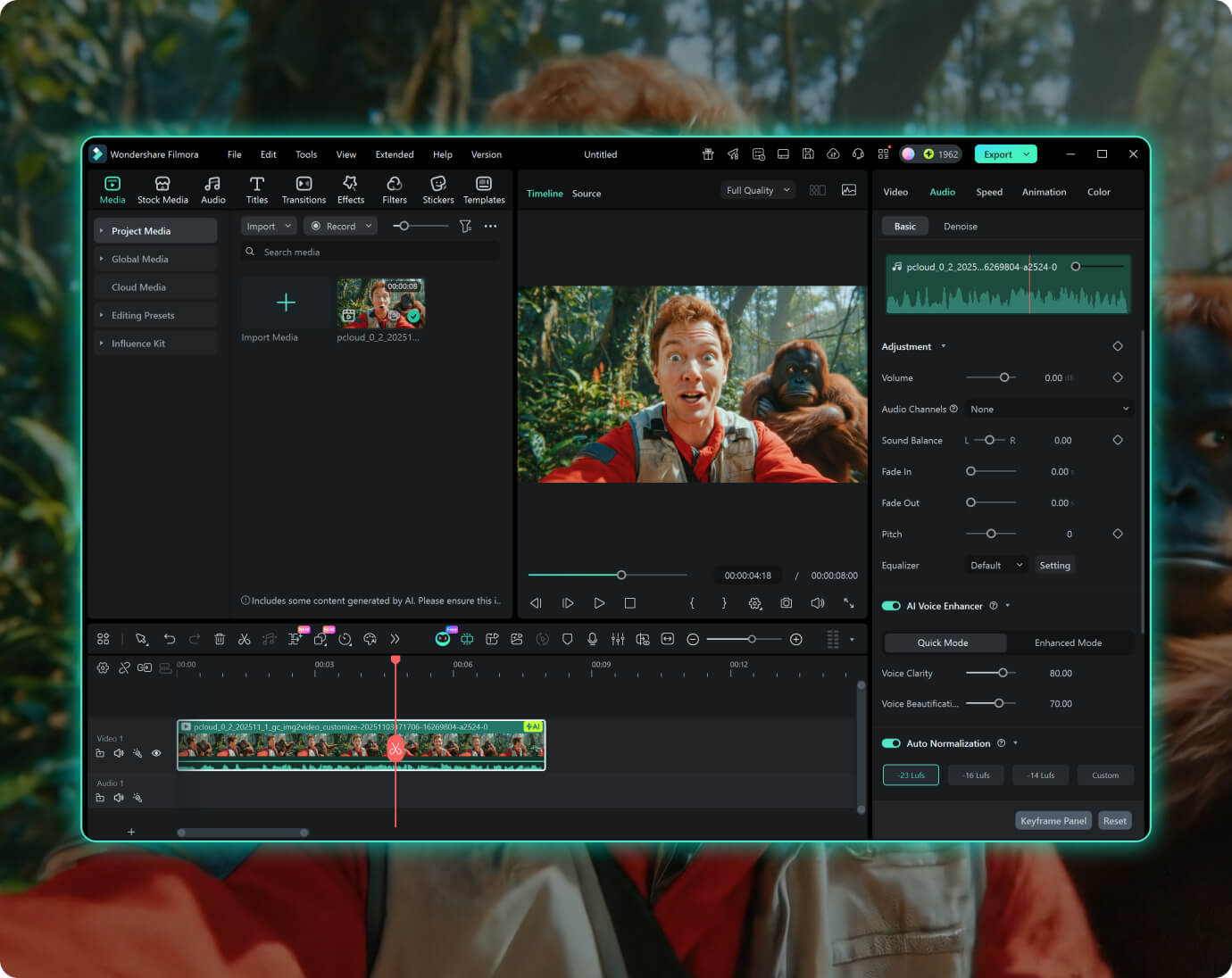
Editor de video todo en uno con herramientas de audio incorporadas
Editor de video todo en uno con herramientas de audio incorporadas
Edita video y audio juntos sin cambiar de programas. Filmora te da un espacio de trabajo limpio para todo lo que necesitas.
Aprende más consejos y trucos sobre ajuste de audio
Preguntas Frecuentes
1. ¿Qué es el Ajuste Inteligente de Audio en Filmora?
El Ajuste Inteligente de Audio es un conjunto de herramientas que te ayudan a mejorar el audio rápidamente. Puedes normalizar el volumen, ajustar la ganancia, mejorar las voces, reducir el ruido y equilibrar tu mezcla con controles sencillos.
2. ¿Puedo arreglar el volumen bajo o irregular?
Sí. Puedes normalizar el volumen o aumentarlo con el control de ganancia.
3. ¿Cómo elimino el ruido de fondo?
Activa AI Denoise en el panel de Audio. Reduce zumbidos, siseos, viento y ruido ambiente.
4. ¿Necesito experiencia en edición de audio?
No. Filmora mantiene todas las herramientas simples para que ajustes el sonido rápidamente y mejores la claridad sin necesidad de habilidades avanzadas.
5. ¿Puedo usar estas herramientas para voces en off y diálogos?
Sí. Funcionan bien para narraciones, podcasts, grabaciones de pantalla, entrevistas y cualquier contenido con voz.
Lo que dicen los creadores sobre sus resultados de audio
Descubre más funciones potentes de edición en Filmora
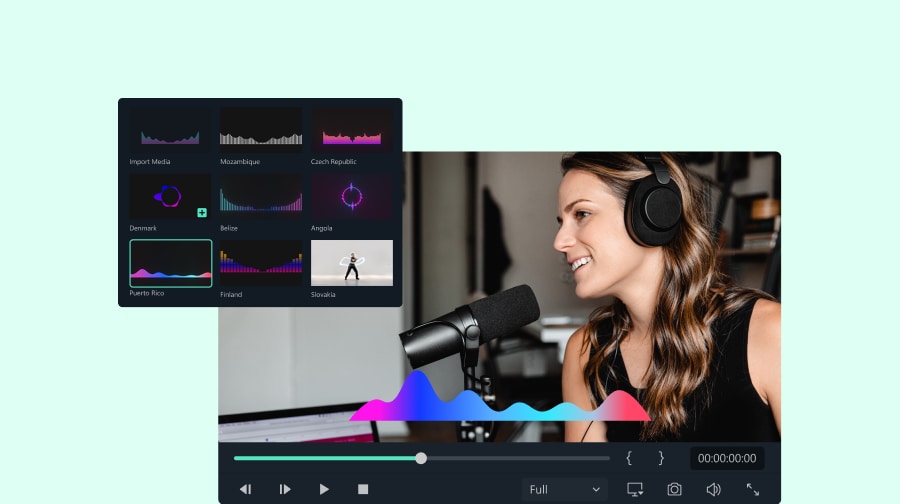

Un editor de video para todos los creadores.

Emily Carter
Jason Hall
Mia Rodriguez
David Kim