40+ prompts de Halloween con IA para hombres
Encuentra prompts de Halloween para hombres listos para copiar y adaptar. Explora retratos de vampiro, hombre lobo, caballero gótico, detective noir o superviviente posapocalíptico y ajusta en cada prompt el vestuario, el fondo, la luz, la pose y el formato.
Cargando más prompts de Halloween para hombres...
 Categoría:
 Duración:
 Relación de aspecto:
Cómo crear mejores fotos de Halloween con IA para hombres
Para que un retrato generado con IA siga pareciéndose a ti, un buen prompt de Halloween para hombres debe separar los rasgos que quieres conservar de los elementos que sí quieres transformar. En Filmora puedes partir de una foto de referencia, definir el disfraz, el escenario, la iluminación y el encuadre, y continuar la edición dentro del mismo proyecto.
Mantén tu rostro y tus rasgos reconocibles
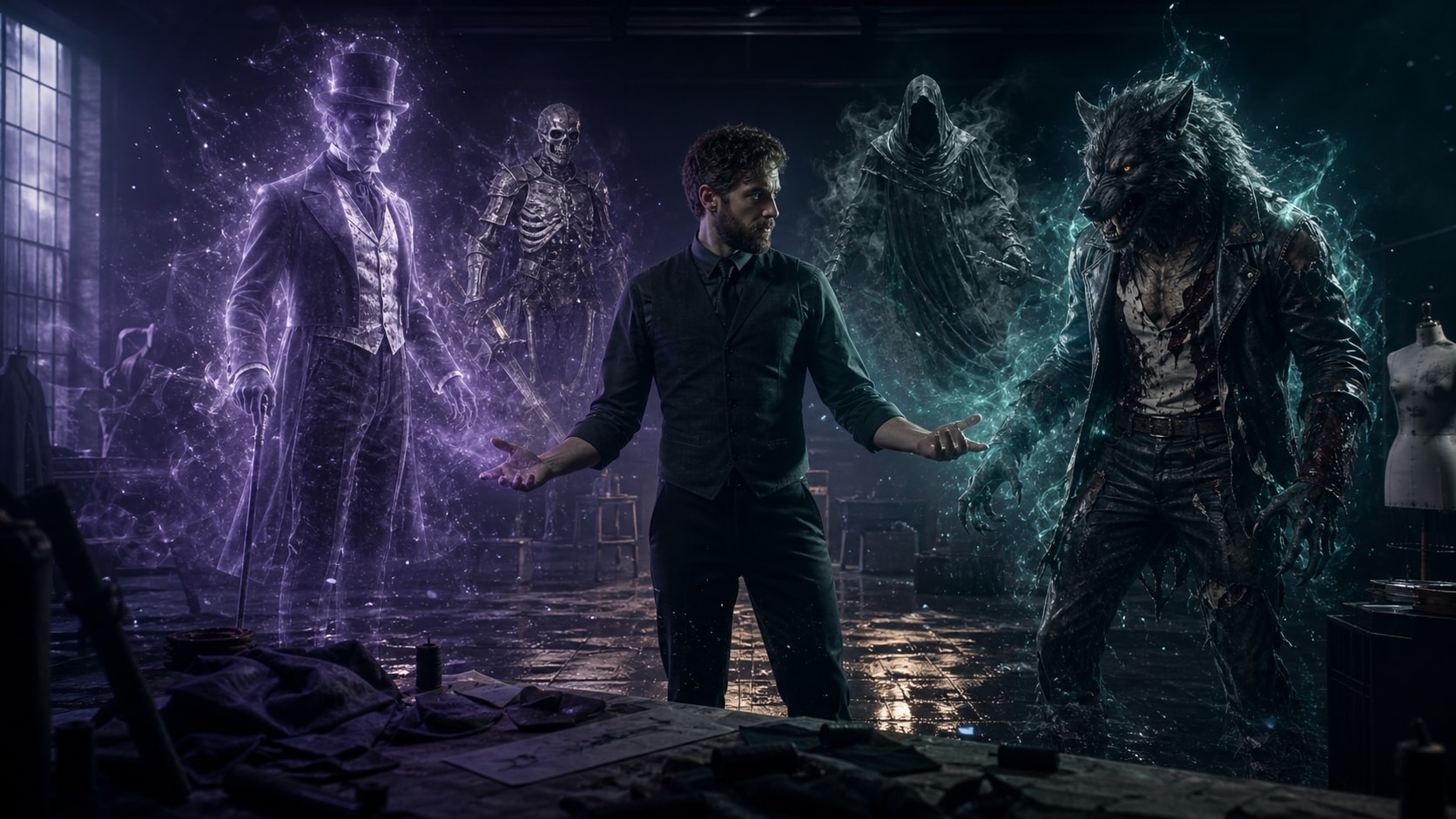
Mantén tu rostro y tus rasgos reconocibles
Sube una selfie clara y especifica qué debe mantenerse: rostro, barba, bigote, peinado, gafas o tono de piel. Con GPT Image 2 en Filmora puedes trabajar con imágenes de referencia y prompts de texto para cambiar el look de Halloween sin tener que redefinir toda tu apariencia.
- Foto de referencia - Utiliza una imagen nítida, con el rostro visible y una iluminación suficiente.
- Rasgos a conservar - Indica expresamente si deben mantenerse la barba, el pelo, las gafas y la estructura facial.
- Cambios concretos - Modifica el disfraz, el maquillaje, el fondo y la luz sin pedir cambios innecesarios en la identidad.
Convierte el retrato en un video de Halloween
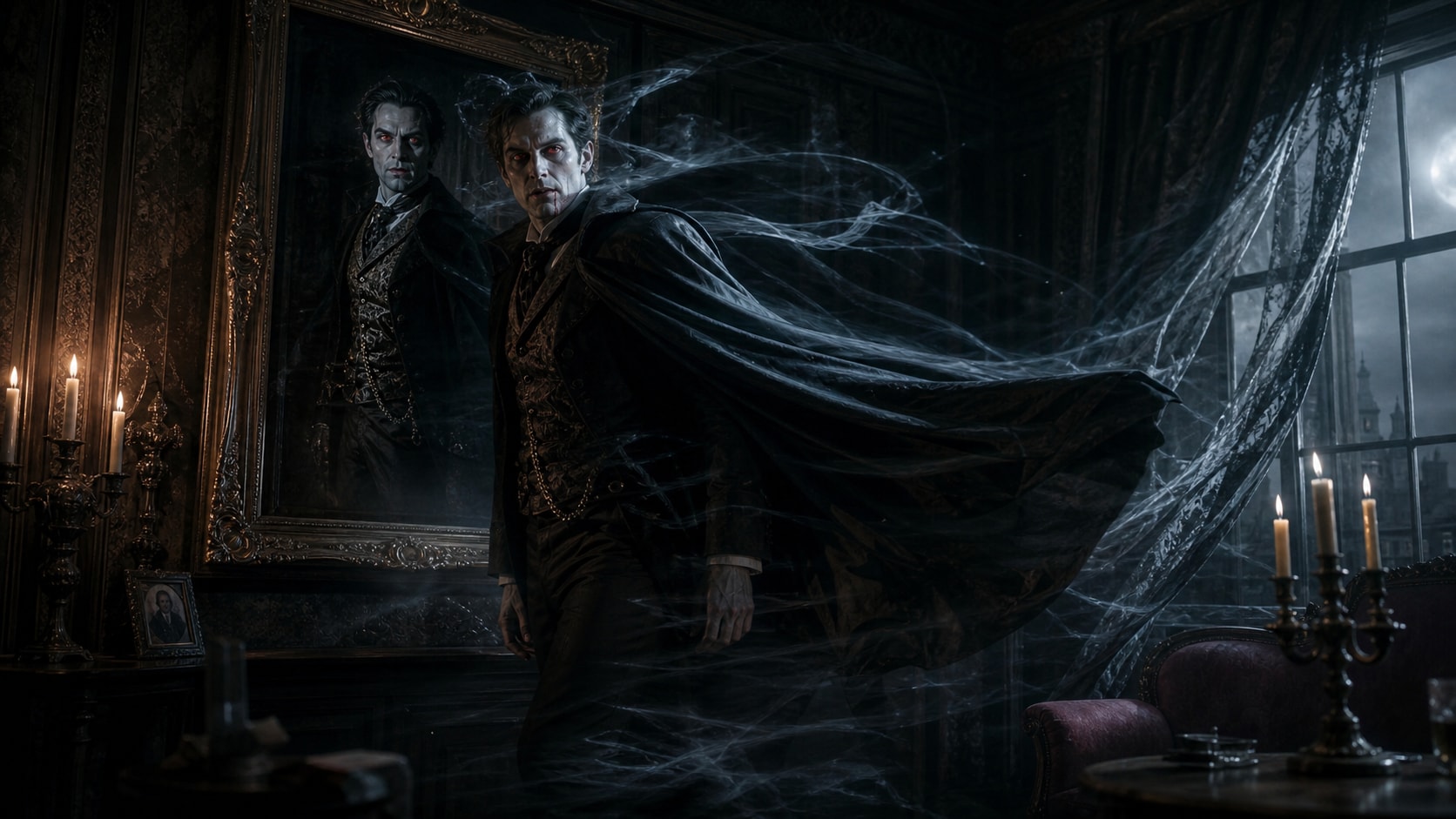
Convierte el retrato en un video de Halloween
Una vez generado el retrato, puedes usar Imagen a video con IA para añadir movimiento. Describe una acción sencilla —parpadeo de velas, niebla en movimiento, un giro leve de cabeza o un acercamiento de cámara— para mantener el resultado legible y coherente.
- Movimiento sutil - Anima gestos, luz, humo o cámara sin cambiar por completo la identidad del retrato.
- Prompt de movimiento - Describe una acción concreta en lugar de acumular varios movimientos a la vez.
- Edición posterior - Lleva el clip a la línea de tiempo para añadir texto, efectos, audio o ajustar el ritmo.
Prueba distintos modelos y ajusta el mismo prompt
Prueba distintos modelos y ajusta el mismo prompt
Un mismo prompt puede producir interpretaciones diferentes según el modelo. Filmora permite trabajar con GPT Image 2 y Nano Banana Pro, por lo que puedes comparar resultados y decidir cuál encaja mejor con un retrato realista, una escena cinematográfica o una composición más gráfica.
- Una misma idea base - Mantén el sujeto y el concepto para comparar cambios entre modelos.
- Cambia una variable cada vez - Ajusta primero la luz, el escenario o el vestuario antes de reescribir todo el prompt.
- Elige según el resultado - Valora parecido facial, textura, composición y seguimiento del prompt antes de quedarte con una versión.
Completa el look para redes sociales
Completa el look para redes sociales
Después de generar el retrato, puedes combinarlo con plantillas de video, texto, filtros, transiciones y audio para preparar una pieza final adaptada al canal donde vayas a publicarla.
- Formato vertical - Usa 9:16 cuando prepares contenido para Reels, Shorts o TikTok.
- Serie coherente - Mantén una misma paleta, iluminación y estilo si combinas varios retratos.
- Texto y sonido - Añade títulos y audio después de generar la imagen para conservar más control sobre el resultado.
Preguntas frecuentes sobre prompts de Halloween para hombres
Cómo usar prompts de Halloween con IA para hombres en Filmora
Elige un estilo, usa una selfie clara como referencia y genera un retrato que conserve tus rasgos antes de añadir movimiento o completar la edición.
Paso 1 Elige un estilo y prepara una foto de referencia

Paso 2 Genera el retrato con Imagen con IA

Paso 3 Revisa los rasgos y termina la edición

-
1: Elige un estilo y prepara una foto de referencia
Explora los prompts y elige una sola dirección visual. Prepara una selfie nítida, con el rostro visible, y anota los rasgos que quieres conservar, como barba, pelo, gafas o expresión. -
2: Genera el retrato con Imagen con IA
En Filmora, abre Medios de stock > Medios IA > Imagen IA, añade la foto de referencia si la necesitas, pega el prompt y elige el modelo disponible que mejor encaje con el estilo que buscas. -
3: Revisa los rasgos y termina la edición
Comprueba el rostro, la barba, el pelo, las gafas y las manos antes de continuar. Después puedes animar la imagen, añadir texto, efectos o audio y exportar el resultado en el formato que necesites.
Más ideas de prompts de IA para crear y editar fotos
Si quieres seguir explorando, prueba otros prompts de IA para fotos en Gemini o ChatGPT: retratos de pareja, imágenes familiares, estilos retro y otras ideas visuales. En Filmora puedes generar una imagen a partir de un prompt y continuar editándola dentro de tu flujo creativo.