Explora prompts de Halloween con IA para niños y bebés
Encuentra ideas listas para adaptar a fotos de niños y bebés: calabazas sonrientes, fantasmas amistosos, pequeños magos, murciélagos, dinosaurios o escenas de cuento. Abre cada recurso, revisa el resultado y copia el prompt para crear una versión propia con una estética tierna y familiar.
Cargando más prompts de Halloween con IA para niños y bebés...
 Categoría:
 Duración:
 Relación de aspecto:
Cómo crear fotos de Halloween con IA para niños y bebés
Los prompts de Halloween para niños funcionan mejor cuando describen con claridad el disfraz, el entorno, la expresión y la iluminación. Si buscas una foto de Halloween tierna y familiar, también conviene indicar qué elementos no quieres ver: sangre, heridas, armas, máscaras amenazantes o escenas demasiado oscuras.
Prueba disfraces tiernos y escenas de fantasía
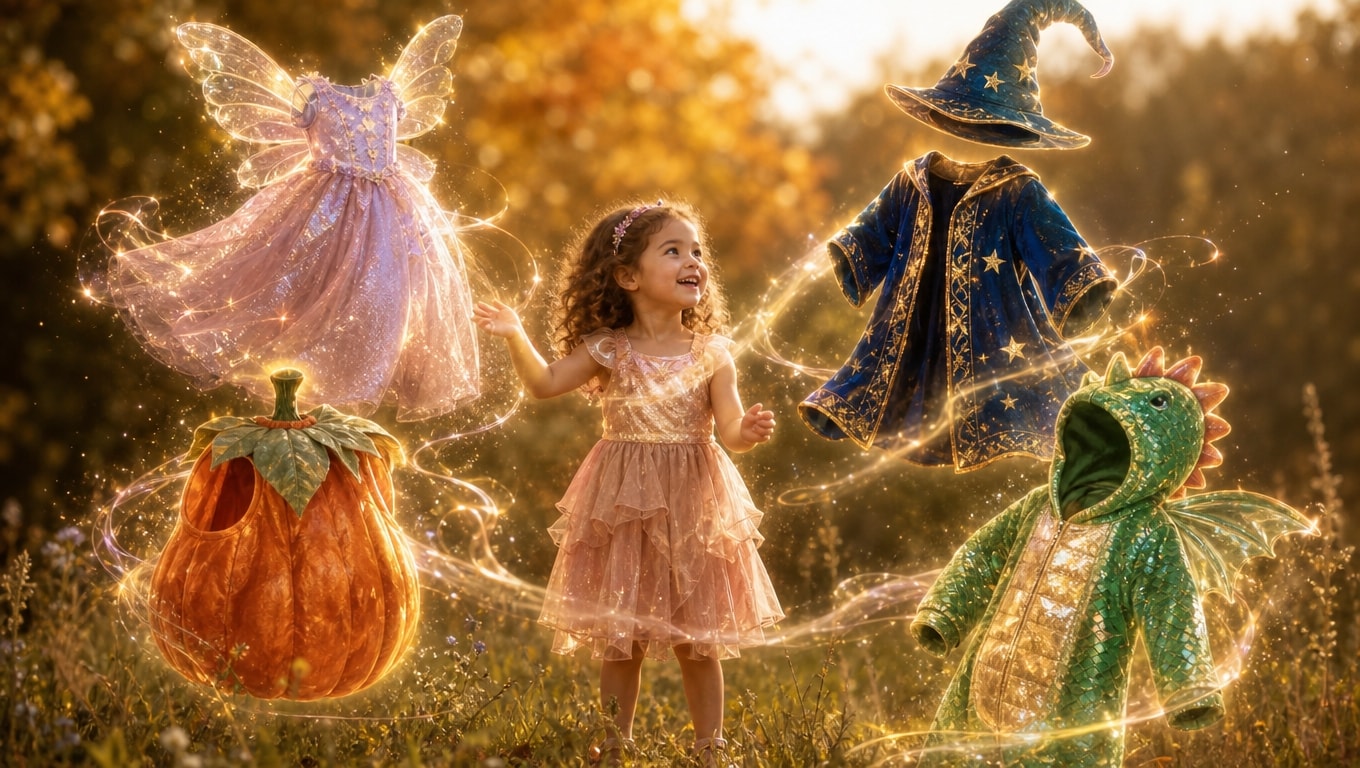
Prueba disfraces tiernos y escenas de fantasía
Usa una foto de referencia o una descripción para probar disfraces digitales sin necesidad de preparar una sesión física. Con modelos disponibles en Filmora, como Nano Banana Pro, puedes explorar looks de calabaza, fantasma amistoso, pequeño mago, pirata o criatura de cuento y ajustar después el resultado.
- Disfraces amables - Prueba personajes de fantasía y Halloween sin recurrir a elementos violentos o demasiado inquietantes.
- Ambiente familiar - Pide expresiones alegres, luz cálida, colores otoñales y decoraciones suaves para mantener un tono apto para niños.
- Variaciones fáciles - Cambia solo el disfraz, el fondo o la iluminación para comparar ideas sin rehacer todo el prompt.
Mantén reconocibles el rostro y la edad
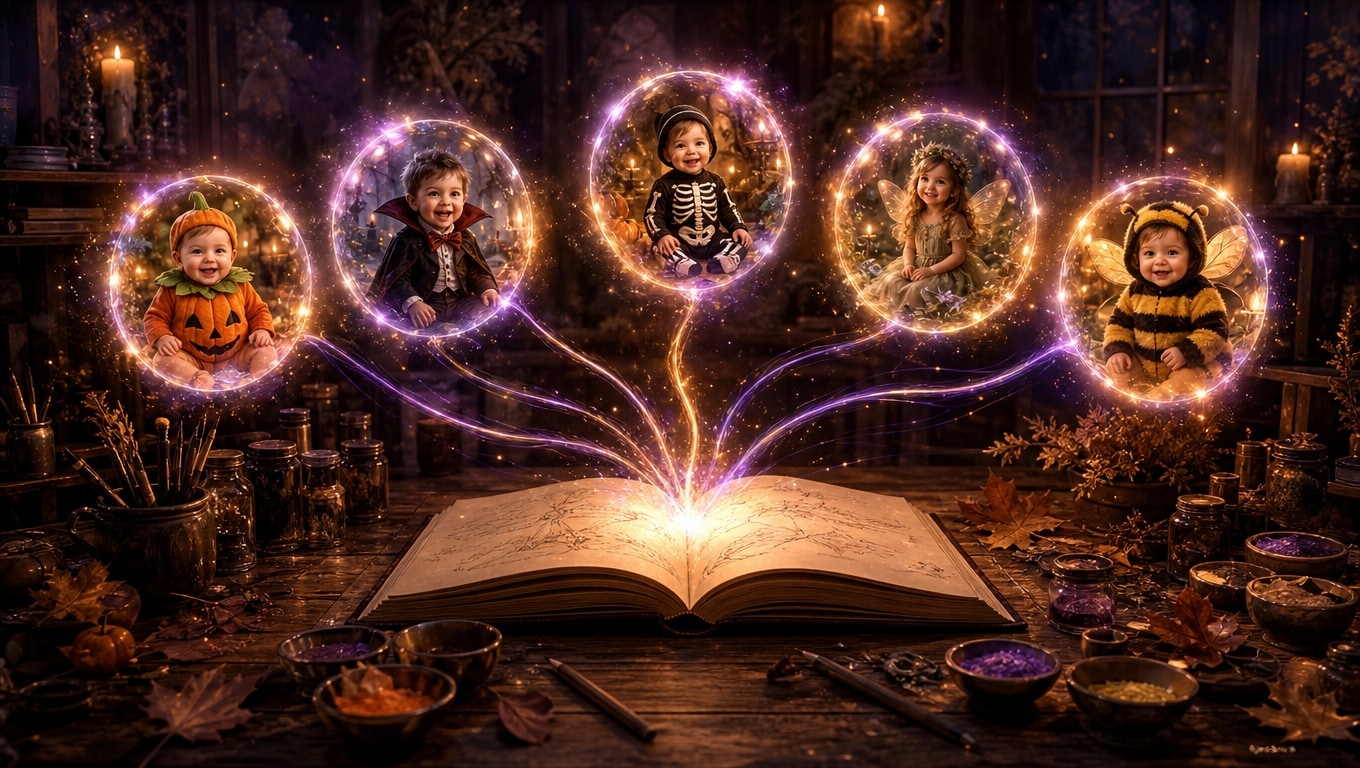
Mantén reconocibles el rostro y la edad
Cuando trabajes con una foto de referencia, indica qué debe permanecer igual: rostro, peinado, expresión, proporciones y edad aparente. Filmora permite generar y editar imágenes con distintos modelos de IA; el resultado puede variar entre generaciones, así que conviene revisar el parecido antes de guardar o compartir la imagen.
- Foto clara - Usa una imagen frontal y bien iluminada cuando quieras que el resultado conserve mejor los rasgos.
- Instrucciones precisas - Especifica qué cambia y qué se mantiene para evitar que la IA modifique innecesariamente el rostro o la edad aparente.
- Revisión antes de compartir - Comprueba manos, ojos, accesorios y fondo, y evita publicar datos personales o ubicaciones reconocibles.
Anima la foto con movimientos suaves
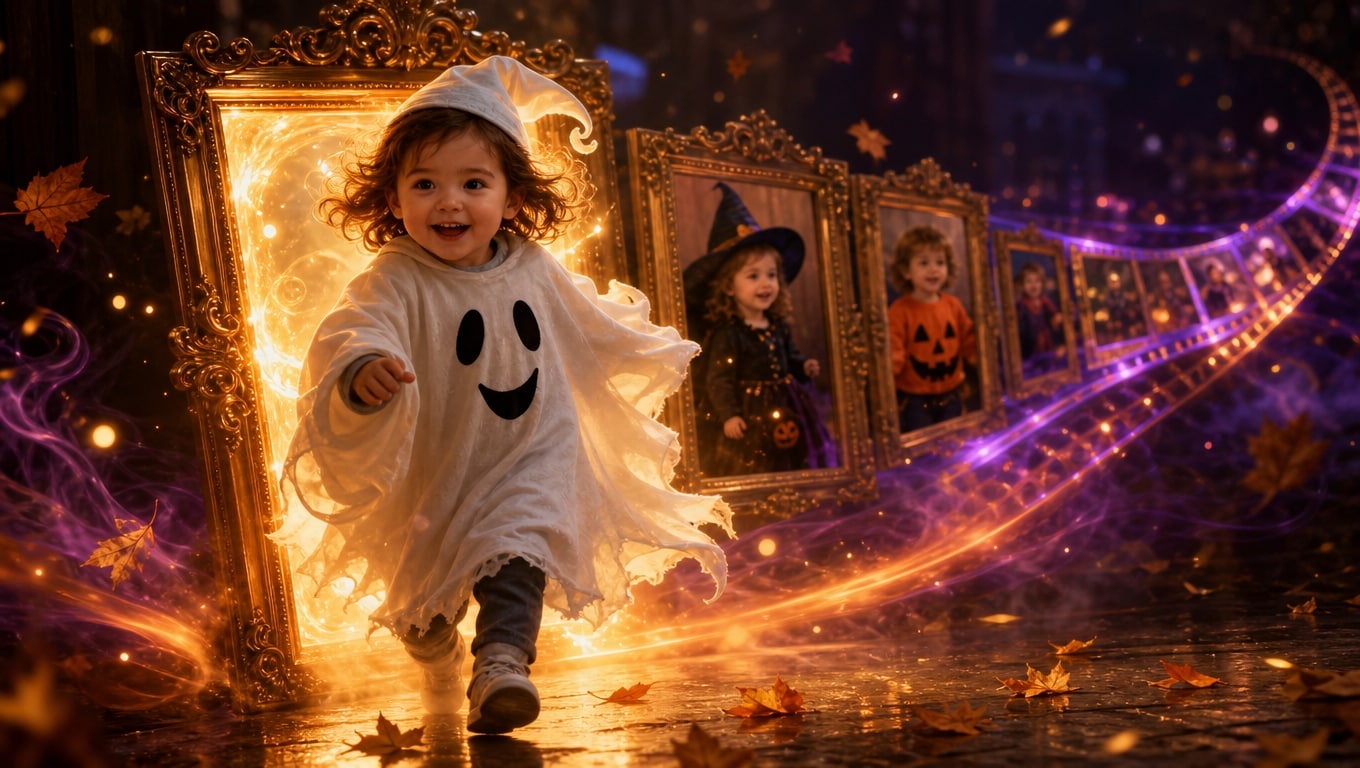
Anima la foto con movimientos suaves
Si la imagen ya funciona como retrato, puedes convertirla en un clip breve sin cambiar el estilo. Describe movimientos sencillos —por ejemplo, niebla que se desplaza, luces que parpadean o un ligero movimiento de cámara— para que la animación resulte más natural.
- Animación desde una imagen - Usa Imagen a video con IA para convertir el retrato en un clip.
- Movimiento controlado - Pide acciones suaves y concretas para reducir deformaciones en caras, manos o disfraces.
- Edición posterior - Revisa el resultado en la línea de tiempo y añade texto, música o transiciones solo cuando aporten a la escena.
Prepara una versión para guardar o compartir
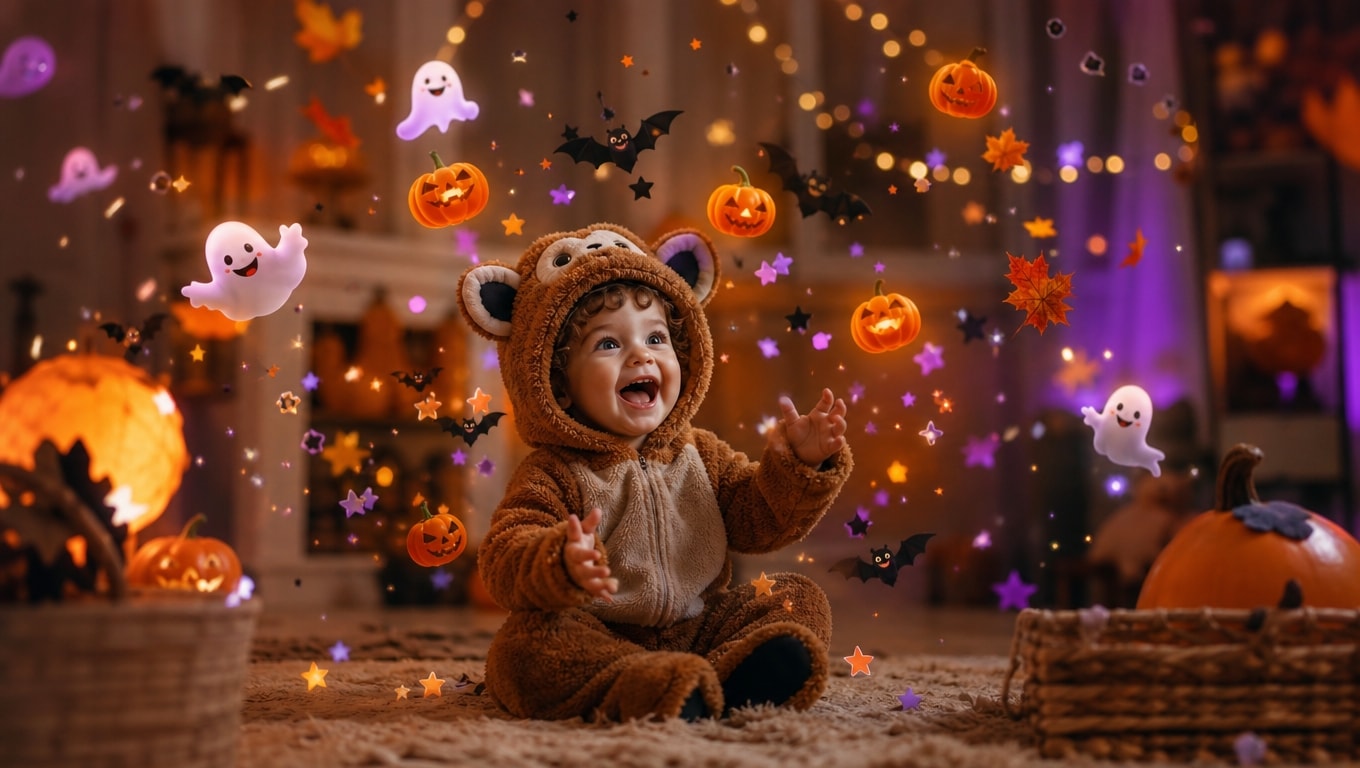
Prepara una versión para guardar o compartir
Después de generar la imagen, adapta el acabado al uso final. Puedes añadir texto, stickers, marcos, música o recursos de video para crear una felicitación, un recuerdo familiar o una pieza vertical para redes, sin recargar la composición.
- Detalles temáticos - Añade calabazas, hojas, murciélagos o estrellas como apoyo visual, sin tapar el rostro.
- Recursos listos para usar - Combina la imagen con plantillas de video cuando quieras preparar una pieza más completa.
- Formato adecuado - Ajusta la composición a 1:1, 9:16 o 16:9 según si vas a guardarla, imprimirla o publicarla.
Preguntas frecuentes sobre prompts de Halloween con IA para niños y bebés
Cómo usar prompts de Halloween con IA para niños y bebés en Filmora
Elige una idea, genera el retrato con una descripción clara y revisa el resultado antes de editarlo o convertirlo en video.
Paso 1 Abre Imagen con IA y elige el modelo

Paso 2 Añade la referencia y escribe el prompt

Paso 3 Genera, revisa y termina la edición

-
1: Abre Imagen con IA y elige el modelo
Abre Filmora y entra en Imagen con IA. Elige un modelo disponible, como Nano Banana Pro o GPT Image 2, según el tipo de retrato que quieras generar. -
2: Añade la referencia y escribe el prompt
Escribe el disfraz, el escenario, la iluminación y el encuadre. Si el modelo admite referencia, añade una foto clara y especifica qué rasgos deben mantenerse; ajusta también la relación de aspecto al uso final. -
3: Genera, revisa y termina la edición
Genera la imagen y revisa el rostro, las manos, el disfraz y el fondo. Si el resultado funciona, añade texto o recursos de Halloween y exporta la imagen; también puedes animarla con Imagen a video con IA.
Más ideas de prompts de IA para crear y editar fotos
Si quieres seguir explorando, prueba otros prompts de IA para fotos en Gemini o ChatGPT: retratos de pareja, imágenes familiares, estilos retro y otras ideas visuales. En Filmora puedes generar una imagen a partir de un prompt y continuar editándola dentro de tu flujo creativo.