
En este artículo
Los sonidos de olas del mar sirven tanto para recrear una playa tranquila como para dar fuerza a una tormenta, una escena costera o un paisaje sonoro de relajación. La diferencia está en elegir el tipo de oleaje adecuado: no transmite lo mismo una rompiente suave sobre arena que una ola golpeando una costa rocosa.
Aquí puedes escuchar 8 efectos de sonido de olas y océano en MP3 con ambientes distintos, desde mar en calma y lluvia ligera hasta oleaje intenso. Si necesitas un sonido más específico, también puedes generarlo a partir de una descripción con Efectos de sonido con IA de Filmora y sincronizarlo después con tu vídeo.
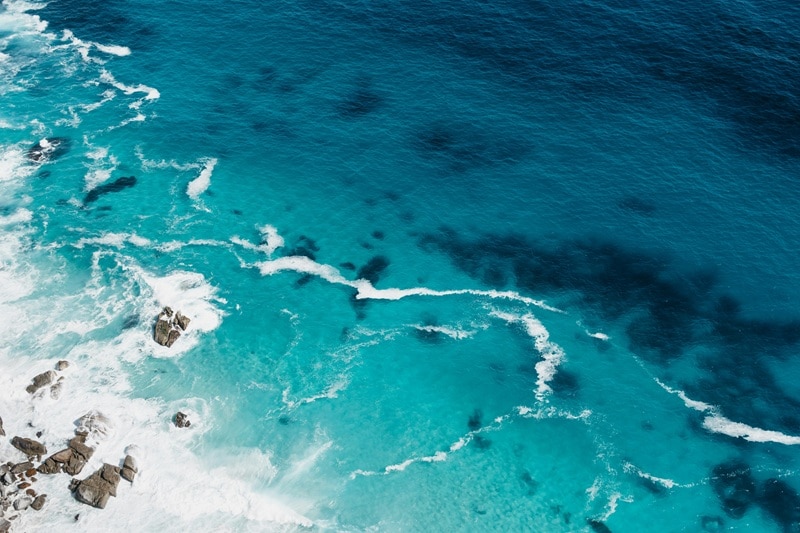
8 efectos de sonido de olas del mar en MP3
Los ocho sonidos cubren ambientes distintos. Puedes escucharlos antes de decidir cuál se adapta mejor al ritmo y al contexto visual de tu proyecto.
| Sonido | Duración | Ambiente | Funciona bien para |
| Olas suaves del océano | 03:11 | Tranquilo y sereno | ASMR, sueño, meditación |
| Océano profundo | 00:41 | Profundo y atmosférico | Cine, naturaleza, escenas submarinas |
| Orilla del océano | 05:59 | Natural e inmersivo | Viajes, playa, documentales |
| Océano tormentoso | 01:45 | Intenso y dramático | Tormentas, supervivencia, tráilers |
| Playa tropical con gaviotas | 00:29 | Luminoso y vacacional | Turismo, verano, redes sociales |
| Olas en costa rocosa | 03:11 | Dinámico y áspero | Aventura, naturaleza, paisajes |
| Océano con lluvia ligera | 00:29 | Íntimo y relajante | Estudio, lectura, descanso |
| Ola rompiendo | 02:07 | Directo e impactante | Transiciones, acción, introducciones |
|
Ver más
Ver menos
|
|||
1. Olas suaves del océano




Ambiente: tranquilo, sereno y meditativo.
Un oleaje regular y suave funciona especialmente bien cuando el sonido debe permanecer de fondo durante varios minutos sin distraer. El ritmo constante crea una sensación de continuidad apropiada para contenido relajante.
Ideal para:
- ASMR y vídeos para dormir
- Meditación y mindfulness
- Spa, yoga y bienestar
- Sonido ambiental de fondo
2. Sonido de océano profundo
Ambiente: profundo, misterioso y atmosférico.
Aquí domina el movimiento grave y continuo del agua más que el golpe de las olas contra la orilla. Funciona bien cuando la escena necesita transmitir amplitud, profundidad o la sensación de estar lejos de la costa.
Ideal para:
- Documentales de naturaleza
- Mar abierto
- Escenas submarinas
- Secuencias cinematográficas atmosféricas
3. Ambiente de orilla del océano
Ambiente: realista, natural e inmersivo.
Además de las olas, este paisaje sonoro deja escuchar el agua retirándose sobre la orilla. Ese detalle aporta más sensación de espacio que una grabación centrada únicamente en el impacto de cada ola.
Ideal para:
- Vlogs y vídeos de viajes
- Promoción turística
- Documentales costeros
- Fondos ambientales de larga duración
4. Océano tormentoso
Ambiente: intenso, irregular y dramático.
Las olas más fuertes y el viento crean un paisaje sonoro mucho menos estable que el mar en calma. Es una buena elección cuando necesitas transmitir peligro, tensión o condiciones meteorológicas adversas.
Ideal para:
- Escenas de tormenta
- Supervivencia y desastres
- Tráilers
- Momentos de tensión narrativa
5. Playa tropical con gaviotas
Ambiente: luminoso, vacacional y relajado.
La combinación de oleaje suave y gaviotas sitúa rápidamente la escena en una playa abierta. Resulta más descriptivo que utilizar únicamente agua cuando la imagen también muestra turismo, costa o vacaciones.
Ideal para:
- Vlogs de vacaciones
- Resorts y turismo
- Contenido de verano
- Vídeos de estilo de vida
6. Olas en una costa rocosa
Ambiente: áspero, dinámico y enérgico.
El impacto contra las rocas produce un sonido más seco e irregular que el oleaje sobre arena. Encaja especialmente bien con acantilados, costas escarpadas y escenas donde el paisaje debe sentirse más salvaje.
Ideal para:
- Documentales de naturaleza
- Aventura
- Acantilados y costas rocosas
- Planos con mucha energía visual
7. Sonidos del océano con lluvia ligera
Ambiente: relajante, íntimo y reflexivo.
La lluvia añade una segunda textura al oleaje constante y crea un fondo más envolvente. Puede funcionar tanto para contenidos de descanso como para escenas visuales más melancólicas.
Ideal para:
- Vídeos para dormir y estudiar
- Lectura y concentración
- Meditación
- Escenas tranquilas o introspectivas
8. Efecto de una ola rompiendo
Ambiente: directo, contundente y tenso.
Cuando necesitas destacar un único momento, el golpe de una ola resulta más útil que un ambiente continuo. Puedes utilizarlo como acento sonoro, transición o impacto asociado a un cambio de plano.
Ideal para:
- Transiciones
- Introducciones y cierres
- Secuencias de acción
- Cambios de plano
Cómo encontrar sonidos del océano en Filmora
Si ya estás editando el vídeo, puedes buscar recursos de audio sin salir de Filmora. Abre la sección Audio y utiliza términos relacionados con la escena, como ocean, waves, beach, storm o rain, según el tipo de ambiente que necesites.
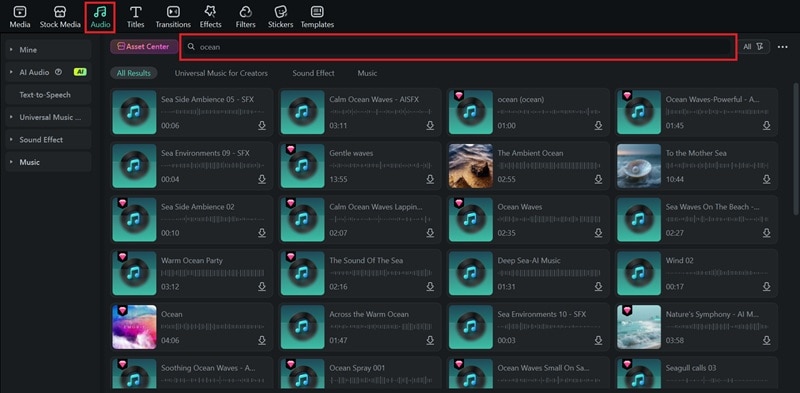
Escucha varias opciones antes de añadir una a la línea de tiempo. Para vídeo, suele ser más importante que el ritmo del sonido coincida con la imagen que elegir el archivo más largo o más intenso.
La disponibilidad y las condiciones de uso de cada recurso pueden variar, así que revisa la información correspondiente antes de utilizar un audio en un proyecto comercial.
Cómo generar efectos de sonido de olas con IA en Filmora
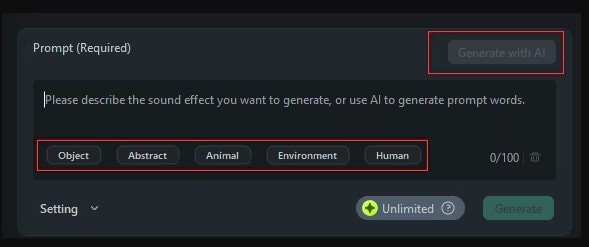
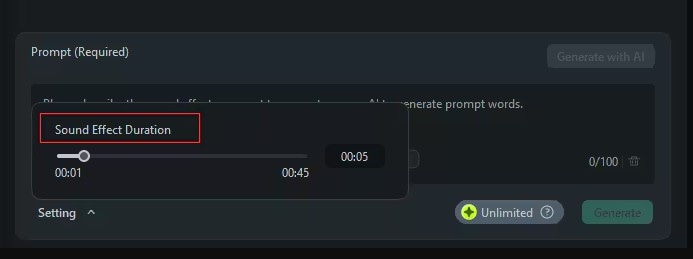
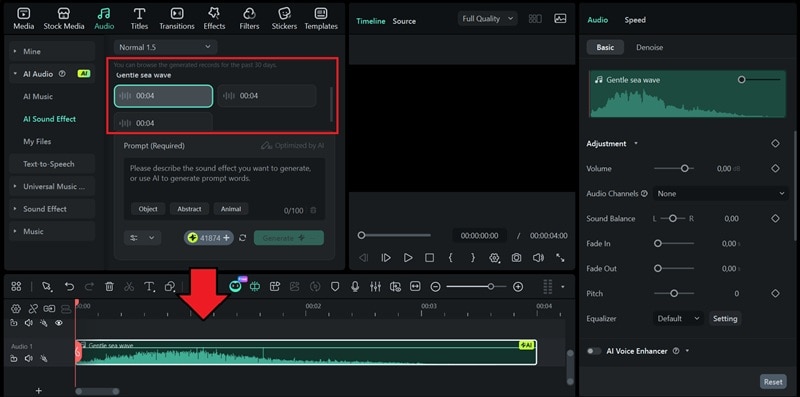
Cuando la biblioteca no contiene exactamente el ambiente que buscas, Efectos de sonido con IA permite describir un sonido mediante texto y generar varias muestras con una duración configurable.
Esto resulta útil para combinaciones muy concretas, por ejemplo, oleaje suave con viento ligero, olas golpeando una cueva o una playa tropical con un ambiente distante.

 Descarga segura
Generar un sonido de olas paso a paso
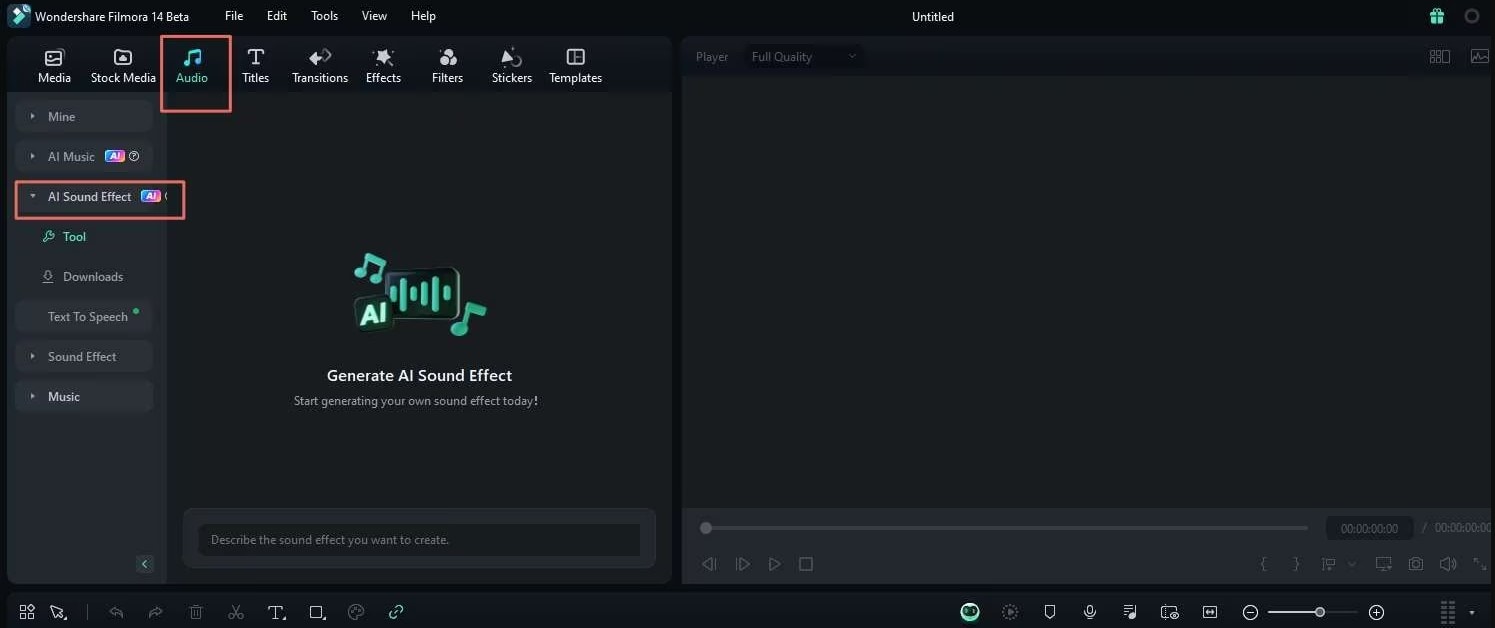
La función admite actualmente la entrada del prompt en inglés. Describe el tipo de oleaje, su intensidad y las capas ambientales que deben escucharse.
Por ejemplo:
"Gentle ocean waves on a quiet tropical beach, soft foam washing over the sand, light sea breeze, calm and relaxing atmosphere."
Para una escena más intensa:
"Powerful stormy ocean waves crashing against a rocky coast, strong wind, distant thunder, dark and dramatic atmosphere."
Cómo sincronizar un sonido de olas con un vídeo del océano
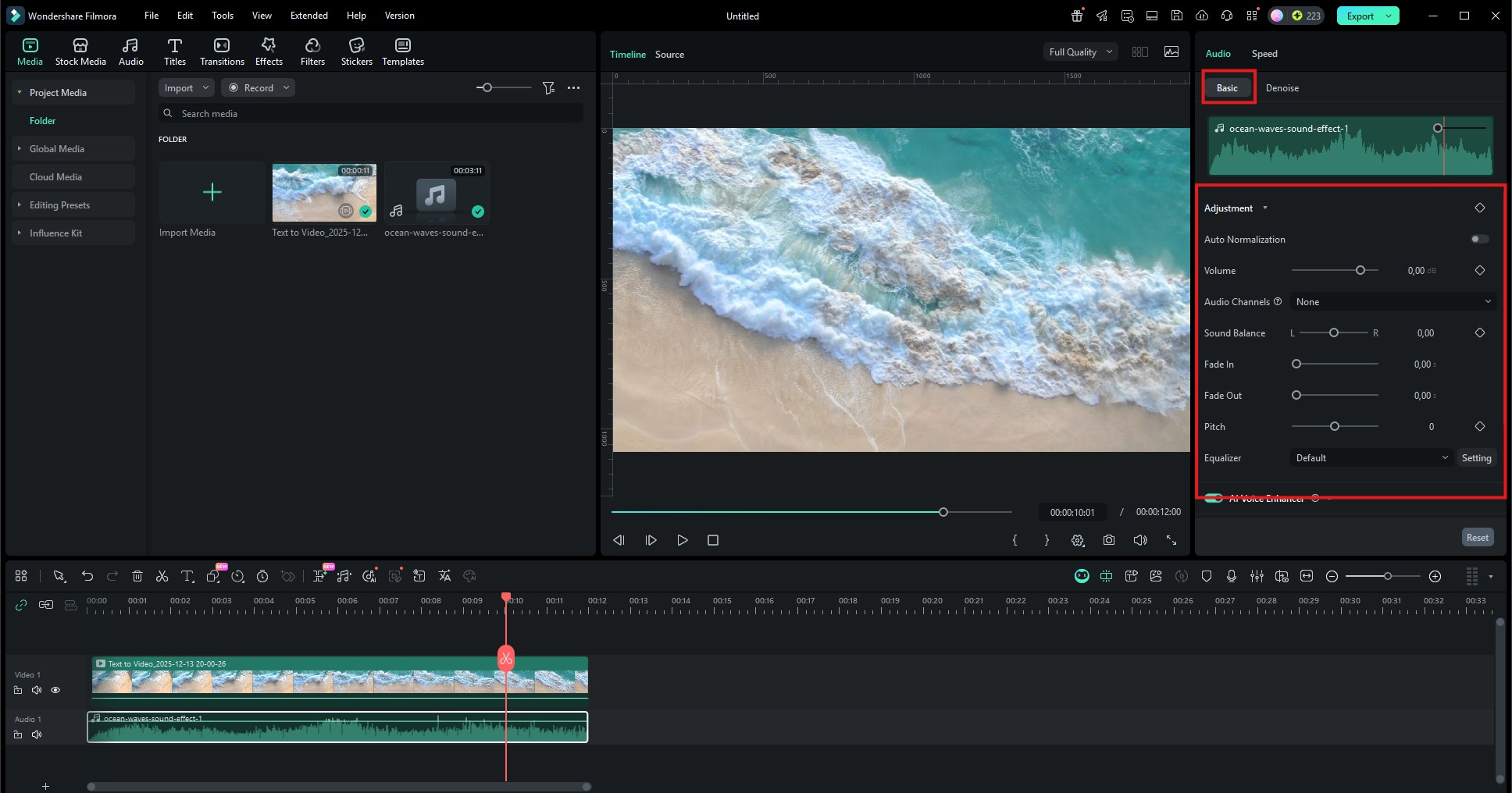
El sonido resulta más convincente cuando sigue la acción visible. Si una ola rompe cerca de cámara, el impacto debería escucharse en ese momento; si el plano muestra el mar desde lejos, un ambiente continuo y menos agresivo suele funcionar mejor.
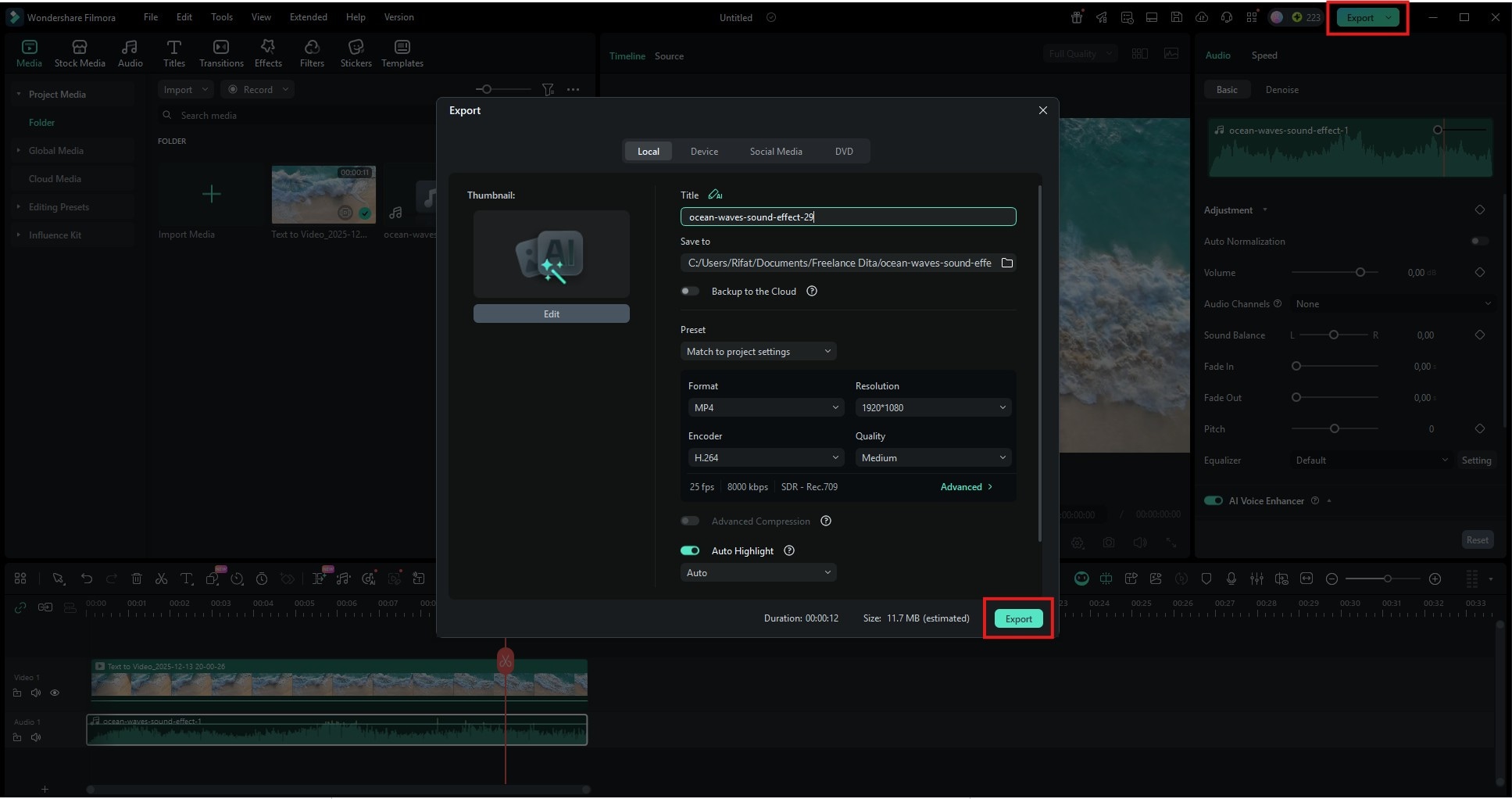
En Filmora puedes combinar tus efectos de sonido con material grabado o crear recursos visuales mediante Texto a video e Imagen a video. Estas funciones no necesitan estar vinculadas a un modelo concreto para completar este flujo.
Descarga segura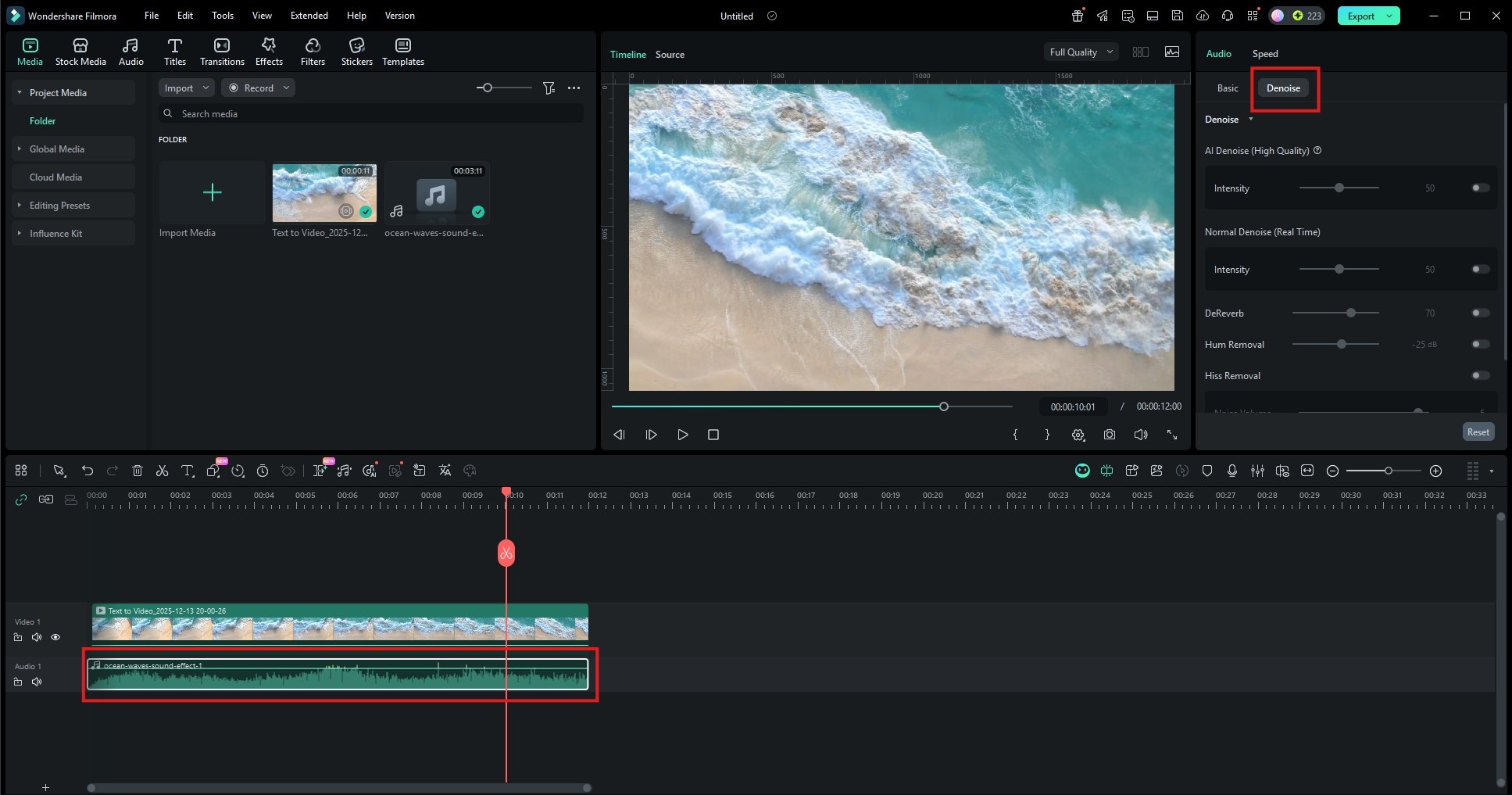
Qué sonido de olas funciona mejor para cada proyecto
No existe un único efecto de sonido del océano que funcione en todas las escenas. Para relajación y ASMR, busca oleaje regular y sin impactos bruscos. Para viajes, playa y turismo, añade capas como gaviotas o ambiente de orilla. Para escenas dramáticas, las olas fuertes, el viento y los impactos contra rocas aportan más tensión.
Cuando un recurso ya creado no coincide con lo que muestra el vídeo, puedes utilizar Efectos de sonido con IA de Filmora para describir un ambiente más concreto y después ajustarlo directamente en la línea de tiempo.

Preguntas frecuentes sobre sonidos de olas del mar
-
¿Dónde puedo encontrar efectos de sonido de olas del mar en MP3?
Puedes utilizar bibliotecas de efectos de sonido o explorar los ocho ejemplos de esta página. Antes de publicar un proyecto, revisa siempre las condiciones de licencia y uso comercial del recurso concreto. -
¿Qué sonido de olas es mejor para dormir o relajarse?
Los sonidos continuos, suaves y con pocos cambios bruscos suelen funcionar mejor para dormir, meditar o estudiar porque mantienen un fondo más estable. -
¿Cómo crear un efecto de sonido de olas con IA?
Con Efectos de sonido con IA de Filmora puedes describir el ambiente mediante texto, elegir la duración y generar varias muestras. Actualmente, la entrada del prompt para esta función admite inglés. -
¿Cómo sincronizar el sonido de las olas con un vídeo?
Coloca el audio en una pista independiente y alinea los impactos principales con el movimiento visible del agua. Ajusta después volumen y duración para que el efecto no domine otras pistas importantes. -
¿Puedo utilizar sonidos gratuitos del océano en YouTube?
Depende de la licencia concreta de cada archivo. Que un sonido pueda descargarse gratis no significa automáticamente que permita cualquier uso comercial, por lo que conviene comprobar sus condiciones antes de publicarlo.
