En este artículo
- Qué es un generador de historias con IA
- Qué tipo de generador de historias con IA necesitas
- Cómo funciona un generador de videos de historias con IA
- Cómo crear una historia en video con IA en Filmora
- Idea a video, Texto a video o Imagen a video: cuál usar
- Prompts para crear historias con IA
- Qué método elegir para crear una historia con IA
Un generador de historias con IA puede ayudarte a pasar de una idea breve a una narración estructurada con personajes, escenas y un arco argumental. Algunas herramientas se limitan a escribir el texto; otras avanzan hasta el storyboard, la voz y el vídeo final.
Si tu objetivo es crear contenido para YouTube, TikTok, Reels, cortometrajes o vídeos explicativos, conviene distinguir entre generadores de historias en texto y generadores de videos de historias con IA. El segundo grupo no solo desarrolla la trama: también convierte la historia en escenas visuales que después puedes revisar y editar.
Qué es un generador de historias con IA
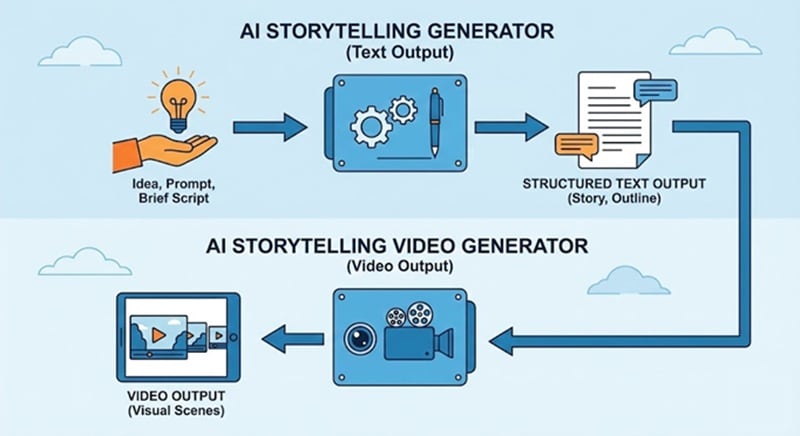
El término puede referirse a dos herramientas diferentes. Un generador de historias con IA tradicional produce texto: recibe una idea, un personaje o una premisa y devuelve una historia, un esquema o un guion. Un generador de videos de historias con IA lleva ese contenido un paso más allá y lo convierte en escenas visuales.
- Generador de historias en texto: desarrolla la trama, los personajes, los diálogos y la estructura narrativa.
- Generador de historias en video: transforma esa estructura en storyboard, imágenes, clips, voz y otros recursos audiovisuales.
En proyectos narrativos más largos, ambos procesos suelen estar conectados: primero se define qué ocurre y después se decide cómo mostrar cada momento.

 Descarga segura
Usos habituales del storytelling con IA
- Redes sociales: historias cortas, storytime, ficción breve y vídeos verticales.
- Educación: cuentos, recreaciones históricas, explicaciones narrativas y contenidos didácticos.
- Marketing: historias de marca, conceptos de campaña, demostraciones y piezas narrativas de producto.
- Entretenimiento: cortometrajes, animación, ciencia ficción, fantasía y conceptos de series.
- Preproducción: guiones, storyboards y borradores visuales antes de producir una pieza definitiva.
Qué tipo de generador de historias con IA necesitas
La herramienta adecuada depende de cuánto quieras automatizar. Crear el texto de una historia no requiere las mismas funciones que mantener un personaje reconocible entre varias escenas o producir un vídeo listo para publicar.
Texto a video para crear escenas concretas
Texto a video con IA resulta más apropiado cuando ya sabes qué debe suceder en un plano. Puedes describir el personaje, la acción, el escenario, el movimiento de cámara y el ambiente para generar una escena independiente.
Después puedes combinar varios clips para construir una secuencia más larga.
Imagen a video para mantener una referencia visual
Imagen a video parte de una referencia visual. Puedes utilizarla cuando ya tienes definido el aspecto del protagonista, un escenario, una ilustración o un fotograma concreto y quieres añadir movimiento sin empezar únicamente desde texto.
Historias basadas en presentación
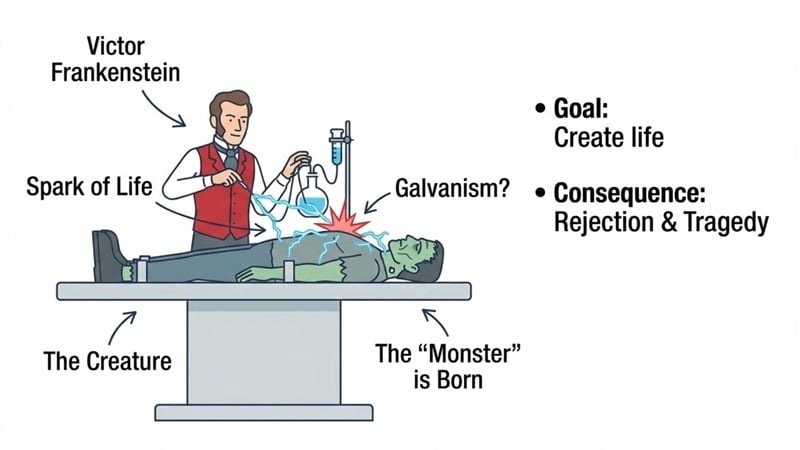
Este formato organiza la narración mediante diapositivas, imágenes, texto y animaciones sencillas. Funciona bien para explicaciones, educación y vídeos donde la información importa más que la continuidad cinematográfica entre planos.
Historias con avatar narrador
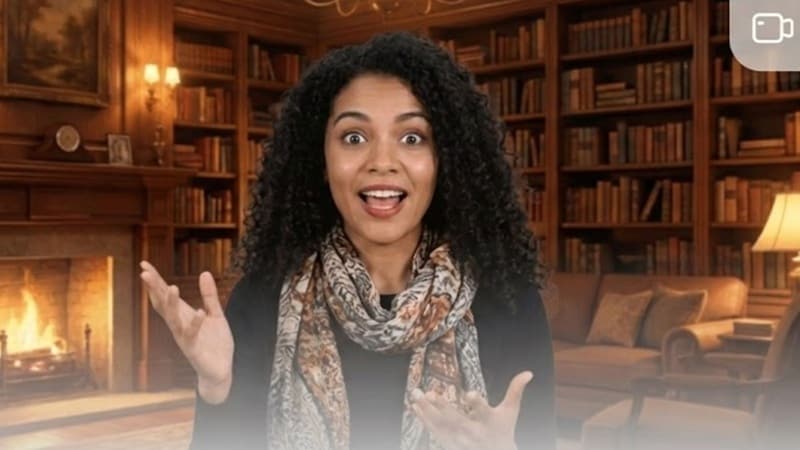
Los avatares hablantes presentan la historia mediante un personaje digital sincronizado con una voz. Son útiles para contenido explicativo o de presentación, aunque ofrecen menos variedad visual que una historia compuesta por varias escenas.
Cómo funciona un generador de videos de historias con IA
Una historia visual necesita más que una sucesión de clips. El sistema debe convertir una idea en información que pueda representarse escena por escena y mantener suficientes elementos comunes para que el espectador entienda que todo pertenece a la misma narración.
Qué debes definir antes de generar las escenas
- Personaje: aspecto, personalidad, objetivo y rasgos que deben mantenerse.
- Entorno: lugar, época, iluminación y elementos visuales importantes.
- Tono: dramático, cómico, inquietante, íntimo, fantástico o documental.
- Acción: qué cambia dentro de cada escena.
- Ritmo: duración aproximada y velocidad con la que avanza la historia.
- Estilo visual: imagen realista, ilustración, anime, 3D, acuarela u otra dirección artística.
Por qué todavía hace falta editar el resultado
La generación puede resolver buena parte del trabajo visual, pero no decide siempre bien cuánto debe durar una mirada, cuándo cortar una escena o qué momento merece más espacio. También pueden aparecer pequeñas variaciones en personajes, fondos o continuidad entre clips.
La edición permite corregir esos problemas, reforzar el arco emocional y decidir qué información debe permanecer en pantalla. Por eso el primer resultado generado funciona mejor como material de montaje que como versión necesariamente definitiva.
Cómo crear una historia en video con IA en Filmora
Idea a video con IA de Filmora está orientado específicamente a este proceso: parte de una idea o unas palabras clave, desarrolla un guion, organiza el contenido en un storyboard y genera escenas que después puedes revisar en el editor.
Esto evita tener que escribir manualmente un prompt independiente desde cero para cada plano cuando todavía estás desarrollando la estructura general de la historia.
Descarga seguraCrear una historia desde una idea paso a paso
Idea a video, Texto a video o Imagen a video: cuál usar
| Método | Empieza con | Úsalo cuando | Resultado |
| Idea a video | Una premisa o palabras clave | Aún necesitas desarrollar la estructura completa de la historia | Guion, storyboard y escenas listas para revisar |
| Texto a video | Un prompt o una escena escrita | Ya sabes exactamente qué debe ocurrir en un plano | Un clip basado en la descripción |
| Imagen a video | Una imagen o referencia visual | Quieres conservar un personaje, escenario o composición determinados | Una escena animada a partir de la referencia |
Usar Texto a video para una escena concreta
Si la estructura ya está escrita, puedes trabajar plano por plano con Texto a video. Describe una única acción principal y evita pedir demasiados cambios dentro del mismo clip.
Por ejemplo:
Plano general de una científica sola dentro de una estación de investigación en Marte. Mira por la ventana mientras una tormenta de polvo cubre lentamente el horizonte. Luz roja tenue, cámara avanzando lentamente hacia el personaje, tono de ciencia ficción melancólico.
Usar Imagen a video para personajes o mundos definidos
Descarga seguraSi ya tienes un personaje, una ilustración o un mundo visual definido, Imagen a video evita tener que reconstruir esa referencia únicamente con palabras.
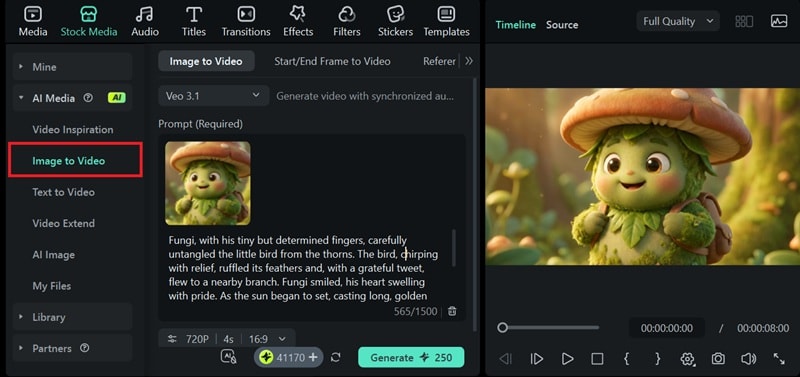
Reutilizar referencias ayuda a mantener decisiones visuales como vestuario, peinado, escenario y paleta, aunque siempre conviene revisar la continuidad entre escenas antes de exportar.
Prompts para crear historias con IA
Un buen prompt narrativo no necesita explicar todos los planos desde el principio. Para desarrollar la historia completa, empieza con una premisa clara que incluya protagonista + objetivo + conflicto + tono + desenlace o dirección.
Fórmula sencilla para una historia
[Protagonista] quiere [objetivo], pero [conflicto]. La historia ocurre en [escenario] y tiene un tono [tono]. Termina cuando [cambio o resolución].
Ejemplos de prompts
- Drama: "Una mujer vuelve a su pueblo después de diez años para vender la casa familiar, pero encuentra una carta que cambia lo que creía saber sobre su madre. Historia íntima y melancólica en cinco escenas."
- Ciencia ficción: "Un científico que vive solo en una estación de Marte comienza a recibir mensajes de voz enviados desde la Tierra treinta años en el futuro. Ciencia ficción contemplativa con un giro final."
- Misterio: "Dos desconocidos encuentran cada mañana un objeto perdido del otro en estaciones distintas de la misma ciudad. Nunca se han visto. Construye una historia de seis escenas que revele quién está conectándolos."
- Fantasía: "Una niña descubre que las sombras de su habitación son criaturas que protegen la casa mientras duerme. Cuento fantástico cálido, visualmente inspirado en ilustraciones de libro."
- Comedia: "Un robot doméstico jubilado decide convertirse en influencer para demostrar que todavía es útil, pero interpreta literalmente todos los consejos que recibe. Comedia ligera para un vídeo vertical de menos de un minuto."
- Historia emocional: "Un anciano visita todos los días la misma cafetería y pide dos cafés. Un camarero nuevo descubre poco a poco por qué nunca bebe el segundo. Historia contenida, realista y centrada en pequeños gestos."
Cómo pasar de la historia a los prompts de cada escena
Una vez tengas la estructura, convierte cada escena en una instrucción visual independiente. Incluye solo la información necesaria para ese plano:
- quién aparece;
- qué acción ocurre;
- dónde sucede;
- qué emoción domina;
- qué tipo de plano necesitas;
- qué elementos deben mantenerse respecto a las escenas anteriores.
Esto suele dar más control que intentar generar toda una narración compleja con una única instrucción audiovisual.
Qué método elegir para crear una historia con IA
Si solo necesitas desarrollar una trama o superar un bloqueo creativo, un generador de historias en texto puede ser suficiente. Cuando el objetivo es publicar un vídeo, busca una herramienta capaz de organizar la historia por escenas y darte control sobre personajes, storyboard y montaje.
Idea a video resulta especialmente útil cuando partes de una premisa y todavía necesitas construir el guion y la estructura visual. Texto a video funciona mejor para planos concretos, mientras que Imagen a video aporta más control cuando ya tienes una referencia visual definida.
Filmora reúne esos métodos con una línea de tiempo editable, por lo que puedes generar el primer borrador y después ajustar ritmo, voz, audio, subtítulos y continuidad sin tratar el resultado de la IA como una versión cerrada.

Preguntas frecuentes sobre generadores de historias con IA
-
¿Qué es un generador de historias con IA?
Es una herramienta que desarrolla una historia a partir de una idea, un prompt o un borrador. Según la plataforma, puede generar únicamente texto o ampliar el resultado con storyboard, imágenes, voz y vídeo. -
¿Puede una IA crear una historia completa a partir de una sola frase?
Sí, algunas herramientas pueden desarrollar personajes, trama y escenas desde una premisa breve. Aun así, revisar el guion antes de generar el vídeo ayuda a evitar escenas repetitivas o cambios de dirección poco coherentes. -
¿Cómo mantener el mismo personaje en varias escenas generadas con IA?
Define primero su aspecto y reutiliza las mismas referencias visuales siempre que la herramienta lo permita. Mantén constantes rasgos como rostro, peinado, vestuario y edad, y evita cambiar varios elementos importantes a la vez entre escenas. -
¿Es mejor generar toda la historia de una vez o escena por escena?
Para tener más control, suele funcionar mejor desarrollar primero la historia completa y después generar las escenas individualmente. Así puedes corregir un plano sin rehacer toda la narración. -
¿Qué formato debo usar para una historia en TikTok, Reels o Shorts?
El formato vertical 9:16 es el más habitual para TikTok, Instagram Reels y YouTube Shorts. Si la historia está pensada para YouTube tradicional, presentaciones o pantallas horizontales, 16:9 suele ser más apropiado. -
¿Hay que editar un vídeo generado con IA después de crearlo?
No siempre es obligatorio, pero la edición permite corregir ritmo, continuidad, duración, audio y subtítulos. En historias con varias escenas, esta revisión suele ser especialmente importante para que el conjunto se sienta coherente.
