


 100% seguro | No requiere suscripción | Sin malware

Si estás editando una entrevista, un vlog de viaje o varias horas de material grabado, separar manualmente cada toma puede convertirse en una tarea lenta y repetitiva. Por eso, muchas herramientas actuales de edición de vídeo incluyen detección de escenas: una función que identifica los cortes del clip y lo divide en segmentos más manejables para acelerar el montaje.
En esta guía comparamos Filmora con la detección de escenas en DaVinci Resolve. Resolve destaca por sus funciones profesionales y su precisión, aunque su curva de aprendizaje puede resultar exigente para usuarios que solo necesitan dividir un vídeo de forma rápida. Filmora, en cambio, ofrece una experiencia más sencilla y una función de detección de cortes de escena pensada para creadores que buscan rapidez sin complicarse con ajustes avanzados. Veremos las ventajas y limitaciones de cada opción y, después, te mostraremos cómo usar la detección de escenas de Filmora paso a paso.


 Descarga segura | Sin malware

Qué es la detección de cortes de escena
La detección de cortes de escena es una función de edición de vídeo que analiza un clip y localiza automáticamente los cambios entre una toma y otra. Una vez detectados esos puntos, el programa puede dividir un vídeo largo en clips más pequeños, lo que facilita revisar, recortar, reorganizar y montar el material.
En proyectos como entrevistas, documentales, vídeos de eventos o grabaciones multicámara, localizar cada corte a mano puede llevar mucho tiempo. Herramientas como la detección de escenas de DaVinci Resolve o la detección de escenas de Filmora ayudan a reducir ese trabajo repetitivo para que el editor pueda centrarse antes en la narrativa, el ritmo y el acabado visual.
Antes de elegir un editor de vídeo con detección automática de escenas, conviene fijarse en estos aspectos:
- Precisión: El programa debe reconocer los cambios reales de escena sin omitir cortes importantes ni crear divisiones innecesarias. Cuanto más precisa sea la detección, menos correcciones manuales tendrás que hacer.
- Facilidad de uso: Para principiantes y creadores de contenido, una herramienta clara y rápida puede marcar la diferencia. La detección automática debe ahorrar tiempo, no añadir pasos difíciles al flujo de edición.
- Personalización: En proyectos más complejos, es útil poder revisar, añadir, eliminar o ajustar marcadores de escena de forma manual después del análisis automático.
- Integración con otras funciones: La detección de cortes de escena funciona mejor cuando se integra con recorte, línea de tiempo, corrección de color, sincronización de audio, efectos y transiciones.
DaVinci Resolve: una herramienta de nivel profesional
DaVinci Resolve es uno de los programas de edición de vídeo más completos del mercado. Aunque nació con una fuerte orientación a la corrección de color, hoy reúne edición, etalonaje, efectos visuales, motion graphics y postproducción de audio en una misma plataforma. Por eso es una opción habitual en flujos de trabajo profesionales de cine, televisión, publicidad y contenido de alta exigencia.

Características clave de DaVinci Resolve
- Analiza los cambios visuales entre fotogramas para identificar cortes y transiciones entre tomas.
- Permite ajustar manualmente los puntos de corte después de la detección automática, lo que aporta mayor control en proyectos exigentes.
- La detección de cortes de escena de Resolve se integra con herramientas avanzadas de corrección de color, efectos visuales y edición profesional.
- Su línea de tiempo avanzada ayuda a gestionar proyectos grandes con múltiples clips, pistas, versiones y ajustes.
Fortalezas
- Ofrece una detección de cortes precisa para flujos de edición profesionales.
- Permite revisar y afinar manualmente los cortes detectados para mejorar el resultado final.
- Incluye herramientas completas de corrección de color, postproducción de audio y efectos visuales.
- Su versión gratuita ofrece un conjunto de funciones muy amplio para editores de distintos niveles.
Debilidades
- La cantidad de herramientas disponibles puede hacer que el aprendizaje sea más lento para principiantes.
- Para proyectos sencillos o ediciones ocasionales, su nivel de profundidad puede resultar excesivo.
- Trabajar con vídeo en alta resolución requiere un equipo potente, especialmente en proyectos pesados o con efectos avanzados.
Filmora: una alternativa fácil de usar
Wondershare Filmora es un editor de vídeo diseñado para crear contenido con rapidez, incluso sin experiencia técnica avanzada. Su interfaz intuitiva, el sistema de arrastrar y soltar y sus herramientas automatizadas lo convierten en una opción práctica para principiantes, creadores de redes sociales, docentes, pequeños negocios y usuarios que necesitan editar vídeos sin enfrentarse a una curva de aprendizaje compleja.
Descarga segura | Sin malware
Funciones de detección de cortes de escena de Filmora
La detección de escenas de Filmora analiza un vídeo y separa automáticamente las tomas en segmentos. Es una función especialmente útil cuando quieres limpiar material largo, elegir las mejores partes de una grabación o preparar clips para redes sociales. Sus características principales son:
- Facilidad de uso: Filmora simplifica la detección de escenas con un proceso directo que escanea el clip y separa las secuencias automáticamente.
- Precisión suficiente para edición cotidiana: Aunque no está orientado al mismo nivel de control profesional que Resolve, ofrece resultados adecuados para vlogs, vídeos familiares, tutoriales, contenido para YouTube y publicaciones sociales.
- Integración con la edición básica: Después de detectar las escenas, puedes recortar, reorganizar, añadir transiciones, aplicar efectos y continuar editando en la línea de tiempo.
- Revisión manual: Los usuarios pueden comprobar los segmentos detectados y ajustar los cortes cuando sea necesario.
Al comparar la detección de cortes de escena de Filmora con DaVinci Resolve, las diferencias principales quedan claras:
| Función | Filmora | DaVinci Resolve |
| Complejidad | Sencillo y apto para principiantes | Avanzado, orientado a uso profesional |
| Opciones de personalización | Controles básicos y revisión manual | Ajustes manuales más amplios |
| Precisión | Adecuada para ediciones habituales | Muy alta en flujos profesionales |
| Ahorro de tiempo | Rápido gracias a la detección automática | Potente, aunque puede requerir más revisión y configuración |
| Nivel de experiencia requerido | Principiante a intermedio | Intermedio a profesional |
Sigue estos pasos para detectar cortes de escena en Filmora y empezar a editar el material dividido:
Paso 1. Inicia Filmora e importa tu vídeo
Abre Filmora e importa el vídeo que quieres analizar. Puedes hacer clic en Importar o arrastrar el archivo directamente a la biblioteca de medios. Cuando el clip esté dentro del proyecto, podrás acceder a la función de detección de escenas.
Descarga segura | Sin malware
Paso 2. Activa la función de detección de escenas
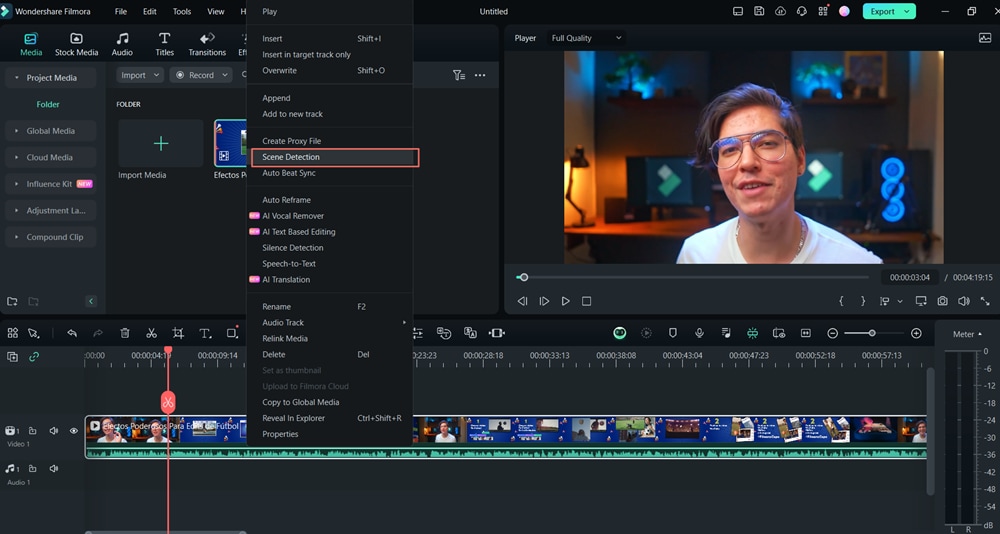
Busca el vídeo en la biblioteca de medios y haz clic derecho sobre él. En el menú, selecciona Detección de Escenas. También puedes acceder desde Herramientas > Detección de Escenas, según la versión de Filmora que estés usando. Se abrirá una ventana para analizar el clip.
Paso 3. Ejecuta la detección y revisa los cortes
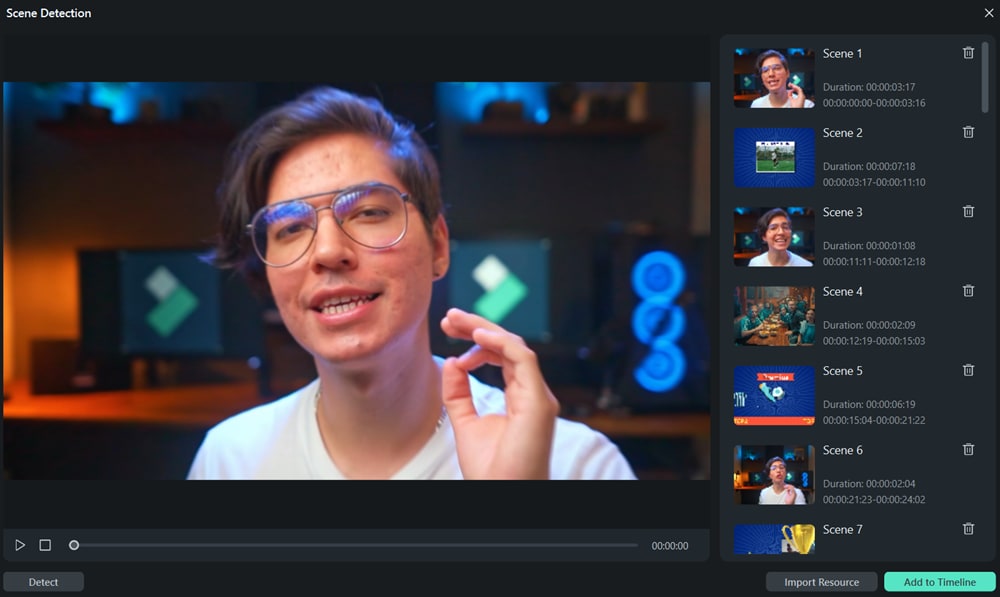
Haz clic en Detectar para que Filmora analice el vídeo. El programa identificará los cambios de escena y generará segmentos separados de forma automática. Aunque el proceso está pensado para ser sencillo, conviene revisar los puntos de corte y ajustar manualmente los segmentos si alguna transición no se ha detectado correctamente.
Paso 4. Edita las escenas detectadas
Después del análisis, haz doble clic en los segmentos para previsualizarlos. Comprueba que las escenas estén bien divididas y, si hace falta, divide, fusiona o ajusta los clips manualmente. Cuando termines la revisión, haz clic en Agregar a la línea de tiempo para continuar con la edición.
Comparación de funciones: DaVinci Resolve vs. Filmora
Esta tabla resume las diferencias más importantes entre la detección de escenas en DaVinci Resolve y la detección de cortes de escena en Filmora:
| Función | DaVinci Resolve | Filmora |
| Precisión | Muy precisa gracias a sus herramientas avanzadas y a su enfoque profesional. | Precisa para edición cotidiana, aunque menos indicada para cortes complejos o flujos profesionales exigentes. |
| Facilidad de uso | Tiene una curva de aprendizaje más pronunciada y está pensado para usuarios con experiencia. | Ofrece una interfaz intuitiva y un proceso más sencillo para principiantes. |
| Opciones de personalización | Permite ajustes manuales amplios y mayor control sobre el resultado. | Incluye controles básicos y revisión manual de los segmentos detectados. |
| Integración con otras herramientas | Se integra con el ecosistema profesional de DaVinci Resolve, incluidos Fusion y Fairlight. | Se integra con herramientas de edición, efectos, transiciones y recursos creativos dentro de Filmora. |
| Precio | Cuenta con una versión gratuita muy completa y una versión Studio de pago. | Ofrece planes de pago y opciones de prueba; conviene consultar la página oficial para ver precios actualizados. |
Cómo elegir el software adecuado para tu proyecto
La mejor opción entre DaVinci Resolve y Filmora depende del tipo de contenido que editas, tu experiencia y el nivel de control que necesitas sobre cada corte de escena.
1. Complejidad del proyecto
DaVinci Resolve encaja mejor en proyectos complejos, como cortometrajes, documentales, trabajos comerciales o piezas con corrección de color avanzada. Su detección de escenas, combinada con herramientas profesionales de edición, ofrece un control muy preciso sobre cortes y transiciones.
Filmora es más práctico para vídeos de YouTube, vlogs, tutoriales, clips para redes sociales y piezas de comunicación rápida. Es una buena elección si priorizas la velocidad, la claridad de uso y un flujo de edición más directo.
2. Presupuesto
DaVinci Resolve dispone de una versión gratuita con muchas funciones profesionales, además de una versión Studio de pago para usuarios que necesitan herramientas más avanzadas. Es una opción interesante si quieres crecer hacia un entorno de postproducción más completo.
Filmora suele resultar más accesible para creadores independientes, estudiantes, pequeños negocios y usuarios ocasionales. Antes de decidir, revisa los planes vigentes en la página oficial para elegir la opción que mejor se adapte a tu uso.
3. Nivel de experiencia
DaVinci Resolve es más recomendable para editores con experiencia o usuarios dispuestos a invertir tiempo en aprender una plataforma profesional. Su ventaja está en el control, la precisión y la profundidad de sus herramientas.
Filmora es más cómodo para principiantes. Su diseño guiado, sus funciones automatizadas y su línea de tiempo sencilla permiten detectar escenas y editar vídeos sin tener que dominar un entorno complejo.
4. Flujo de trabajo
Si tu flujo de trabajo incluye corrección de color avanzada, efectos visuales, mezcla de audio y gestión de proyectos grandes, DaVinci Resolve ofrece un entorno más sólido y escalable.
Si necesitas producir contenido con rapidez, recortar escenas, añadir transiciones y publicar sin demasiados pasos técnicos, Filmora puede ayudarte a mantener un proceso más ágil.
5. Funciones adicionales
DaVinci Resolve destaca por su corrección de color profesional, la integración con Fusion para efectos visuales y Fairlight para audio. Es una solución completa para postproducción avanzada.
Filmora ofrece plantillas, títulos, efectos, transiciones y herramientas asistidas por IA pensadas para acelerar la creación de contenido. Es especialmente útil para usuarios que quieren mejorar sus vídeos sin entrar en configuraciones técnicas complejas.
Consejos para detectar cortes de escena con más precisión
La detección automática de escenas puede ahorrar mucho tiempo, pero el resultado depende de la calidad del material y de cómo se revise después del análisis. Estos consejos te ayudarán a obtener cortes más limpios:
1. Calidad del vídeo
La calidad del archivo influye directamente en la detección de cortes. Un vídeo nítido en 1080p o 4K facilita que el software identifique cambios visuales entre escenas. En cambio, los archivos muy comprimidos, oscuros o con poca definición pueden ocultar transiciones y generar cortes imprecisos.
2. Frecuencia de fotogramas
La frecuencia de fotogramas también puede afectar al análisis. Los vídeos con más fotogramas por segundo ofrecen más información visual para detectar cambios rápidos. En clips con 24 fps o con movimiento muy acelerado, la detección de cortes en DaVinci Resolve o en Filmora puede requerir una revisión manual más cuidadosa.
3. Compatibilidad de códecs
No todos los códecs se comportan igual durante el análisis. Formatos habituales como H.264 o ProRes suelen funcionar bien en la mayoría de editores, mientras que códecs menos comunes pueden provocar errores de lectura o resultados inconsistentes. Si el software no detecta bien las escenas, prueba a convertir el vídeo a un formato más compatible.
4. Ajustes manuales
La detección automática es útil, pero no sustituye por completo la revisión del editor. Cambios sutiles de iluminación, movimientos de cámara, fundidos o transiciones suaves pueden confundirse con cortes reales o pasar desapercibidos. Revisa siempre los segmentos antes de dar por cerrado el montaje.
5. Atajos de teclado
Los atajos de teclado ayudan a revisar cortes con más rapidez. En DaVinci Resolve puedes usar combinaciones para navegar por la línea de tiempo, avanzar fotograma a fotograma y ajustar puntos de edición con precisión. En Filmora también puedes apoyarte en accesos rápidos para revisar clips, cortar y reorganizar escenas de forma más fluida.
Conclusión
La detección de cortes de escena es una función muy útil para dividir vídeos largos, localizar cambios de toma y acelerar el proceso de edición. DaVinci Resolve es una opción potente si necesitas precisión, herramientas profesionales y control detallado sobre el flujo de postproducción. Filmora, por su parte, resulta más accesible para quienes quieren detectar escenas, recortar clips y editar contenido de forma rápida.
Si trabajas en proyectos complejos y ya dominas herramientas profesionales, la detección de escenas de DaVinci Resolve puede darte más control. Si buscas una solución sencilla para crear vídeos de YouTube, redes sociales, tutoriales o material personal, Filmora ofrece un flujo más directo para detectar cortes de escena y empezar a editar sin perder tiempo.
Descarga segura | Sin malware
