 100% seguro
| No requiere suscripción | Sin malware
100% seguro
| No requiere suscripción | Sin malware

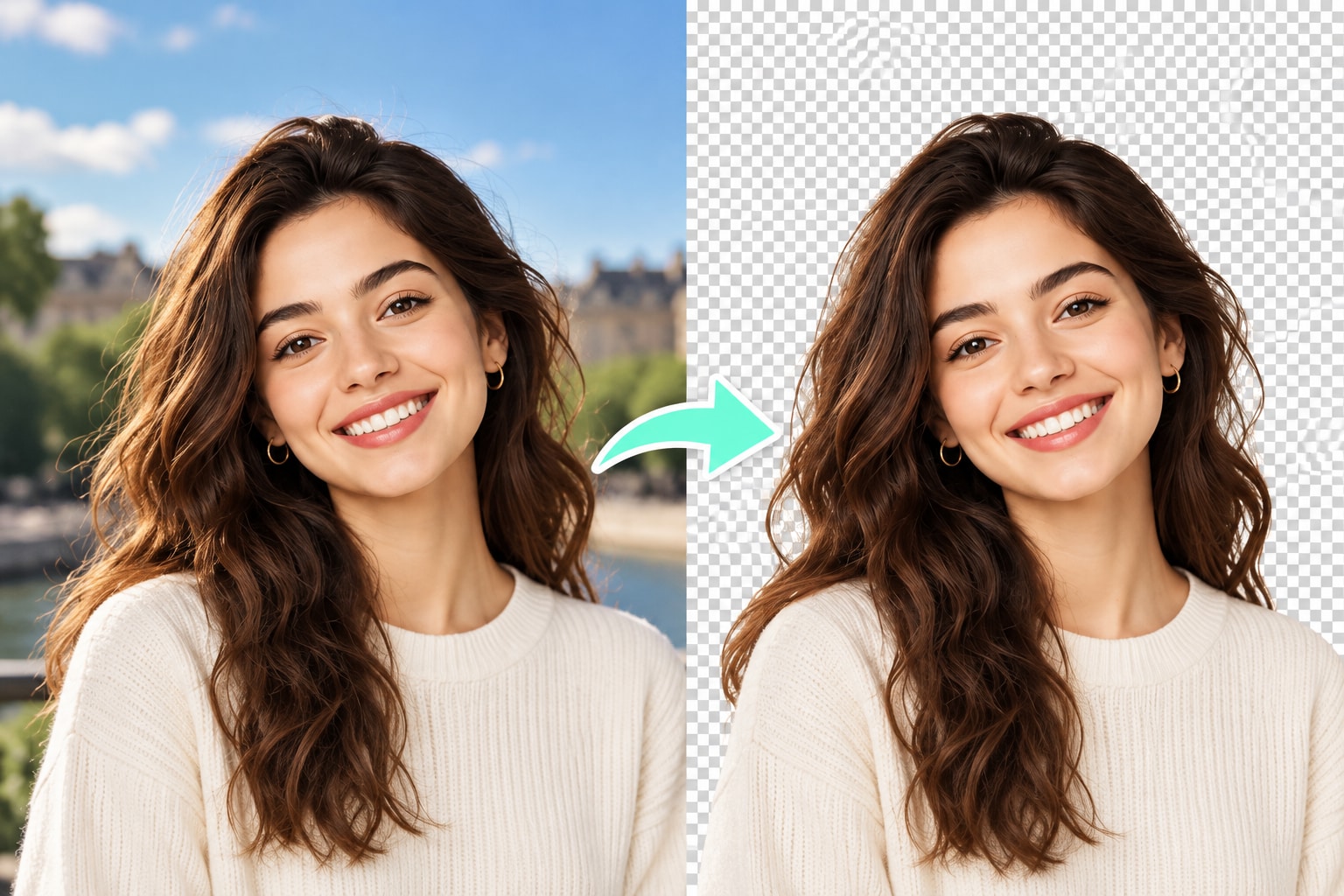
Si quieres recortar una cara de una foto o de un video, no basta con reducir el encuadre: necesitas aislar el rostro o la cabeza del fondo. Con el Recorte inteligente con IA de Filmora puedes marcar la zona que quieres conservar, dejar que la IA identifique el contorno y corregir detalles como el cabello, las orejas o las gafas.
En una foto, el recorte se mantiene fijo. En un video, Filmora puede seguir el área seleccionada mientras el sujeto se mueve, por lo que puedes aislar una cara o una cabeza durante varios fotogramas y continuar editando el resultado sobre otro fondo, con efectos o dentro de una composición.
En este artículo


 Descarga segura | Sin malware
Cómo recortar una cara de una foto con IA
Para aislar solo el rostro o la cabeza de una imagen, Recorte inteligente ofrece más control que un recorte automático de persona completa. Puedes indicar exactamente qué zona conservar y corregir después el contorno.
Paso 1Importa la foto
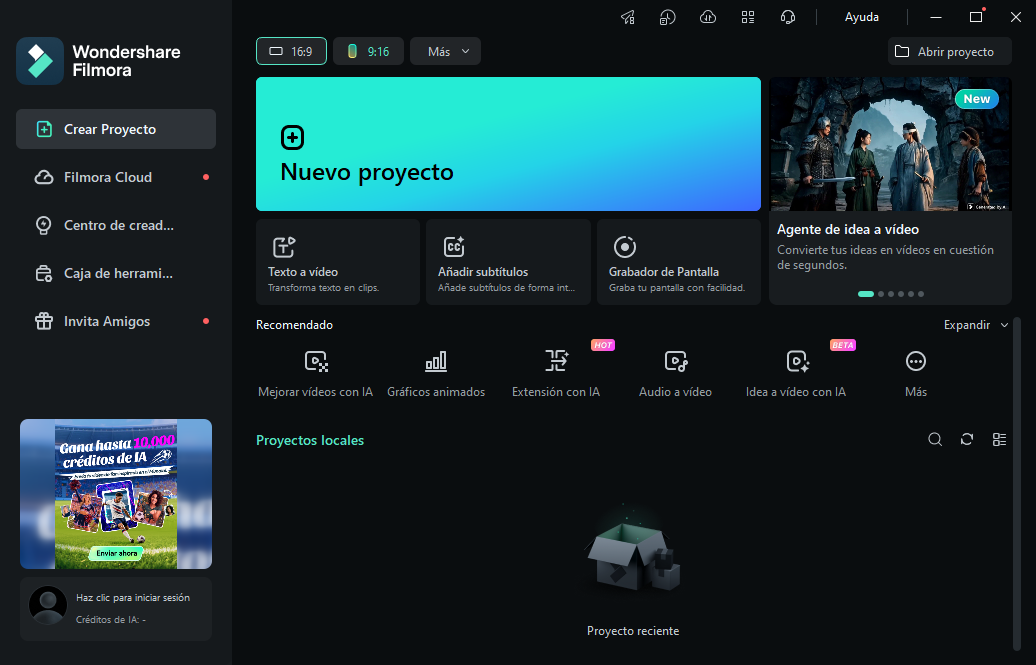
Abre Filmora, crea un proyecto e importa la imagen. Añádela a la línea de tiempo y selecciónala para abrir sus opciones de edición. Si puedes elegir, usa una foto nítida en la que la cabeza se vea completa y exista cierta separación entre el sujeto y el fondo.
Paso 2Abre Recorte inteligente
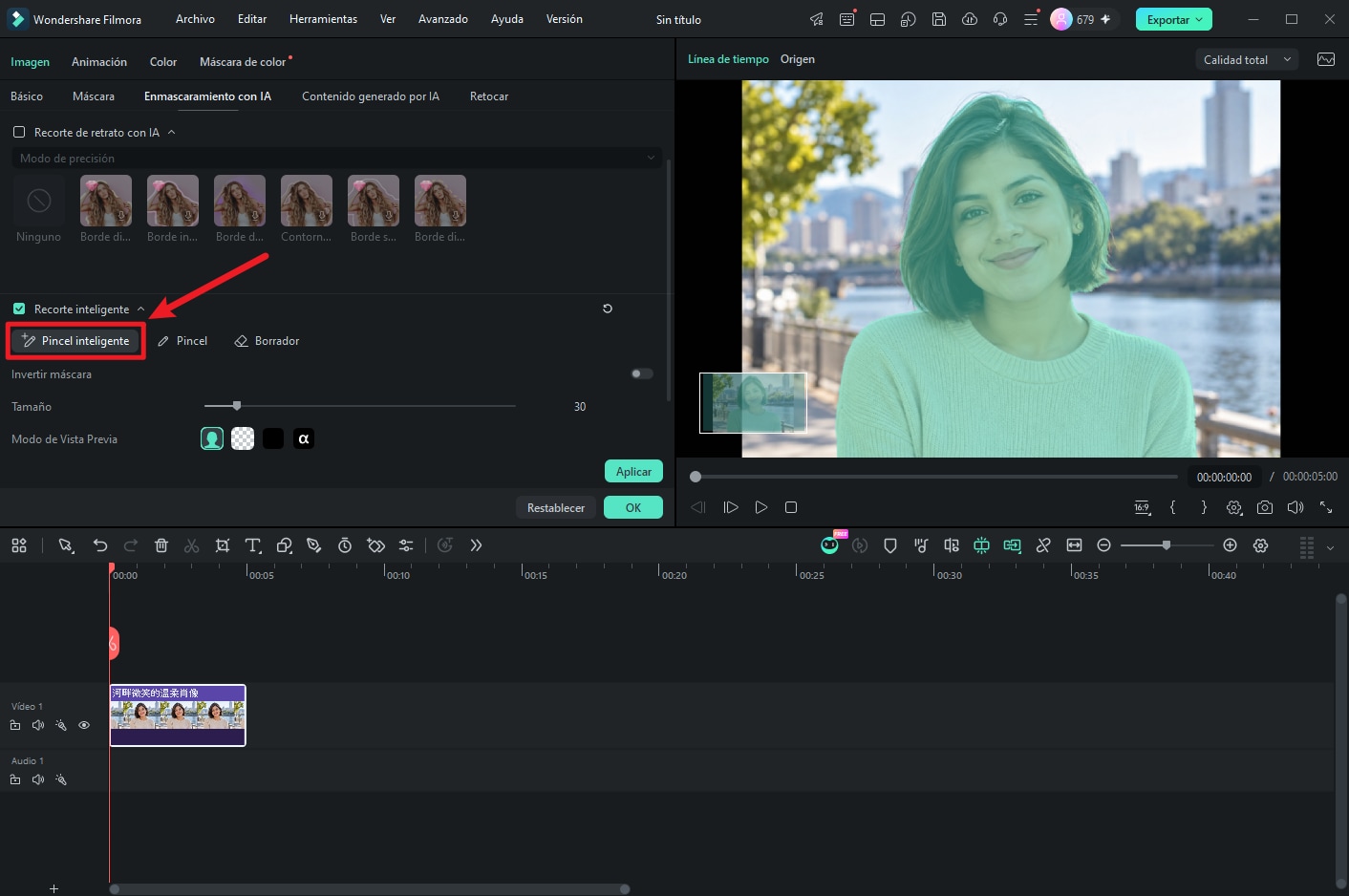
Con la imagen seleccionada, activa Recorte inteligente. En Windows, busca la función en el apartado AI Matting (recorte con IA) del panel de edición; en Mac, aparece en Herramientas de IA. Abre el editor para seleccionar la zona que quieres conservar.

Paso 3Selecciona y refina la cara
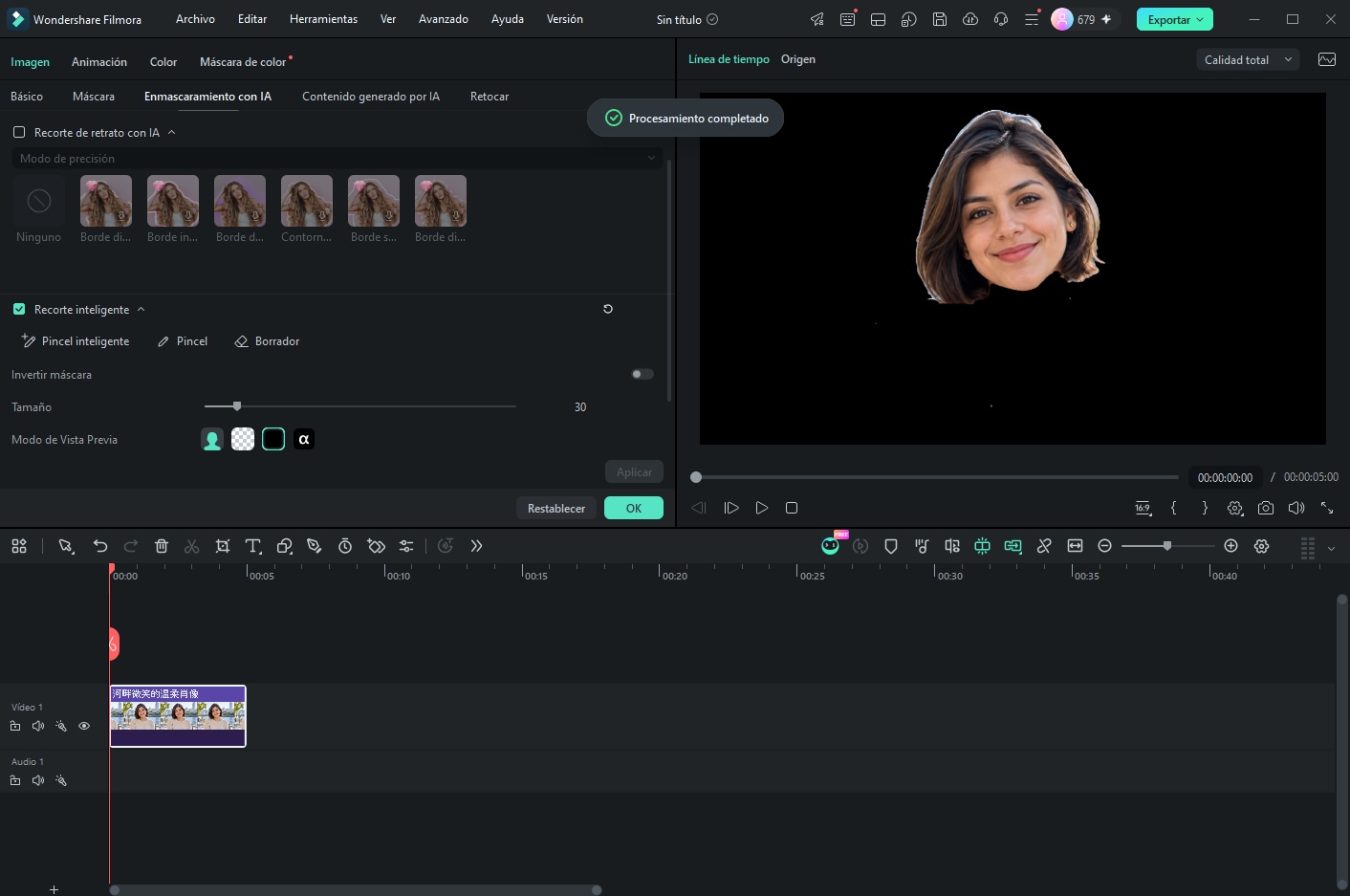
Pasa el pincel sobre la cara o la cabeza que quieres conservar. Filmora interpreta el trazo y reconoce el área relacionada, por lo que no necesitas dibujar manualmente todo el contorno.
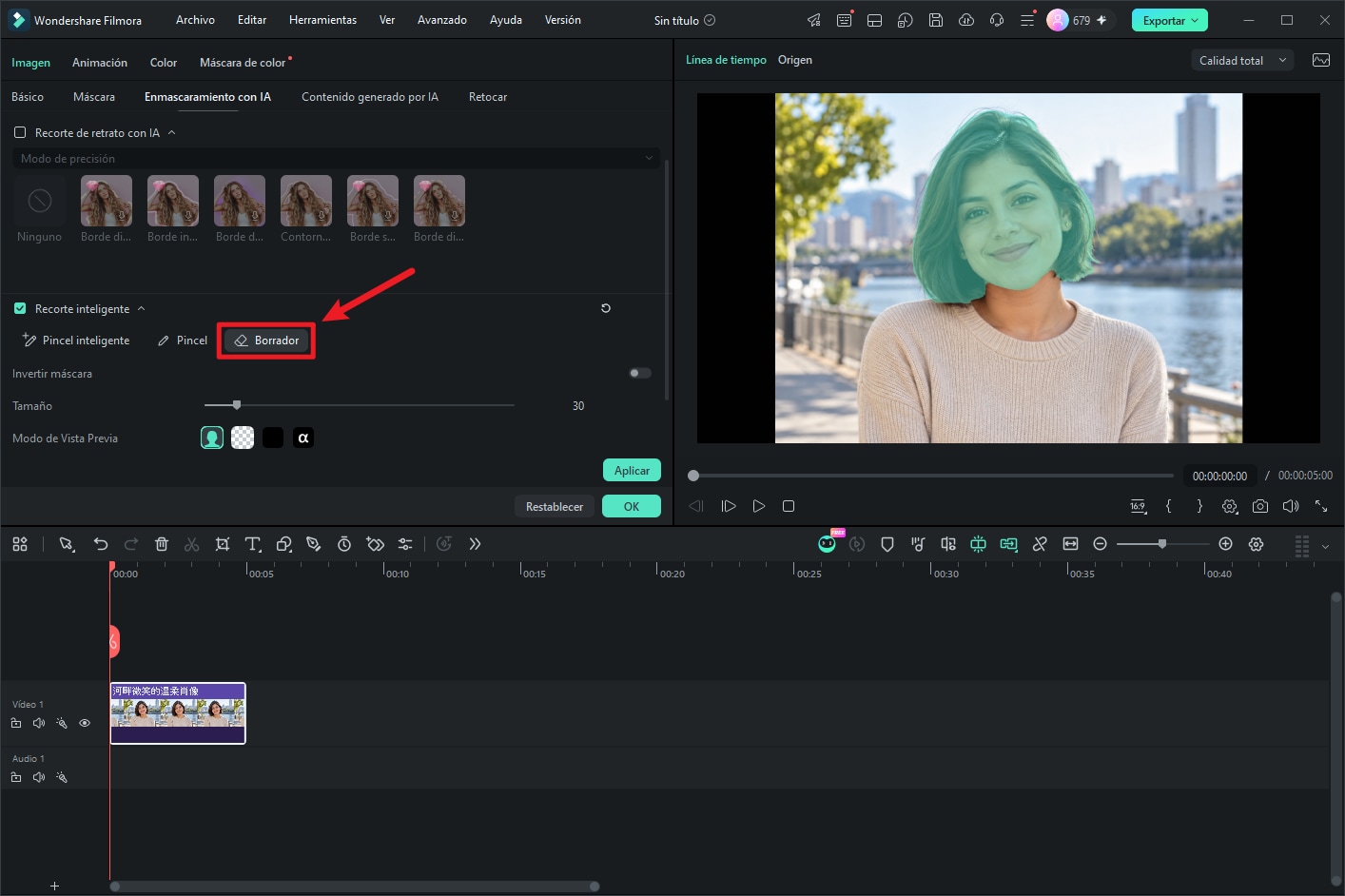
Si se incluye parte del fondo o desaparece una zona del rostro, corrige la selección con el borrador o vuelve a pintar sobre el área que quieras recuperar. Ajusta también el tamaño del pincel, el grosor del borde y el difuminado del borde para mejorar el resultado alrededor del cabello, las gafas y las orejas.
Paso 4Aplica el recorte y sigue editando
Cuando el contorno esté correcto, guarda o confirma el cambio para aplicar el recorte a la imagen. Puedes mantener la cara aislada dentro de la composición, colocar otra imagen en una pista inferior o seguir ajustando tamaño, posición y efectos en la línea de tiempo.
 Descarga segura | Sin malware
Cómo aislar una cara en un video con IA
Al trabajar con video, no basta con separar el rostro del fondo: el recorte debe mantenerse cuando la persona gira la cabeza, cambia de posición o se mueve la cámara. Recorte inteligente permite seleccionar el área y seguirla a lo largo del clip para mantener el contorno alineado.
Aquí hablamos de aislar una cara en un video, no de recortar la duración del clip ni de reducir su encuadre.
Paso 1Importa el video y abre Recorte inteligente
Importa el clip, arrástralo a la línea de tiempo y selecciónalo. En el panel de edición, localiza Recorte inteligente en las herramientas de IA (en algunas versiones de Windows, dentro de AI Matting) y abre la interfaz de selección.
Paso 2Marca la cara o la cabeza que quieres aislar
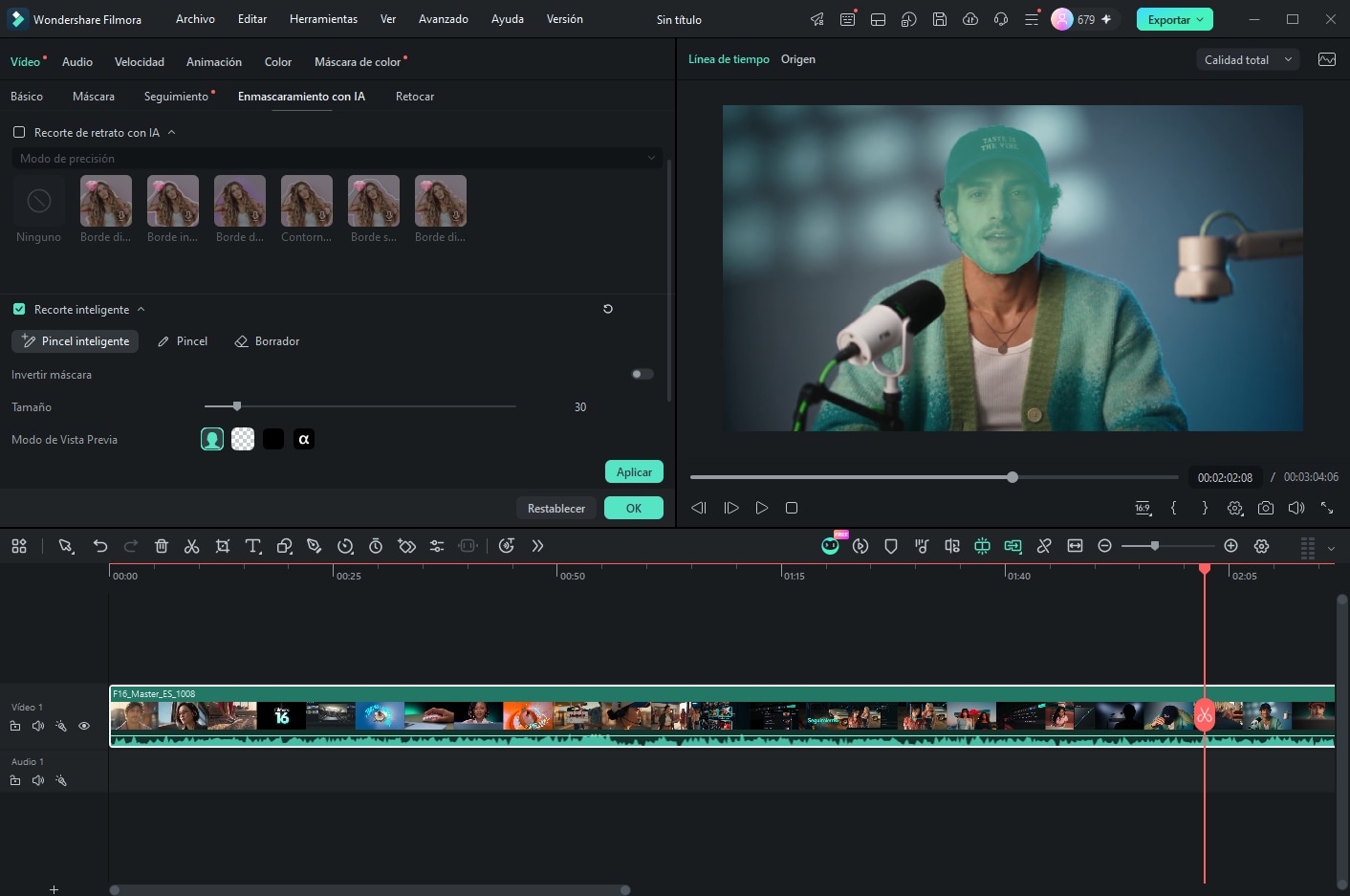
En el modo de selección, pasa el pincel sobre la cara o la cabeza. Empieza por una zona representativa del rostro y amplía la selección solo cuando sea necesario. Si la herramienta incorpora partes del fondo, usa el borrador para retirarlas antes de iniciar el seguimiento.
Si quieres conservar también el pelo, el sombrero o parte del cuello, inclúyelos desde esta primera selección para que el seguimiento parta de un contorno correcto.
Paso 3Sigue el movimiento del rostro
Activa el seguimiento para que Filmora analice el clip y mantenga la selección sobre el sujeto. En Windows, el modo avanzado permite iniciar el Seguimiento hacia adelante; en Mac hay opciones de seguimiento hacia delante, hacia atrás o por secciones.
Previsualiza el análisis mientras avanza. Si el contorno se desvía cuando la persona gira, sale parcialmente del encuadre o pasa delante de otro elemento, detén el seguimiento y corrige la selección en la zona problemática antes de continuar.
Paso 4Revisa los bordes y continúa editando
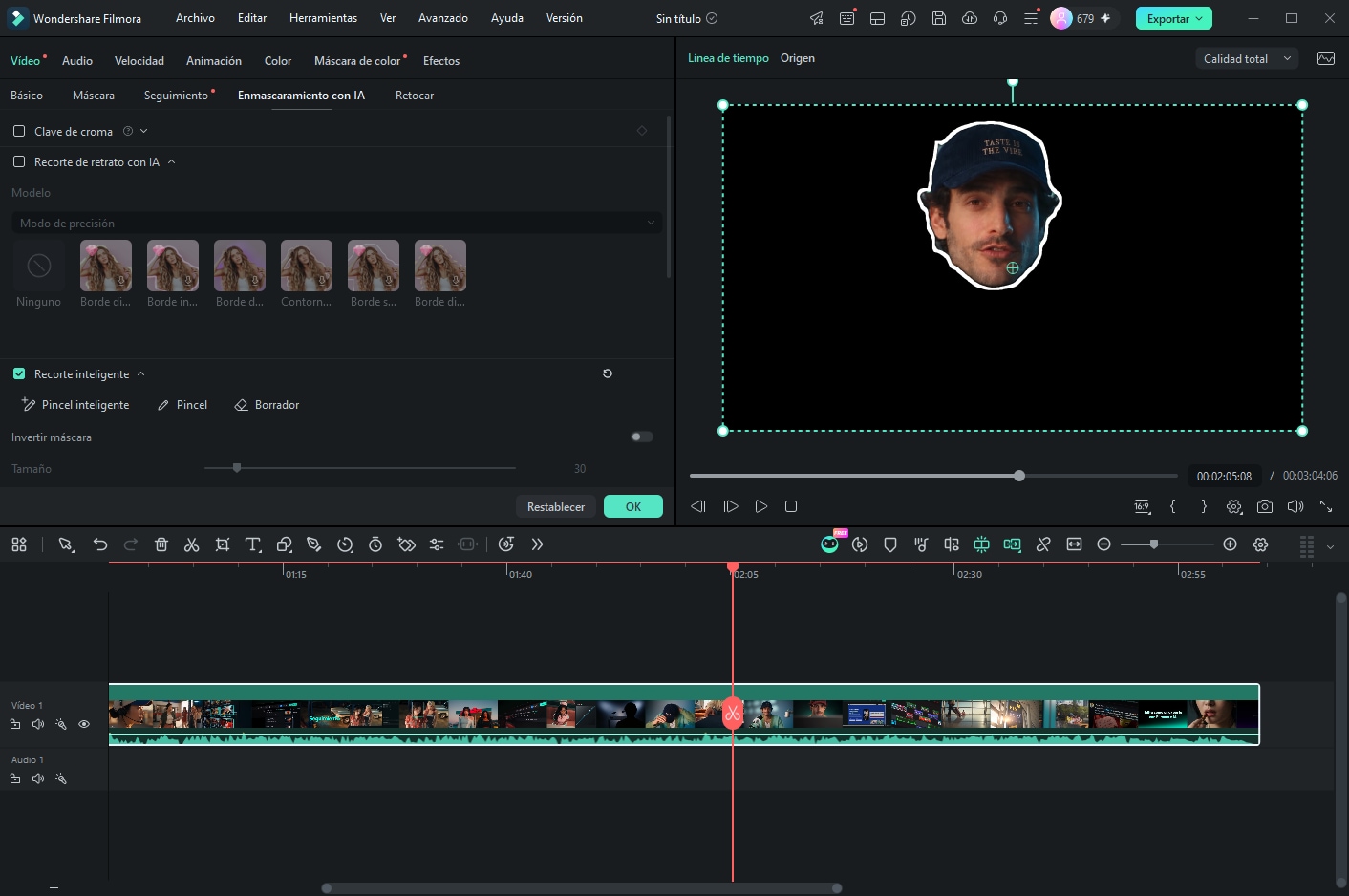
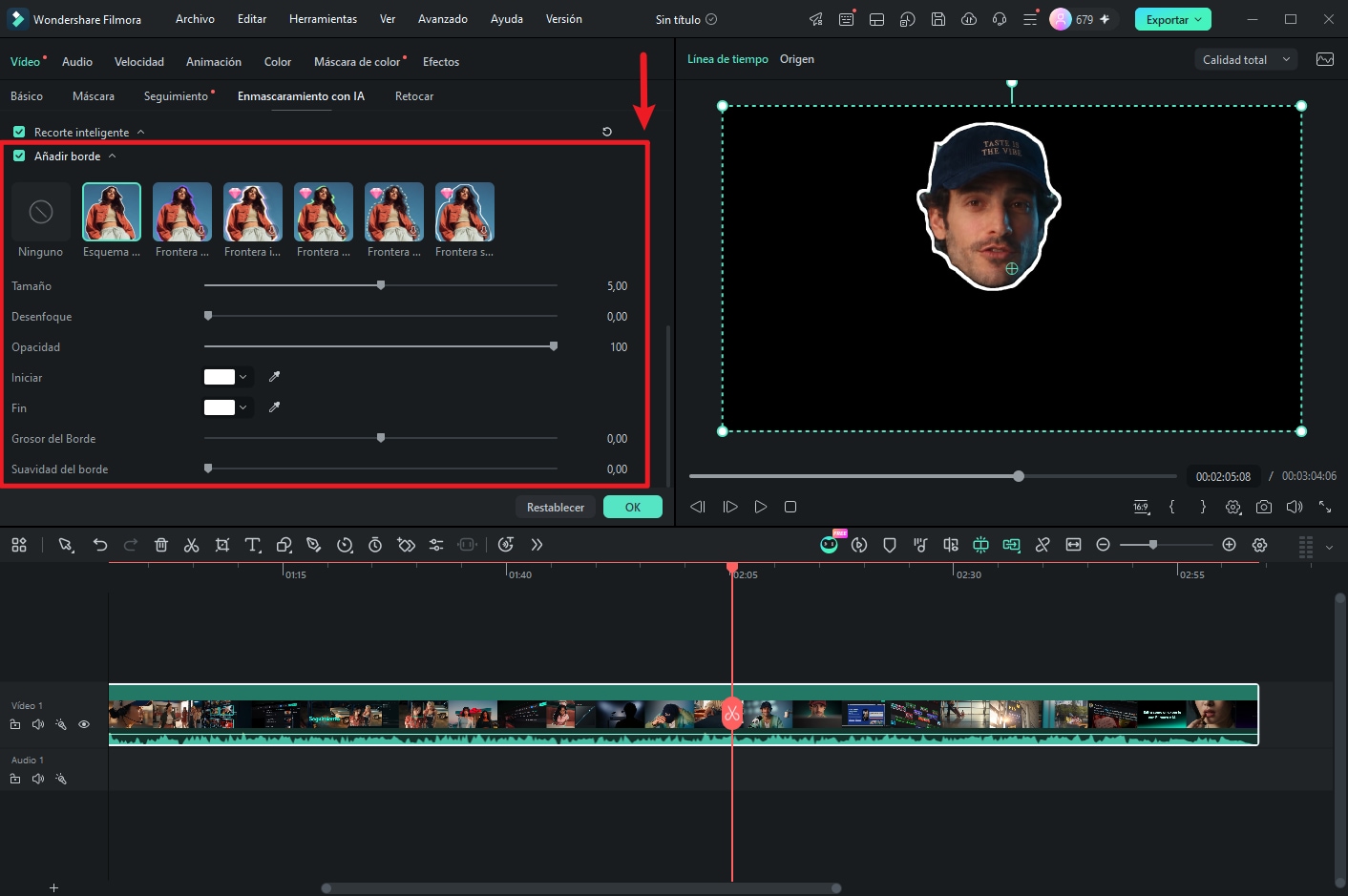
Al terminar el seguimiento, reproduce el clip completo y revisa especialmente el cabello, el perfil de la cara y los fotogramas con movimiento rápido. Ajusta el borde o el difuminado cuando sea necesario y aplica el resultado.
Con el rostro o la cabeza ya aislados, puedes colocar otro video o imagen debajo, añadir un contorno, combinar el recorte con texto y efectos o exportar el video cuando termines la edición.
 Descarga segura | Sin malware
Cómo poner una cara recortada en otra foto
Una vez aislada la cara, puedes crear un montaje directamente en la línea de tiempo. Importa la imagen que quieras usar como fondo, colócala en una pista inferior y mantén la foto con la cara recortada en una pista superior.
- Ajusta el tamaño para que la cabeza tenga una proporción coherente con el cuerpo o el objeto de destino.
- Corrige la posición y la rotación para que la orientación del rostro encaje con la nueva composición.
- Suaviza el borde si el recorte se ve demasiado duro sobre el nuevo fondo.
- Revisa luz y color: un contorno limpio no basta si ambas imágenes tienen iluminaciones muy distintas.
Este proceso crea un montaje manual: superpone una cara sobre otra imagen, pero no equivale a un intercambio automático de rostros, que utiliza un procesamiento diferente.
Cómo crear el efecto de cabeza grande en fotos y videos
El efecto de cabeza grande exagera el tamaño del rostro para crear memes, pegatinas, miniaturas o videos humorísticos. En una foto basta con ampliar el recorte; en un video, el seguimiento ayuda a mantener la cabeza aislada mientras el sujeto se mueve.
- Aísla la cabeza con Recorte inteligente.
- Aumenta su escala hasta que destaque claramente sobre el cuerpo o el fondo.
- Ajusta la posición para mantener una unión visual razonable con el cuello.
- En video, reproduce todo el clip y corrige cualquier desviación del seguimiento.
- Añade texto, pegatinas, contornos o efectos si quieres convertirlo en una pieza para redes sociales.
Recorte inteligente también puede aislar mascotas, productos y otros objetos, así que el mismo tipo de composición puede aplicarse a perros, gatos u otros elementos del plano.
Cómo corregir un recorte de cara que no queda bien
Los fallos suelen aparecer en zonas con poco contraste, detalles finos o movimiento. Revisa el resultado ampliado y corrige el problema según el tipo de material.
El cabello pierde detalle
Reduce el tamaño del pincel y trabaja por zonas. Recupera los mechones que falten y ajusta el difuminado para evitar un borde rígido. En video, comprueba también los fotogramas donde la cabeza gira o cambia de dirección.
Se ha seleccionado parte del fondo
Usa el borrador sobre las zonas sobrantes y vuelve a analizar el contorno. Si el error aparece solo durante unos fotogramas, corrige la selección en ese punto antes de continuar el seguimiento.
Las gafas, las orejas o el sombrero desaparecen
Incluye esos elementos en la selección inicial si quieres conservarlos. Amplía la vista y repasa manualmente los huecos que la IA haya dejado fuera.
El pelo y el fondo tienen colores parecidos
Cuando hay poco contraste, evita depender únicamente del reconocimiento automático. Revisa el contorno por secciones y prueba pequeños ajustes en el grosor y el difuminado del borde.
La cara se mueve rápido o gira de perfil
En video, estos cambios pueden hacer que el contorno se desplace. Detén el seguimiento en el tramo conflictivo, corrige la selección y continúa desde ese punto. También conviene revisar los momentos en los que la cara queda parcialmente oculta.
Hay varias personas en la imagen o el video
Marca únicamente la cara que necesitas. Si los sujetos están muy juntos o se cruzan durante el video, revisa esos fotogramas y corrige cualquier parte de otra persona que haya entrado en la selección.
Recorte inteligente o Recorte de retrato IA: cuál usar
Las dos funciones pueden separar un sujeto del fondo, pero resuelven necesidades distintas. Recorte inteligente es más útil cuando quieres decidir qué parte conservar; Recorte de retrato IA prioriza la detección automática de personas.
| Función | Cómo selecciona | Qué puede aislar | Cuándo conviene |
| Recorte inteligente | Empiezas marcando manualmente una zona y la IA interpreta la selección. | Caras, personas, mascotas, productos, objetos o áreas concretas en fotos y videos. | Cuando quieres aislar solo la cara o la cabeza, controlar los bordes o seguir una selección concreta en video. |
| Recorte de retrato IA | Detecta automáticamente al sujeto humano y separa el fondo. | Personas en imágenes y videos. | Cuando quieres quitar rápidamente el fondo de una persona completa sin marcar el área a mano. |
Para aislar únicamente el rostro, la cabeza o una parte concreta del sujeto, Recorte inteligente permite definir y refinar la selección con precisión. Para separar automáticamente a una persona completa, Recorte de retrato IA reduce los pasos manuales.

Aísla caras, personas y objetos con IA en fotos y videos y continúa editando en la misma línea de tiempo
Con Recorte inteligente puedes marcar la cara, la cabeza u otro objeto, corregir el contorno y, en video, seguir el movimiento de la selección. Después puedes cambiar el fondo, añadir efectos o combinar el recorte con otros elementos dentro del mismo proyecto.
Preguntas frecuentes sobre el recorte de caras en fotos y videos
-
¿Cómo recortar solo la cara y no todo el cuerpo?
Usa Recorte inteligente y pinta únicamente sobre el rostro o la cabeza que quieras conservar. Después, retira con el borrador cualquier parte del cuello, el cuerpo o el fondo que se haya incluido. -
¿Se puede aislar una cara en un video aunque la persona se mueva?
Sí. Después de seleccionar el rostro o la cabeza, Recorte inteligente puede seguir el área a lo largo del clip. Conviene revisar los fotogramas con giros, movimiento rápido u oclusiones y corregir la selección si el contorno se desvía. -
¿Cómo conseguir un recorte limpio alrededor del cabello?
Trabaja con un pincel más pequeño, recupera los mechones que falten y ajusta el grosor y el difuminado del borde. En video, revisa el cabello durante el movimiento y no solo en el fotograma inicial. -
¿Puedo poner la cara recortada en otra foto o video?
Sí. Coloca el fondo de destino en una pista inferior y deja el material recortado en una pista superior. Ajusta tamaño, posición, rotación y borde hasta que ambas capas encajen visualmente. -
¿Qué diferencia hay entre Recorte inteligente y Recorte de retrato IA?
Recorte inteligente permite indicar manualmente la zona que quieres aislar y refinarla con mayor control. Recorte de retrato IA detecta automáticamente a una persona y separa el fondo, por lo que resulta más directo para retratos completos. -
¿Se puede usar Recorte inteligente en el móvil?
Sí. La aplicación de Filmora permite aplicar Recorte inteligente a videos y fotos, seleccionar manualmente un objeto o sujeto y decidir si quieres conservarlo o eliminarlo.
