
 100% seguro | No
requiere suscripción | Sin malware
100% seguro | No
requiere suscripción | Sin malware

Para mantener la consistencia en un video con IA, no basta con repetir el mismo prompt. Lo más efectivo es crear una referencia visual estable, reutilizar el mismo bloque de identidad, planificar cada toma y generar clips cortos antes de unirlos en un editor. Con ese flujo puedes conservar el rostro, la ropa y el estilo entre escenas, incluso cuando trabajas con historias largas.
En esta guía verás por qué la cara de un personaje cambia entre tomas, cómo preparar imágenes de referencia útiles, cómo escribir prompts estables que separen la identidad de la escena, y cómo montar videos largos con IA uniendo varios clips cortos en un editor como Filmora.


 Descarga segura | Sin malware
¿Qué significa la consistencia en un video con IA?
Cuando hablamos de consistencia en video con IA solemos pensar solo en "que la cara no cambie". En realidad, hay varias capas que trabajan juntas. La consistencia de personajes permite mantener el mismo rostro, vestuario y estilo visual, mientras que la coherencia narrativa ayuda a que las escenas formen parte de una misma historia. Distinguir estas capas es lo que te permite diagnosticar qué falla y corregirlo con precisión.
Consistencia del personaje
Es la más visible y la que provoca la mayoría de las quejas ("le cambia la cara entre planos"). Incluye:
- Rostro y rasgos faciales.
- Peinado, color y largo del cabello.
- Edad aparente.
- Tipo de cuerpo y proporciones.
- Ropa y accesorios (gafas, joyas, mochila).
Consistencia visual
Es lo que hace que un video "se sienta del mismo mundo". Aunque el personaje sea el mismo, si el estilo cambia entre planos, la ilusión se rompe. Cubre:
- Estilo artístico (fotográfico, ilustración, 3D, cinemático).
- Paleta de colores dominante.
- Iluminación y dirección de la luz.
- Textura y nivel de detalle.
- Nivel de realismo.
Consistencia de la escena
El entorno también debe mantenerse. Una cafetería que cambia de mobiliario entre dos planos rompe la narración tanto como un rostro distinto. Revisa estos aspectos:
- Entorno general y arquitectura.
- Posición de los objetos y elementos de escena.
- Clima y hora del día.
- Colores dominantes del fondo.
Coherencia y continuidad narrativa
Aquí ya no se trata de píxeles, sino de cómo se enlaza la historia. La consistencia se refiere a que los elementos visuales se mantengan estables; la coherencia narrativa, a que las acciones tengan sentido de un plano al siguiente. Incluye:
- Continuidad de acciones (si sale por la izquierda, entra por la derecha).
- Emociones del personaje entre tomas.
- Dirección de cámara y continuidad entre planos.
- Secuencia lógica de escenas.
- Unión coherente entre audio y video.
 Descarga segura | Sin malware
 ¿Por qué los personajes cambian entre escenas?
El problema no es simplemente que "la IA no es lo bastante buena". Los cambios entre tomas responden a causas concretas que puedes controlar:
- Cada generación reinterpreta el prompt. En muchas generaciones independientes, el modelo no conserva automáticamente todos los rasgos del personaje anterior, por lo que puede reinterpretar su apariencia en cada nuevo clip.
- El texto no basta para fijar la identidad. Palabras como "mujer joven de cabello corto" describen a millones de personas distintas. Sin ancla visual, cada resultado será diferente.
- Descripciones incoherentes entre tomas. Si en un prompt escribes "cabello negro corto" y en el siguiente "melena oscura", el modelo puede reinterpretar el estilo.
- Escenas o acciones demasiado complejas. Cuando el modelo tiene que resolver cámara, iluminación y una acción difícil a la vez, sacrifica detalles del personaje.
- Referencias de baja calidad o un único ángulo. Una imagen borrosa o solo de frente da poca información al modelo sobre el rostro en movimiento.
- Acumulación de errores al editar sobre ediciones. Regenerar sobre resultados ya modificados hace que las variaciones se sumen y el personaje "derive" poco a poco.
- Clips demasiado largos. Cuanto más dura una generación, más margen hay para que la apariencia se desplace dentro del propio clip.
- Instrucciones incompatibles. Por ejemplo, pedir un primer plano del rostro y, al mismo tiempo, mostrar el cuerpo completo obliga al modelo a priorizar una indicación sobre otra.
Cómo mantener el mismo personaje en videos con IA
Respuesta breve: Para mantener el mismo personaje, usa una imagen de referencia clara, repite el mismo bloque de identidad en todos los prompts, genera clips cortos y revisa el rostro, la ropa y las proporciones antes de unir las escenas en un editor.
El flujo que viene a continuación no depende de una única herramienta: sirve para cualquier generador que admita imagen a video y prompts estructurados. Está pensado para reducir variaciones y conservar mejor la identidad entre tomas.
Paso 1.Crea una ficha maestra del personaje
Antes de generar nada, define por escrito quién es el personaje. Una hoja de personaje te obliga a fijar atributos que no deberían cambiar entre tomas y te da un texto reutilizable para todos tus prompts. Incluye al menos:
- Edad aproximada.
- Forma del rostro y tono de piel.
- Color y corte de pelo.
- Ojos (color y forma).
- Tipo de cuerpo y proporciones.
- Vestuario principal y accesorios.
- Estilo visual general (fotográfico, ilustración, cinemático).
- Rasgos que nunca deben cambiar.
Idealmente, genera además tres retratos base del personaje: frontal, tres cuartos y lateral. Esos retratos serán tus imágenes de referencia maestras.
Paso 2.Prepara imágenes de referencia claras
La imagen de referencia para video con IA es el ancla visual más importante. No cualquier imagen sirve: cuanto más limpia y consistente, mejor guiará al modelo.
Si la herramienta admite varias referencias, aporta ángulos distintos (frontal, tres cuartos, lateral) del mismo personaje. Evita mezclar imágenes de personas distintas: el modelo tenderá a fusionar rasgos y el rostro se volverá inestable.
Paso 3.Separa la identidad de la escena en el prompt
Este es probablemente el cambio que más impacto tiene en la consistencia. En lugar de escribir un párrafo libre, estructura el prompt en cuatro módulos: identidad, restricciones, escena y cámara. Solo dos de esos módulos deben cambiar entre tomas.
El bloque IDENTIDAD FIJA se copia idéntico en cada toma. ESCENA y CÁMARA Y MOVIMIENTO son los únicos que varían entre planos. Si el modelo admite instrucciones negativas, el bloque RESTRICCIONES puede ayudar a reducir errores frecuentes.

Paso 4.Planifica el video con un storyboard
Un storyboard convierte una idea abstracta en una lista concreta de tomas. Antes de generar, prepara una tabla como esta:
| Escena | Acción | Plano | Fondo | Referencia | Elementos fijos |
| 1 | La protagonista entra en la estación | Plano general | Estación al amanecer | Frontal | Rostro, chaqueta roja |
| 2 | Mira el panel de salidas | Primer plano | Panel iluminado | Tres cuartos | Peinado, expresión |
| 3 | Corre hacia el tren | Plano medio | Andén con vagones | Cuerpo completo | Ropa, proporciones |
Este tipo de planificación evita escribir prompts sin una preparación previa y ayuda a que todas las tomas compartan un mismo lenguaje visual.
Paso 5.Usa imagen a video y referencias múltiples
La elección del modo de generación influye directamente en la consistencia:
- Texto a video: muy flexible, pero más difícil para fijar la identidad. Útil para exploración creativa inicial.
- Imagen a video: parte de un ancla visual concreta y suele ofrecer más control cuando necesitas conservar personajes, productos o escenarios entre varias tomas.
- Referencia múltiple: permite aportar varios ángulos, prendas o encuadres del mismo personaje, lo que ayuda al modelo a "entender" la identidad de forma más completa.
- Primer y último fotograma: si la herramienta admite este control, puedes definir mejor el punto de entrada y salida de una toma y facilitar el enlace entre dos clips consecutivos.
En Filmora, la integración con Google Veo 3.1 admite hasta tres imágenes de referencia para conservar el rostro, la ropa o el entorno entre distintas tomas, lo que encaja muy bien con este flujo de trabajo.
Paso 6.Genera clips cortos, no todo el video de una vez
Generar todo el video en una sola secuencia suele producir más variaciones. Los clips cortos facilitan el control del rostro y el vestuario, permiten corregir una toma sin rehacer el proyecto completo y ayudan a ajustar el movimiento y el encuadre plano a plano.
En esta fase, el objetivo no es montar todavía el video largo, sino obtener tomas breves y estables que puedan revisarse y sustituirse de forma independiente.
Paso 7.Revisa cada toma antes de continuar
Comprueba primero la identidad, el vestuario, la iluminación y la continuidad de la acción. Si una toma presenta cambios evidentes, regénérala antes de avanzar al montaje. Al final del artículo encontrarás una lista de comprobación completa para revisar el proyecto plano por plano.
Plantilla de prompt para crear personajes consistentes
Puedes reutilizar la misma estructura en distintos proyectos. Mantén estable la identidad y modifica únicamente la acción, el entorno y la cámara de cada toma.
Copia el bloque de identidad sin modificarlo en todas las tomas. Así reduces reinterpretaciones innecesarias y haces que el prompt sea más fácil de revisar y reutilizar.
Cómo crear videos largos con IA sin perder la consistencia
Un video largo con IA suele construirse a partir de varias tomas breves. Una vez que los clips individuales son estables, el reto principal es organizarlos y enlazarlos para que se perciban como una secuencia continua.
- Nombra y ordena las tomas: usa una convención como escena-01_toma-01 para evitar versiones mezcladas.
- Define puntos de enlace: mantén la posición, la mirada y la dirección del movimiento entre el final de una toma y el inicio de la siguiente.
- Reutiliza fotogramas cuando sea posible: si la herramienta lo permite, usa el último fotograma de un clip como referencia inicial del siguiente; también puedes exportarlo como imagen y reutilizarlo manualmente.
- Crea puentes de audio: prolonga la voz, la música o el sonido ambiente entre dos planos para suavizar el cambio visual.
- Unifica el color: aplica una corrección común para equilibrar exposición, temperatura y contraste entre clips.
- Sustituye solo las tomas problemáticas: conserva los clips que funcionan y regenera únicamente los que rompen la identidad o la continuidad.
Este método permite ampliar la duración del proyecto sin depender de una única generación. El control se mantiene en cada toma y en la forma en que todas se conectan durante la edición.
Cómo mantener la coherencia de estilo y escenario
La consistencia del personaje pierde eficacia si el mundo que lo rodea cambia entre tomas. Para conservar la coherencia visual de estilo y escenario, cuida cinco elementos:
- Iluminación: fija la hora del día, la dirección de la luz y la temperatura de color. "Luz cálida de tarde por ventana" debe repetirse en cada prompt de esa escena.
- Paleta de colores: define dos o tres colores dominantes y menciónalos como parte del estilo.
- Ángulo y lente de cámara: mantener rangos parecidos de plano (medio, americano, primer plano) evita saltos que rompan el ritmo.
- Fondo y entorno: describe el escenario con las mismas palabras clave. Si es posible, usa una imagen de referencia del lugar.
- Objetos de escena: si un objeto es importante en la historia (una taza roja, un libro, un teléfono), inclúyelo en las restricciones para que no desaparezca ni cambie de forma.
Si detectas cambios de estilo entre planos, revisa tus prompts: casi siempre el problema es que has cambiado palabras clave visuales entre una toma y la siguiente sin darte cuenta.
Cómo crear y editar videos coherentes con Filmora
Si buscas reunir la generación y la edición en un mismo flujo de trabajo, Filmora permite planificar escenas, crear personajes recurrentes y corregir cada clip sin salir del editor. Ese es precisamente el eslabón que suele faltar cuando trabajas con IA: una línea de tiempo donde unir clips, uniformar color y reemplazar tomas sueltas.
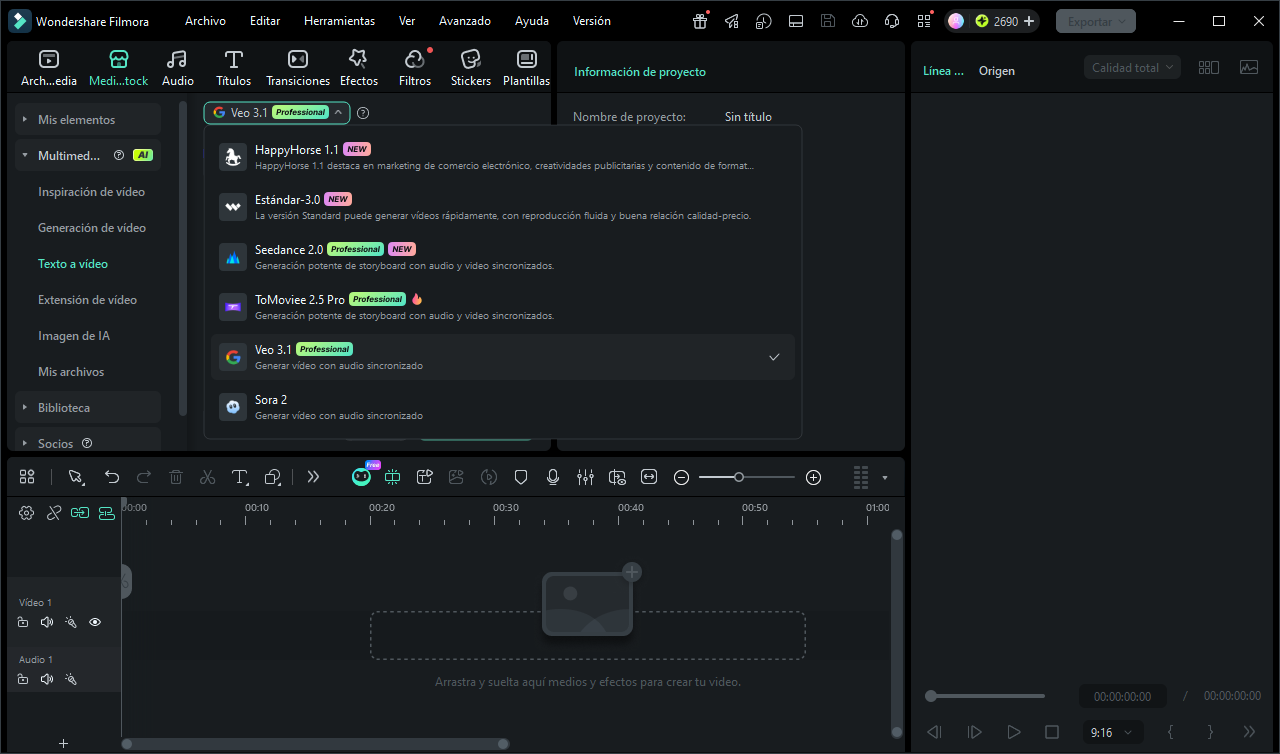
Planifica personajes y escenas con Idea a Video de Filmora
 Descarga segura | Sin malware
La función Idea a Video convierte una idea en un proyecto estructurado. En lugar de saltar directamente a generar clips, puedes trabajar con:
- Un guion editable que puedes reescribir escena a escena.
- Un storyboard automático con miniaturas por escena.
- Personajes recurrentes reutilizables entre planos.
- Doblaje, subtítulos y sincronía labial integrados.
- Una línea de tiempo editable para seguir ajustando cada elemento.
Es un buen punto de partida para historias de redes sociales, cortos, contenido de marketing o videos explicativos donde el personaje aparece varias veces. Puedes probar el generador de videos con IA de Filmora para ver el flujo completo, desde el guion hasta el video final.
Mantén personajes y escenas estables con Veo 3.1 en Filmora
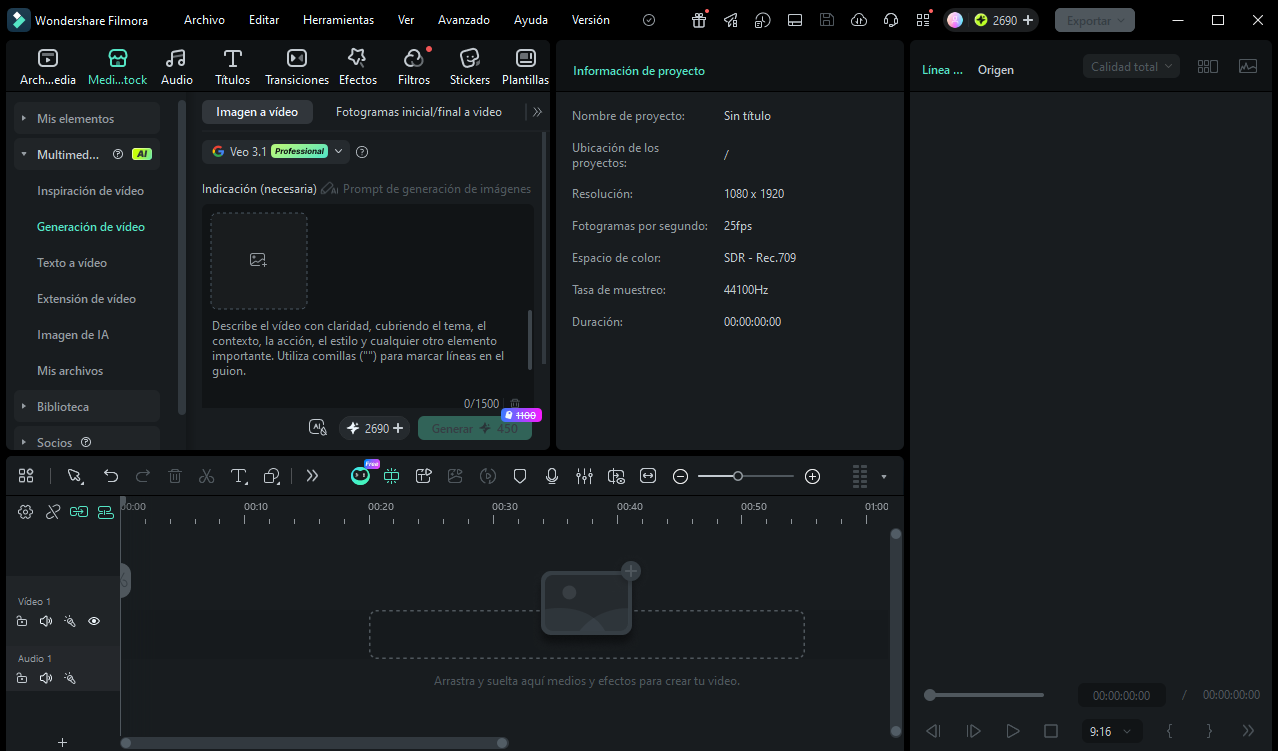
Cuando tu prioridad es la consistencia facial en videos con IA o mantener la ropa entre tomas, la integración con Google Veo 3.1 dentro de Filmora es especialmente útil. Sus puntos clave:
- Admite hasta tres imágenes de referencia por generación, para fijar rostro, vestuario o entorno.
- En el modo de imagen a video, permite generar clips de 4, 6 u 8 segundos, adecuados para trabajar toma a toma.
- Soporta tanto texto a video como imagen a video.
- Los clips generados pueden añadirse a la línea de tiempo, donde puedes reemplazar una sola toma sin modificar las demás.
- Puedes seguir editando con subtítulos, transiciones, música y correcciones sin exportar a otra herramienta.
Si quieres profundizar en ese modo específico, aquí puedes descubrir Veo 3.1 en Filmora.
Une, corrige y reemplaza clips en la línea de tiempo
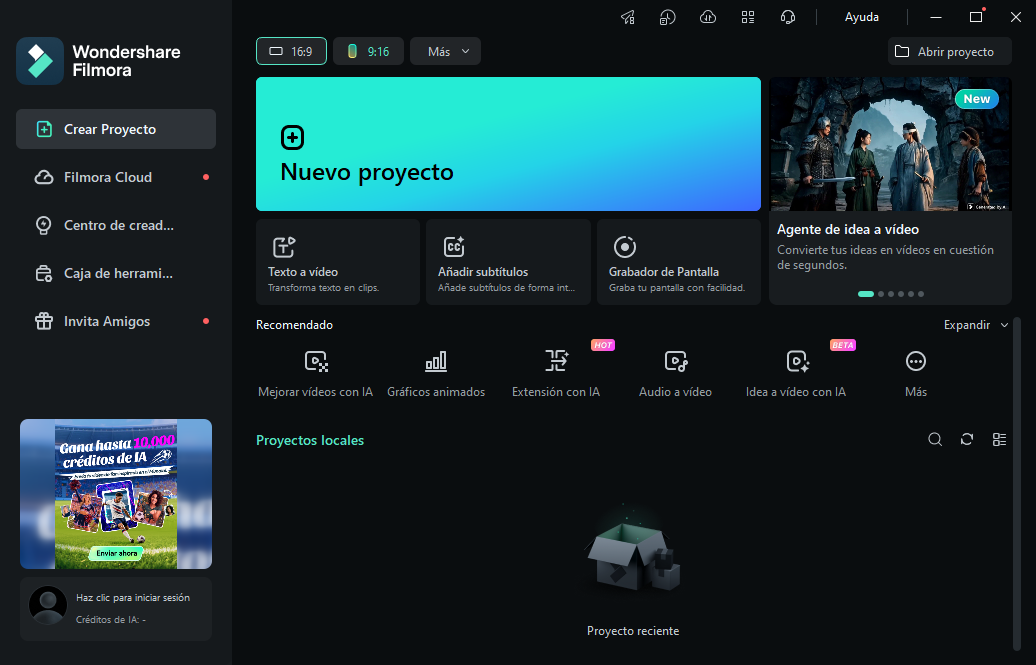
La parte final del flujo —y donde realmente se consolida la coherencia— ocurre en el editor. En la línea de tiempo puedes:
- Aplicar la misma corrección de color o un LUT a todos los clips para uniformar el tono.
- Añadir una voz o música común que refuerce la continuidad.
- Insertar transiciones suaves entre planos generados con IA.
- Sustituir una toma concreta que no haya funcionado correctamente sin regenerar el resto.
- Ajustar duración, ritmo y sincronización de forma precisa.
Ese trabajo posterior compensa muchas pequeñas variaciones de la IA y hace que un video compuesto por varios clips se perciba como una obra unificada.
Descarga segura | Sin malware
Problemas frecuentes y cómo corregirlos
Esta tabla resume los fallos más habituales cuando se busca consistencia de personajes en videos con IA y cómo resolverlos:
| Problema | Causa probable | Solución |
| El rostro cambia entre clips | Solo se usa descripción de texto | Usar imagen de referencia clara y bloque de identidad fijo |
| La ropa varía en cada escena | El prompt no fija el vestuario | Incluir la ropa en el bloque de identidad y en las restricciones |
| El estilo visual cambia | Palabras de estilo distintas por escena | Fijar palabras clave de estilo, luz y color |
| El personaje se deforma | Acción demasiado compleja | Reducir la intensidad del movimiento y dividir la toma |
| El fondo cambia sin razón | Descripción de escena incompleta | Usar referencia de escenario y palabras clave fijas |
| Los clips no conectan | Falta storyboard y fotogramas de enlace | Planificar con storyboard y usar primer/último fotograma |
| El video largo pierde coherencia | Generación demasiado larga de una vez | Generar clips cortos y unirlos en Filmora |
| La voz no parece del mismo personaje | Voz distinta en cada clip | Usar la misma voz o una voz clonada |
| Los colores no coinciden entre tomas | Ajustes de luz y color desiguales | Unificar con LUTs y corrección de color en la edición |
Checklist para revisar la consistencia del video
Antes de exportar el video final, repasa este checklist. Está pensado para hacer una comprobación rápida plano por plano:
- Identidad: el rostro del personaje es reconocible como el mismo en todos los clips.
- Vestuario: ropa, calzado y accesorios coinciden entre tomas.
- Peinado: corte, color y volumen se mantienen estables.
- Proporciones: altura y tipo de cuerpo se conservan.
- Iluminación: hora del día y dirección de la luz son coherentes.
- Estilo visual: mismo nivel de realismo y paleta de colores.
- Escena: el escenario mantiene sus elementos clave.
- Continuidad narrativa: las acciones y la dirección de cámara enlazan lógicamente.
- Audio: la voz del personaje, la música y los efectos son uniformes.
- Ritmo: la duración de cada toma se ajusta al conjunto.
Conclusión
Mantener la consistencia de personajes en videos con IA exige un proceso repetible: una identidad bien definida, referencias claras, prompts modulares, tomas breves y una revisión final de la continuidad. Cuantas menos variables cambien entre una escena y la siguiente, más estable será el resultado.
Para aplicar este flujo desde la generación hasta el montaje, puedes probar el generador de videos con IA de Filmora y desarrollar proyectos más largos sin perder la coherencia visual.
