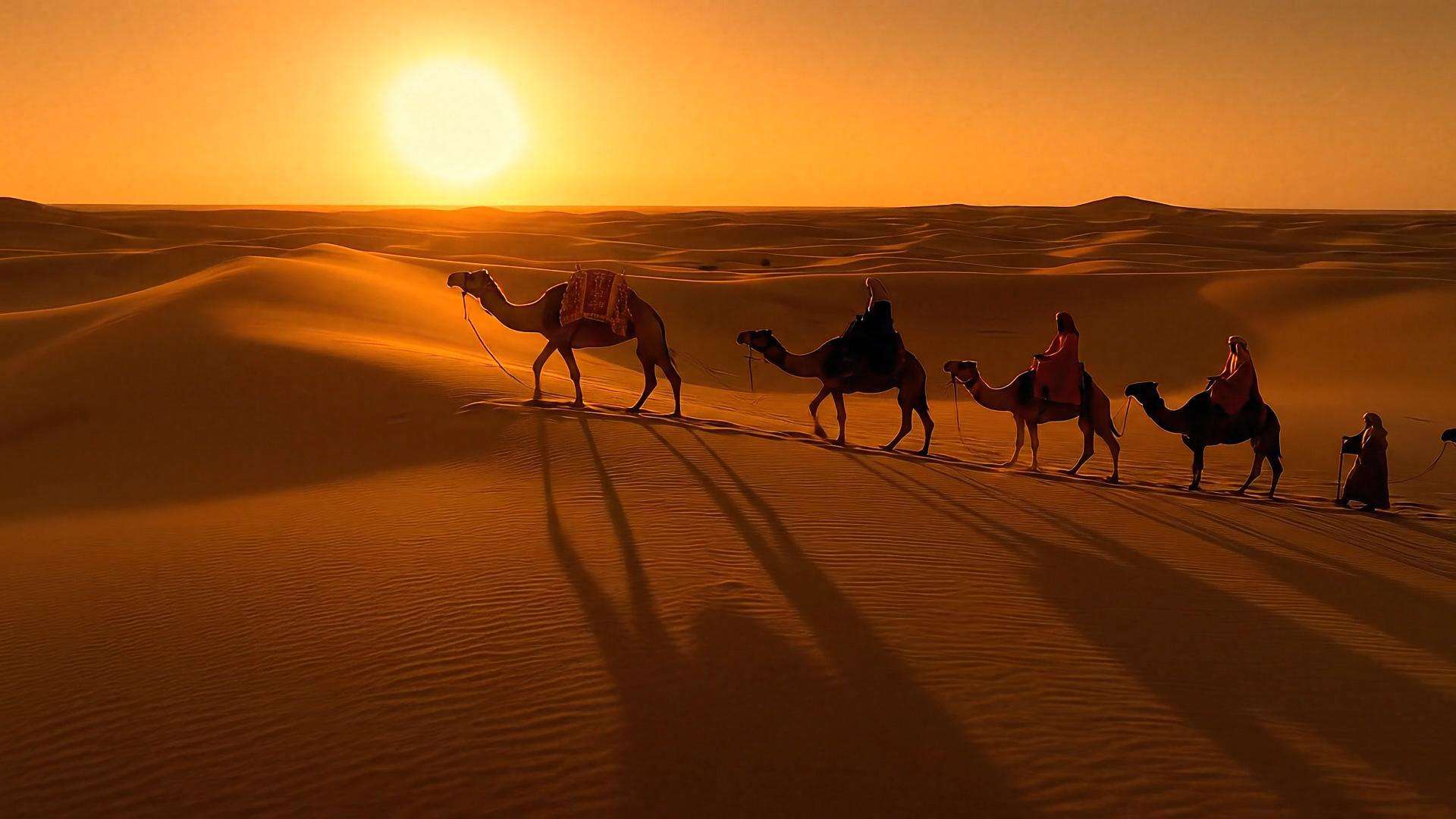
Plantillas y efectos de velocidad para tus videos
Encuentra efectos de destello, brillo, desenfoque de movimiento, cambios de color y sacudidas para resaltar la acción. Combínalos con otras plantillas de Filmora para crear una secuencia a tu estilo.
Cargando más efectos de velocidad...
 Categoría:
 Duración:
 Relación de aspecto:
Destaca la acción con efectos de velocidad
Un efecto de velocidad puede reforzar la sensación de movimiento con destellos, desenfoque o sacudidas. Estos recursos visuales destacan giros, aceleraciones y momentos de impacto sin cambiar necesariamente la velocidad de reproducción. En Filmora puedes combinarlos con plantillas de video y ajustar cuándo aparecen en la línea de tiempo.
Destaca los momentos clave con destellos y desenfoque
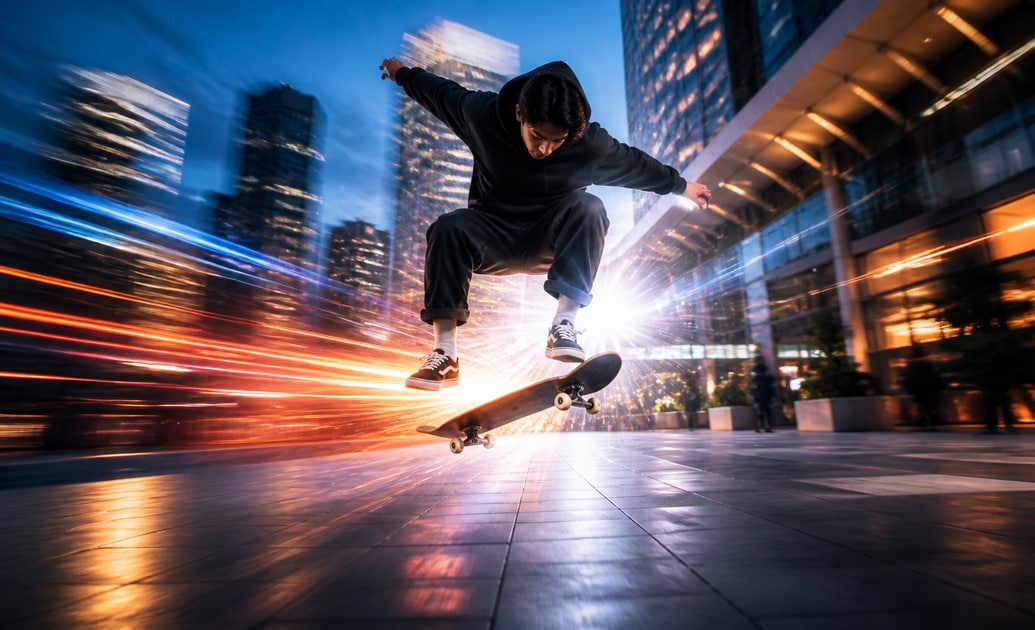
Destaca los momentos clave con destellos y desenfoque
Añade destellos, brillo o desenfoque de movimiento para resaltar una aceleración, un salto o un cambio de dirección. Puedes acompañar la secuencia con títulos cinematográficos si quieres presentar la escena o destacar un momento concreto.
- Aplica el efecto donde sucede la acción principal, en lugar de mantenerlo durante todo el clip.
- Ajusta la intensidad para que el sujeto siga siendo reconocible.
- Sincroniza los destellos o las sacudidas con los golpes de la música cuando encaje con el montaje.
Adapta los efectos a videos cuadrados y verticales
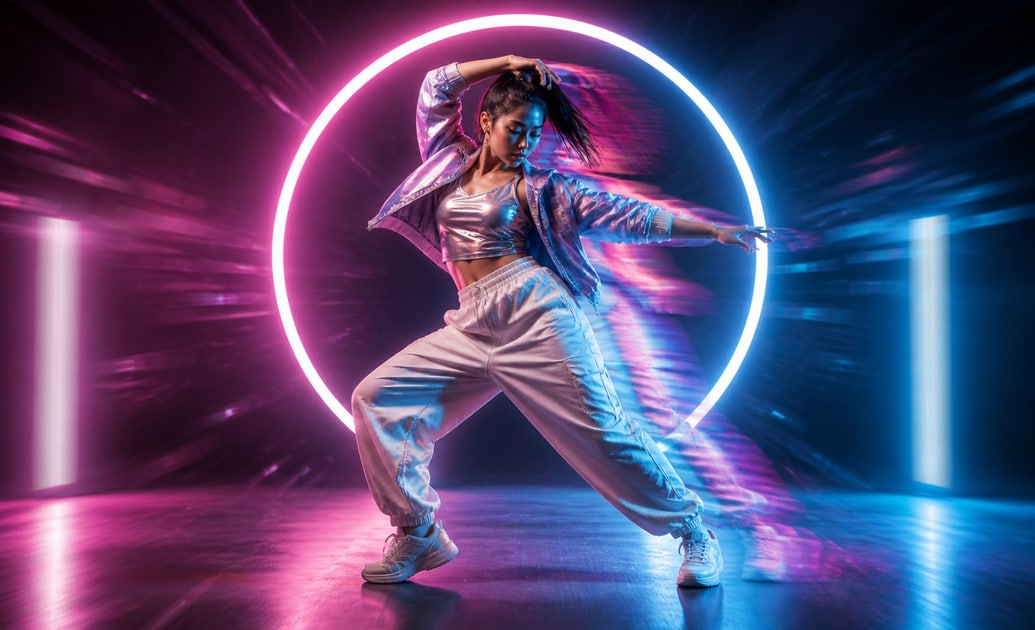
Adapta los efectos a videos cuadrados y verticales
Utiliza efectos de movimiento en clips cortos para TikTok, Reels o Shorts. Al editar en formato cuadrado o vertical, procura que el sujeto destaque incluso con destellos o desenfoques. Añade títulos para redes sociales para dar contexto a la escena sin tapar la acción.
- Deja margen alrededor del sujeto para evitar recortes al cambiar la relación de aspecto.
- Aplica el desenfoque o los cambios de color sin ocultar el punto de interés.
- Revisa el resultado en el formato de publicación antes de exportar.
Ajusta la intensidad y revisa el resultado
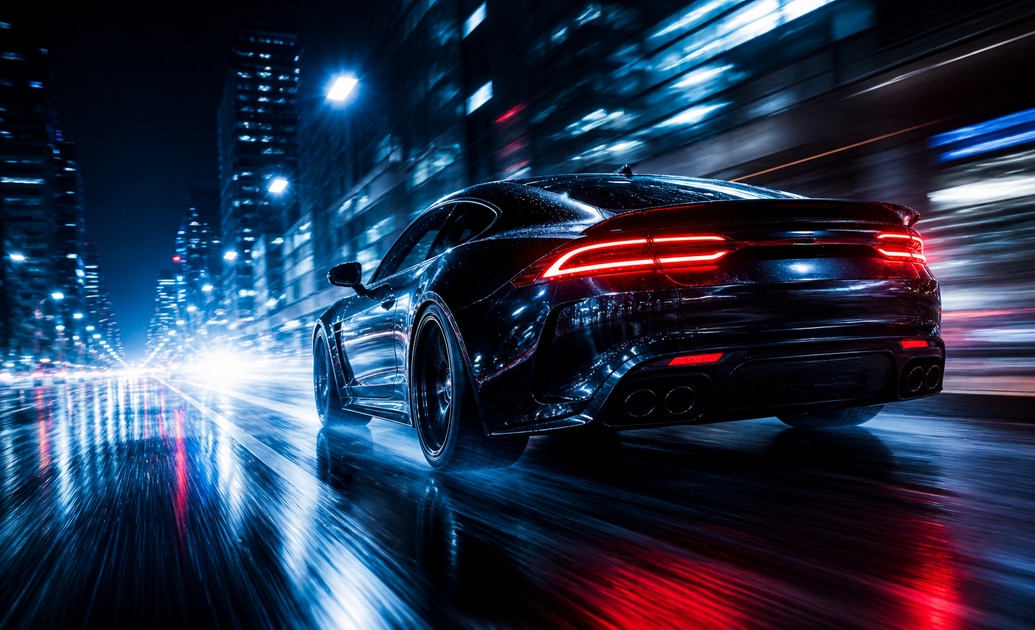
Ajusta la intensidad y revisa el resultado
Reproduce la secuencia completa en Filmora para comprobar cómo se integran los efectos con la acción. Si necesitas otros acabados visuales, explora los recursos creativos y combínalos sin perder claridad en los momentos importantes.
- Usa cambios de color o efectos retro para reforzar el estilo del video.
- Reduce el desenfoque si impide distinguir el movimiento principal.
- Exporta una prueba breve y comprueba que los destellos y los detalles se aprecian bien en pantalla pequeña.
Preguntas frecuentes sobre el efecto velocity
Cómo añadir efectos de velocidad en Filmora
Importa tu video, elige un efecto de movimiento, ajusta su intensidad y comprueba el resultado antes de exportar. Puedes adaptar el encuadre al formato de la plataforma donde lo publicarás.
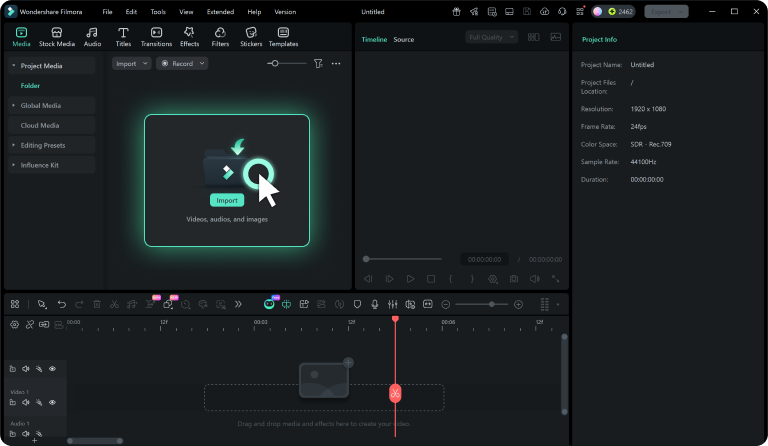
Paso 1 Importa tu video
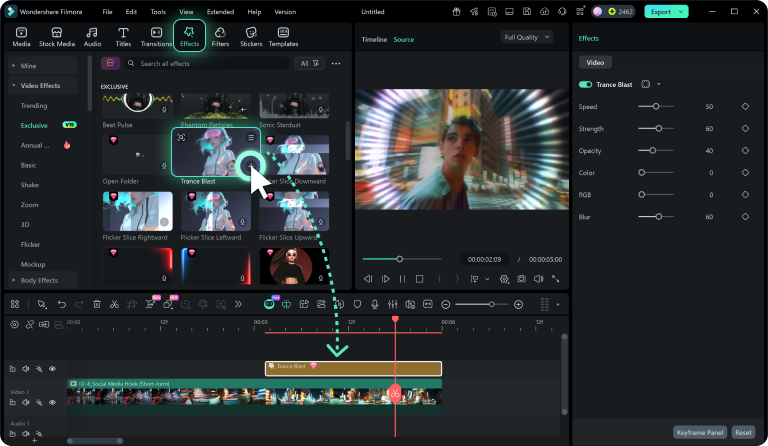
Paso 2 Busca un efecto de movimiento
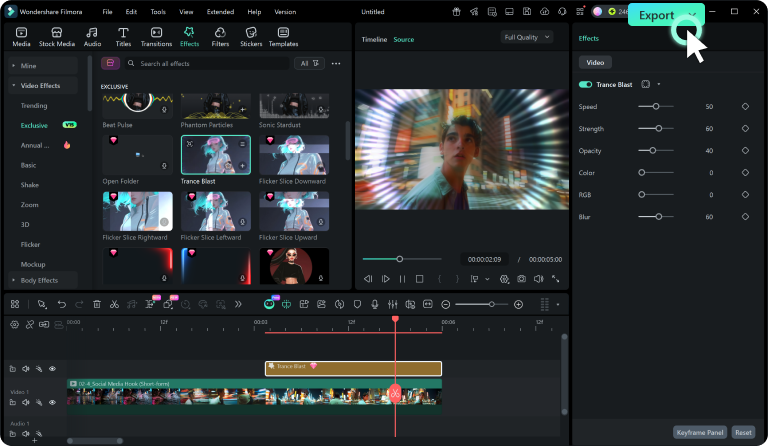
Paso 3 Ajusta y previsualiza
-
1: Importa tu video
Importa tus clips a Filmora y coloca en la línea de tiempo el fragmento donde quieres destacar la acción. -
2: Busca un efecto de movimiento
Explora la biblioteca de efectos, elige uno de movimiento o desenfoque y aplícalo al clip. -
3: Ajusta y previsualiza
Ajusta la intensidad y la duración del efecto. Reproduce la escena completa para comprobar el resultado.
Encuentra ideas visuales para tus videos de fotos
Además de los títulos animados, los fondos y las imágenes pueden ayudarte a dar un estilo propio a una presentación de fotos. Estos recursos relacionados reúnen ideas e instrucciones de IA para crear imágenes de cumpleaños, viajes, familia y otras temáticas. Son recursos de inspiración visual, no plantillas de títulos; puedes usarlos como punto de partida y después añadir el texto en Filmora.