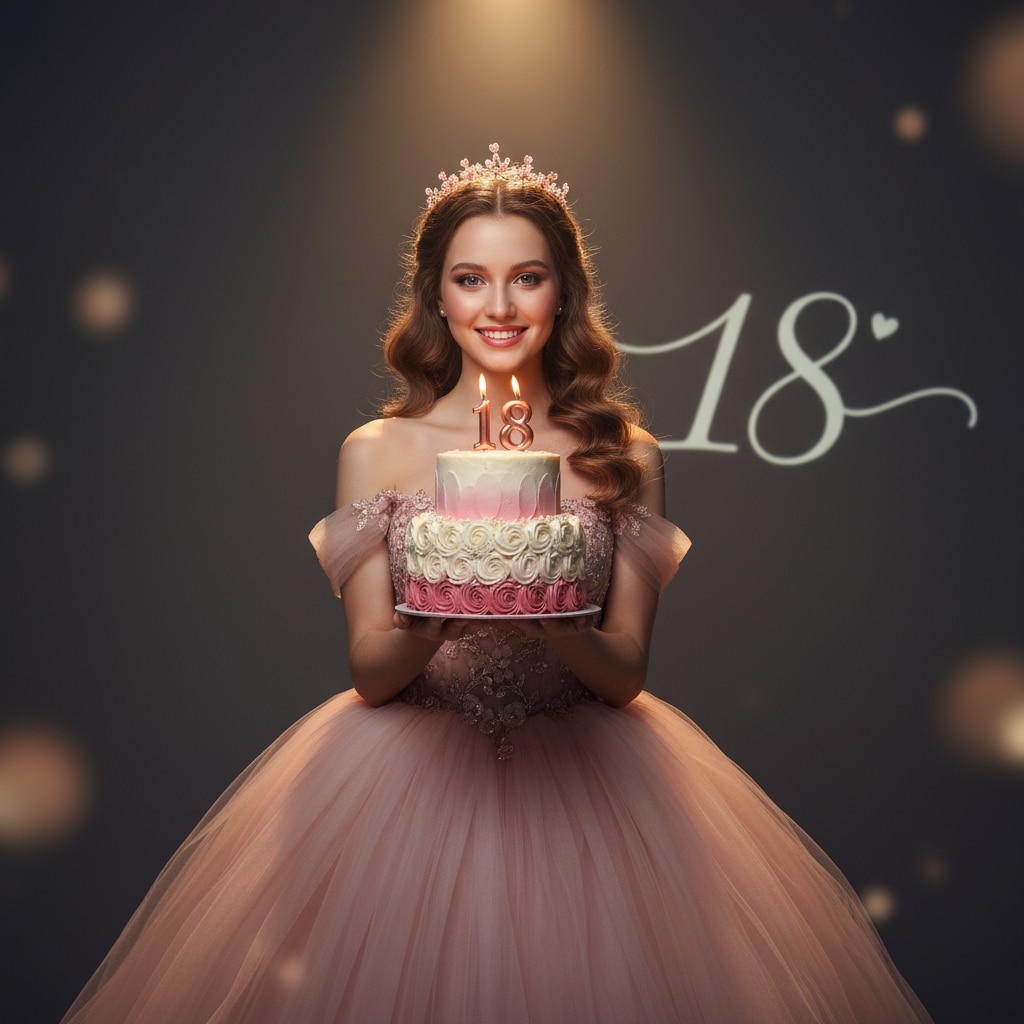
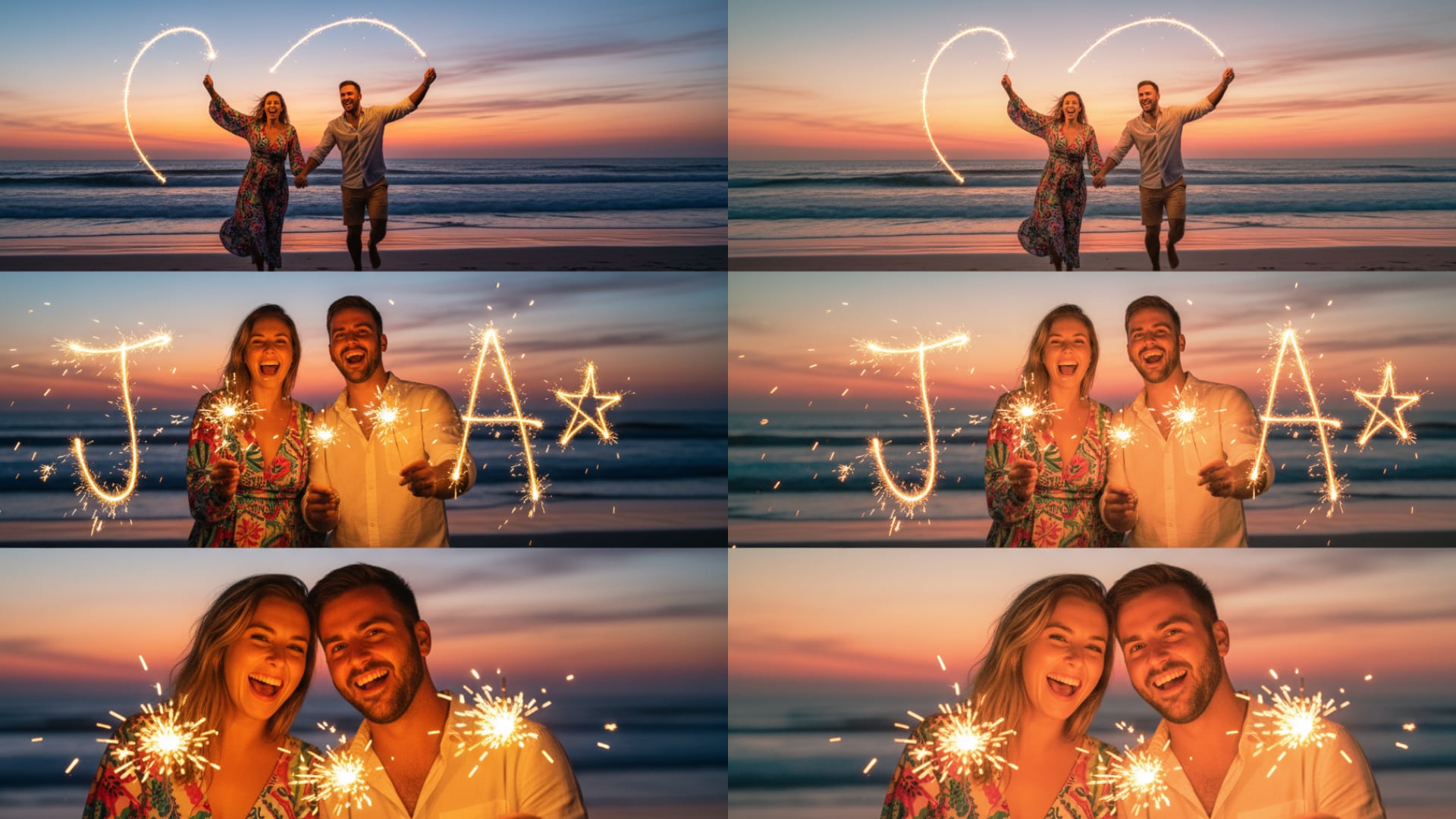
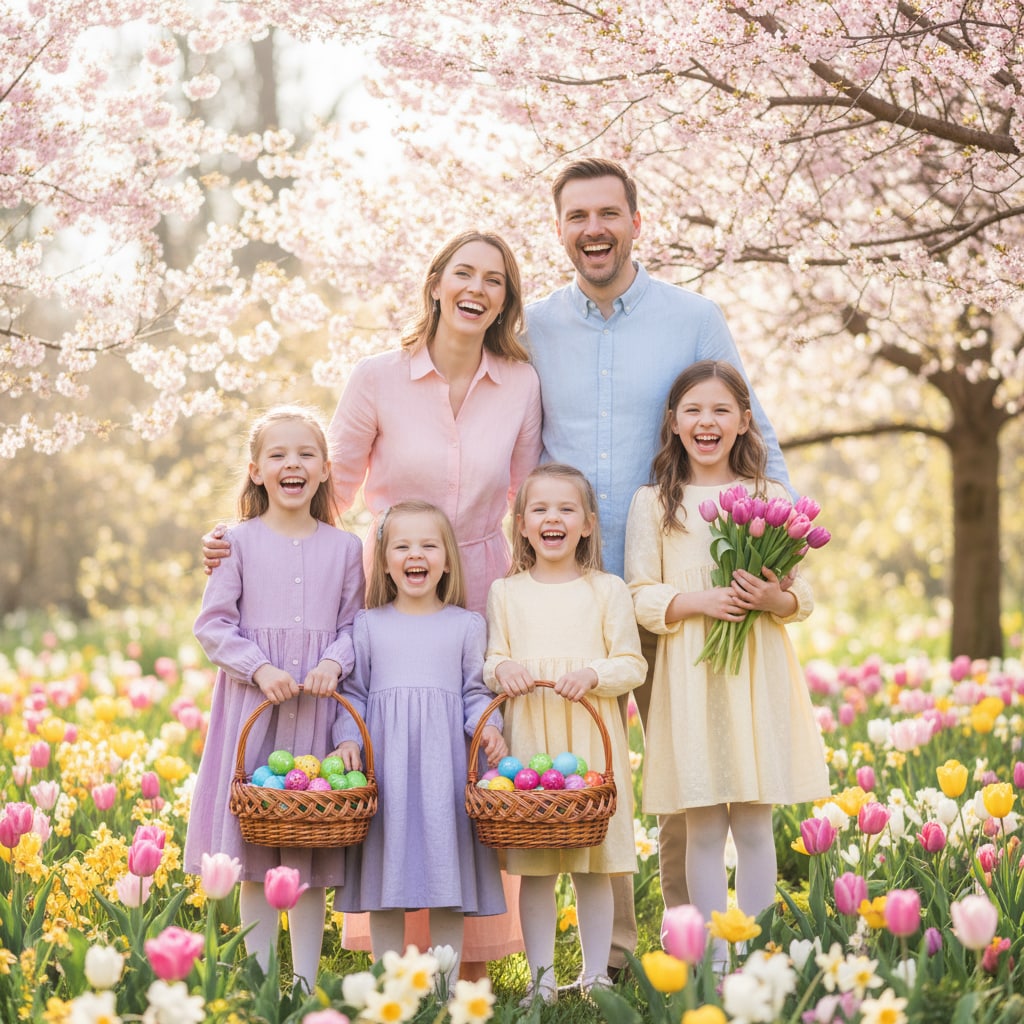
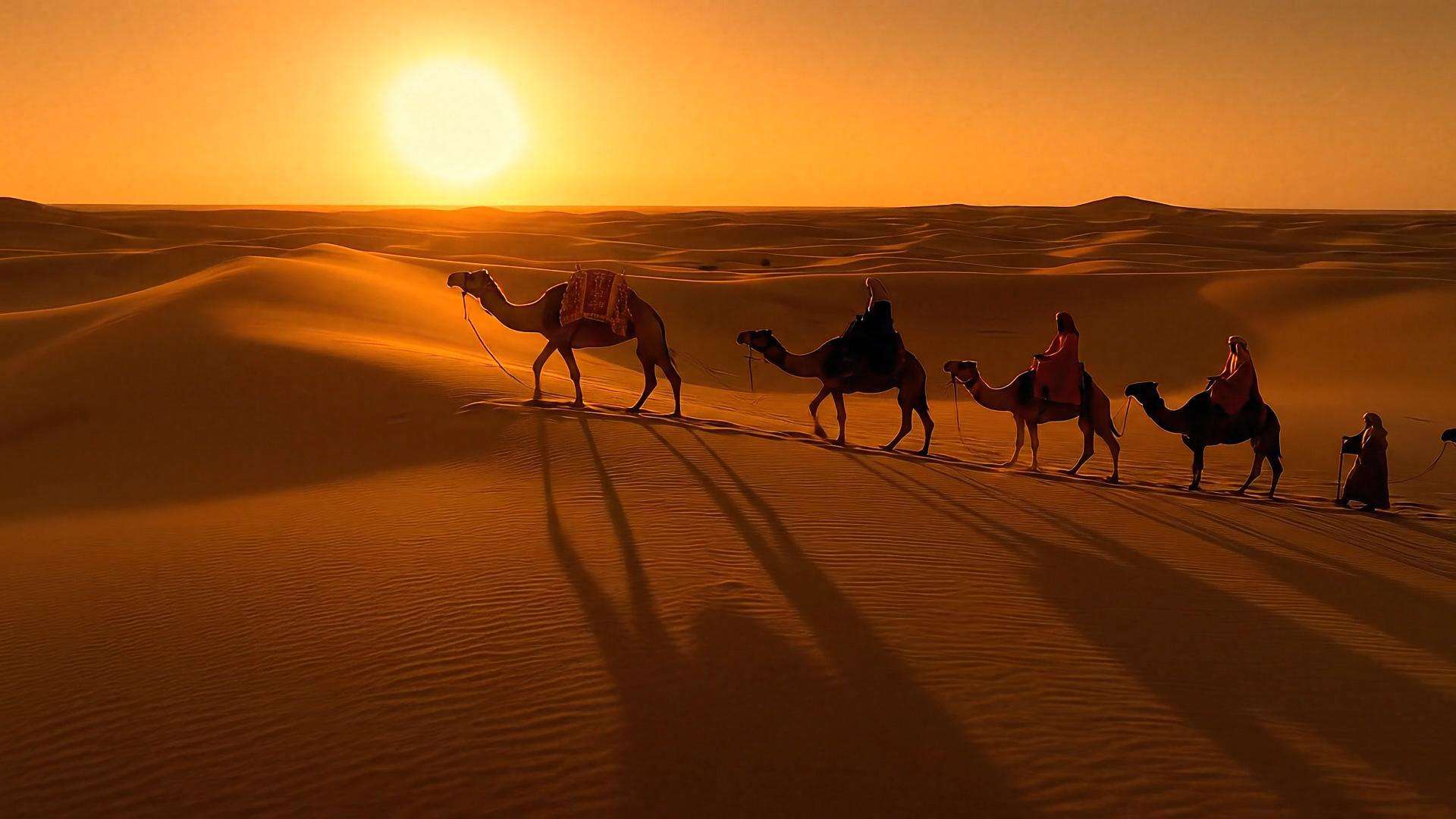
Más de 50 efectos divididos:
Diseños de múltiples videos para arrastrar y soltar
Crea videos multivista atractivos en minutos con estas plantillas profesionales. Diseñados para estilos de collage de video populares como reacciones de juegos, comparaciones de antes y después, y lookbooks de moda. Simplemente elige un diseño de pantalla dividida y arrastra tus clips para construir una escena de múltiples videos pulida. Perfecto para videos de reacción, ediciones de redes sociales y narrativa creativa.
Cargando más plantillas...
 Categoría:
 Duración:
 Relación de aspecto:
Domina collages de video con efectos de pantalla dividida de Filmora
Combina múltiples clips en un solo cuadro usando las herramientas de pantalla dividida de Filmora. Elige entre más de 20 diseños de pantalla dividida listos para usar, arrastra y suelta tu material, y crea collages de múltiples videos pulidos perfectos para reacciones, comparaciones o narrativas creativas.
Diseña collages de video fácilmente con plantillas
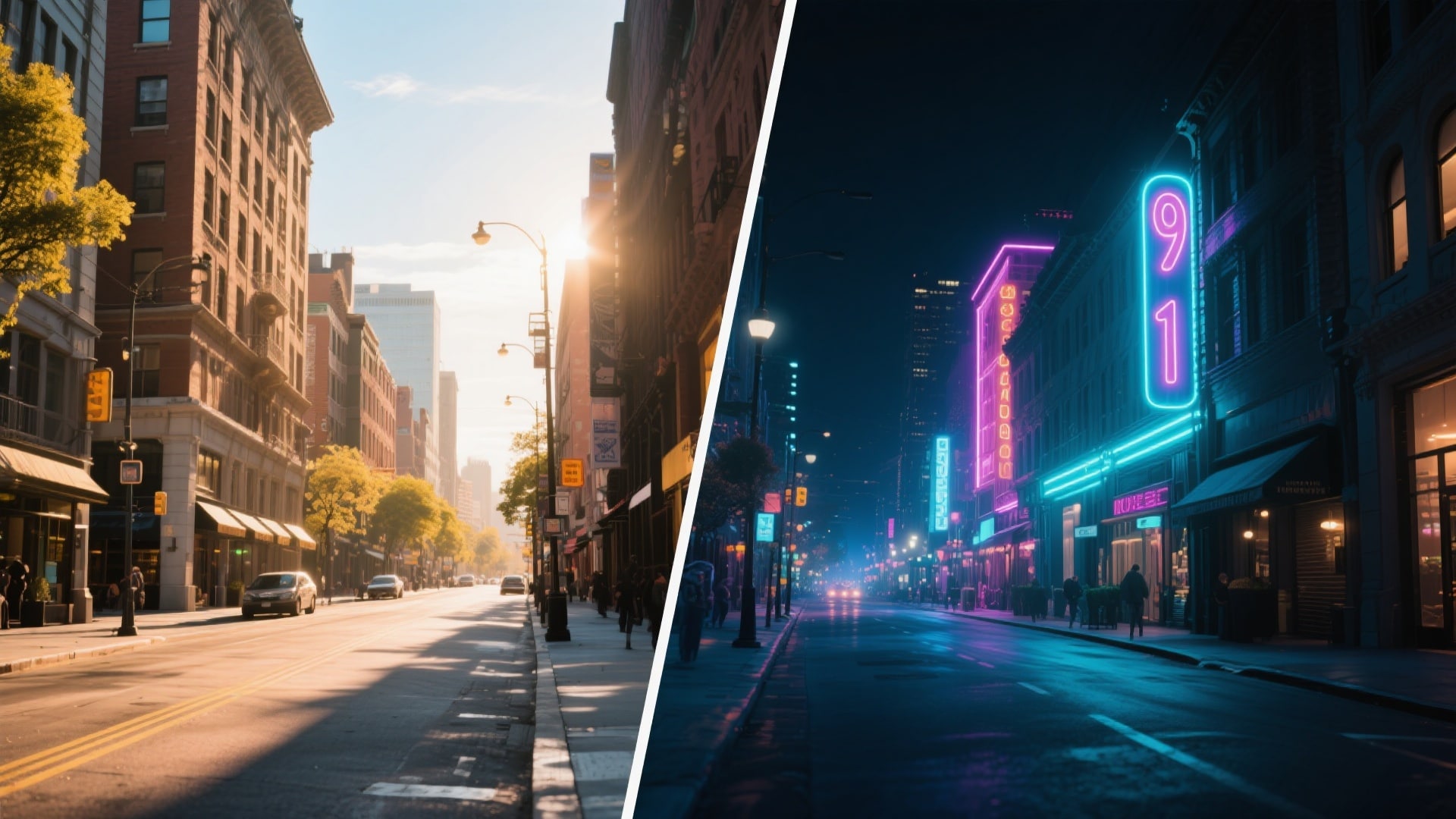
Diseña collages de video fácilmente con plantillas
Filmora ofrece una biblioteca de efectos divididos predefinidos, desde diseños simples lado a lado hasta diseños complejos de múltiples cuadrículas. Arrastra tus clips a los marcadores de posición para crear instantáneamente escenas de múltiples videos con aspecto profesional.
- Más de 20 diseños predefinidos - Desde divisiones clásicas de 2 pantallas hasta mosaicos dinámicos de 6 pantallas.
- Simplicidad de arrastrar y soltar - Ajusta videos en su lugar sin redimensionar manualmente.
- Relaciones multiplataforma - Optimizados para YouTube, TikTok e Instagram.
Añade movimiento a tus pantallas divididas
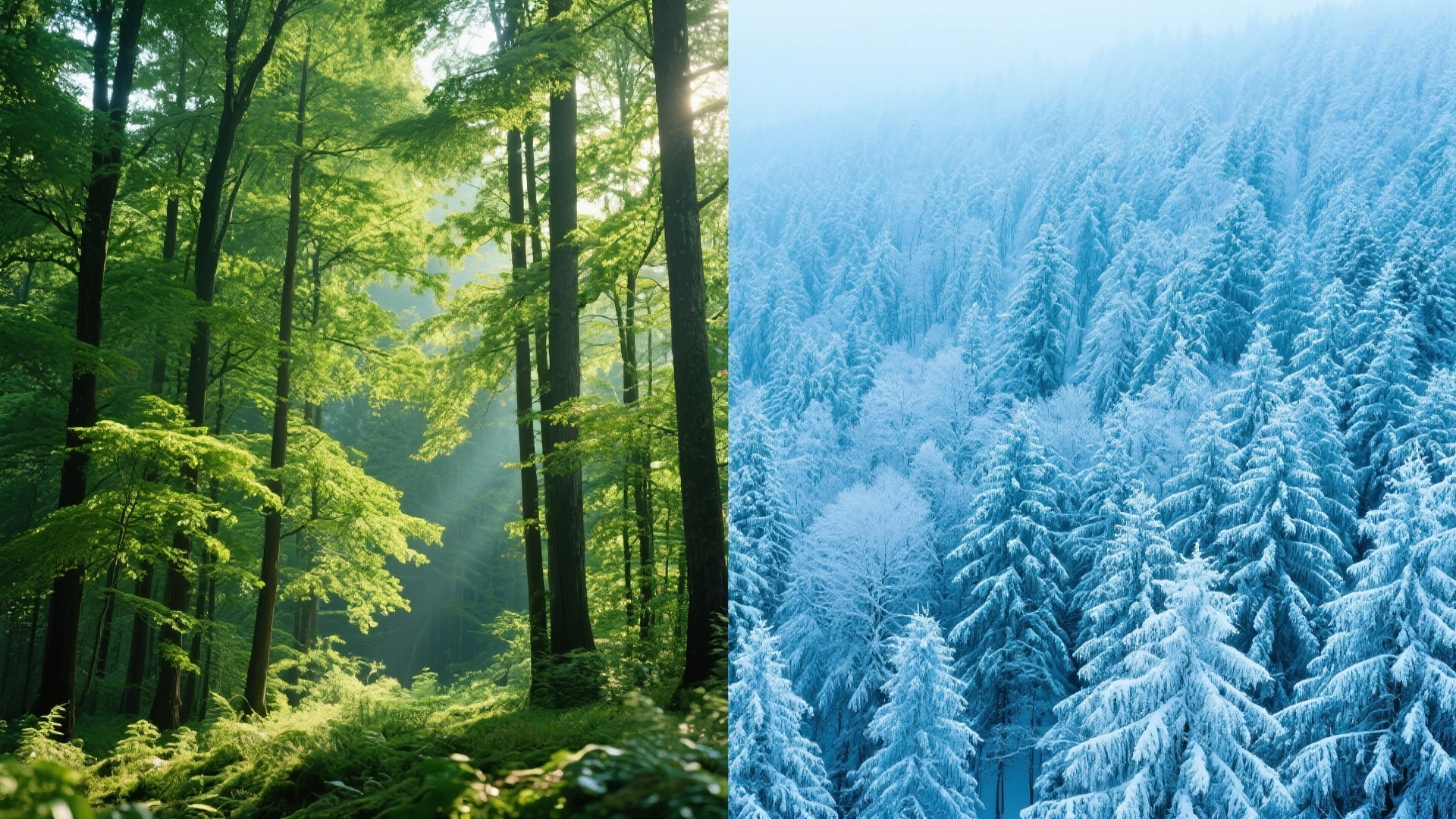
Añade movimiento a tus pantallas divididas
Anima tus diseños de pantalla dividida con movimientos de entrada y salida, o aplica movimientos individuales a cada clip para crear narrativas dinámicas de múltiples videos que mantienen a los espectadores interesados.
- Animaciones de intro y outro - Desliza, desvanece o rebota diseños para un toque cinematográfico.
- Movimiento independiente de clips - Desplaza y acerca clips individuales sin afectar el diseño completo.
- Uso dinámico de fotogramas clave - Ajusta el tamaño y la posición de los límites divididos con el tiempo.
Personaliza bordes y colores
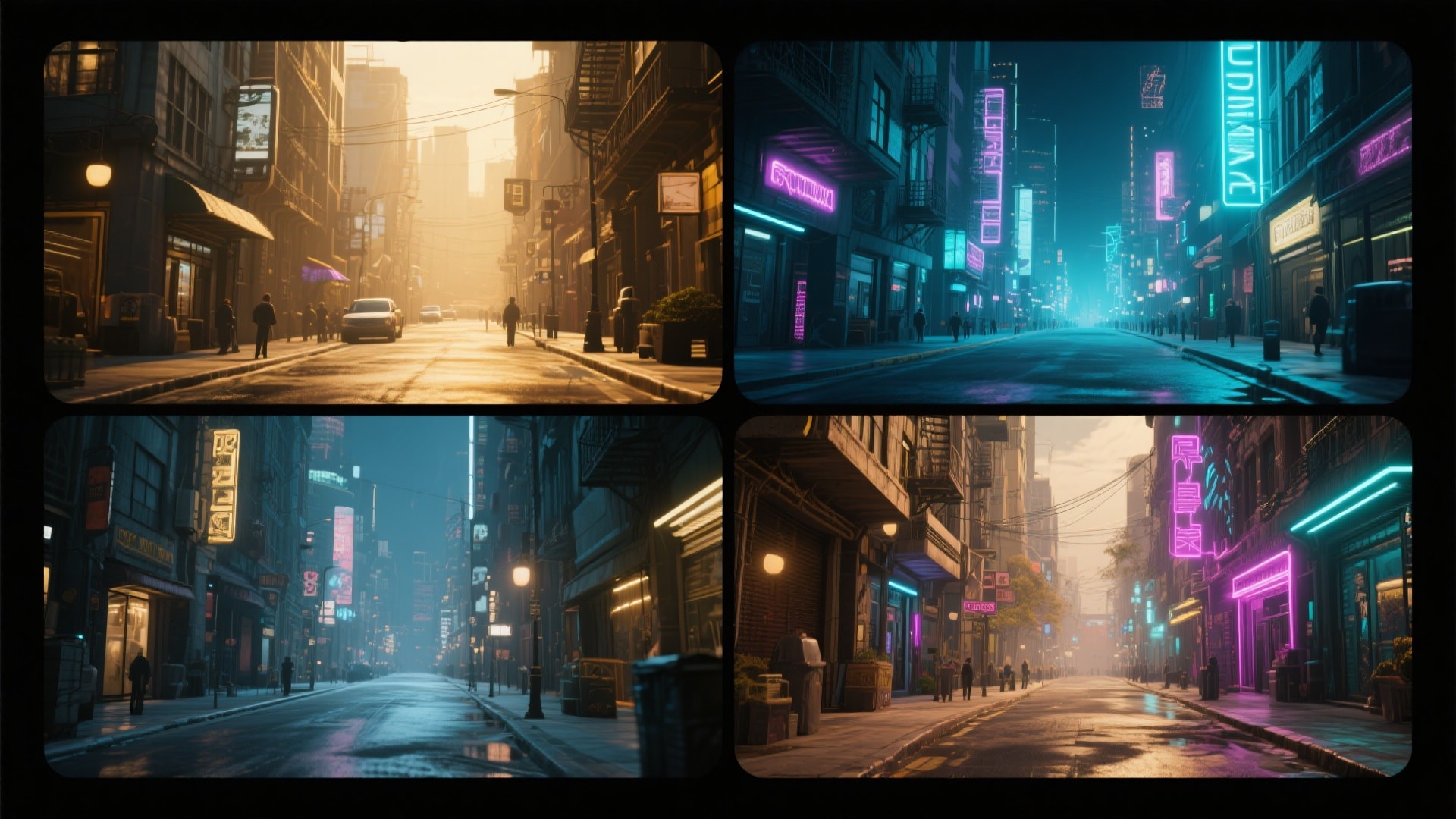
Personaliza bordes y colores
Ajusta el grosor del borde, los colores y las formas de las esquinas para que coincidan con tu estilo o marca, dando a tus videos multipantalla un aspecto único y profesional.
- 🎨 Colores de marca - Combina los bordes con tu marca o el ambiente de tu video.
- 📐 Forma y radio - Esquinas redondeadas o afiladas para diferentes estéticas.
- ✨ Control de espaciado - Establece espacios entre videos para diseños distintos o sin costuras.
Perfecto para videos de reacción y gaming
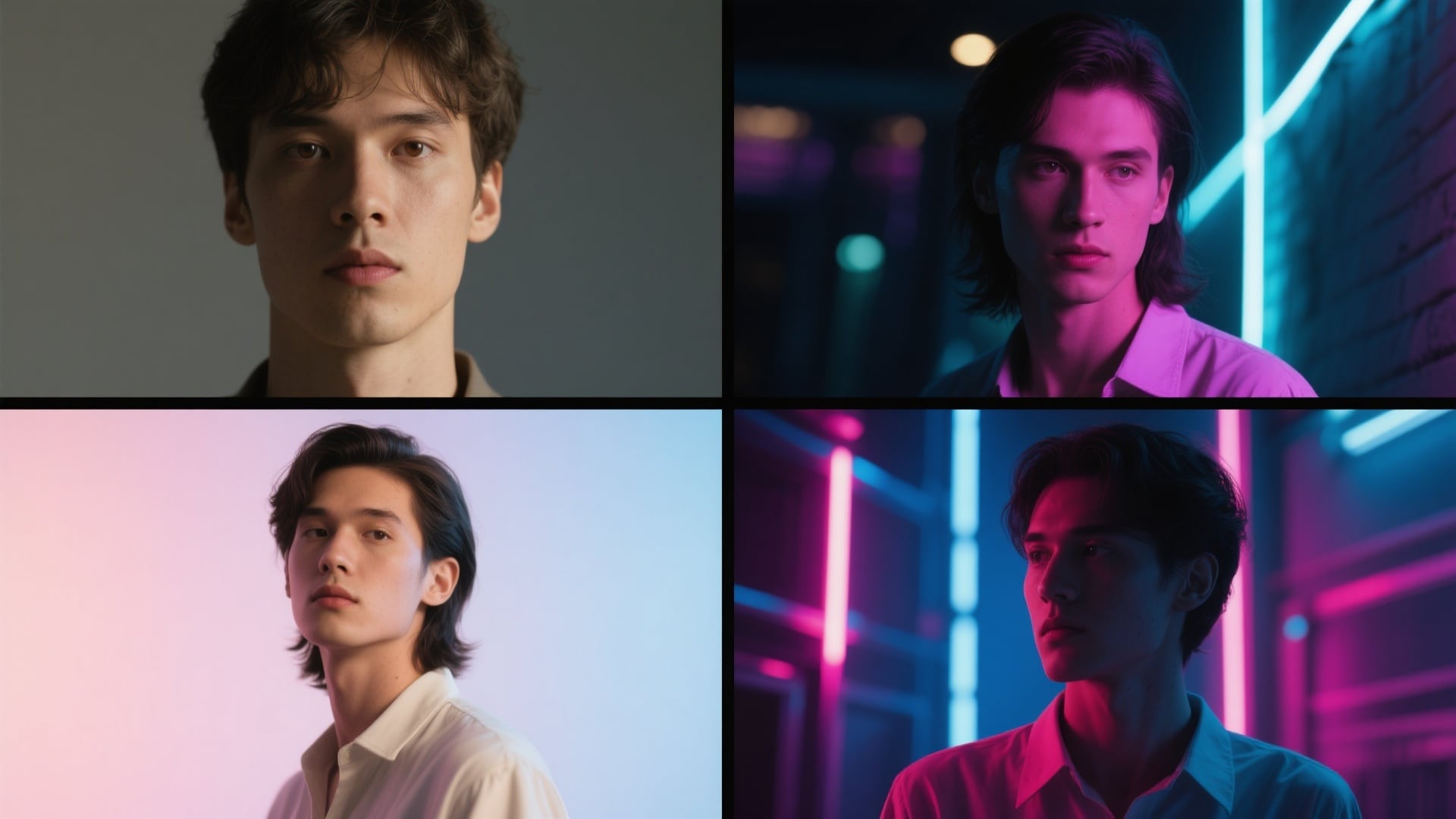
Perfecto para videos de reacción y gaming
Posiciona tu metraje de cámara web junto con juegos o videos de origen fácilmente. Las herramientas de efectos divididos de Filmora mantienen los clips sincronizados, permitiendo que tu comentario brille y proporcionando a los espectadores una experiencia visual clara y atractiva.
- Alternativa de picture-in-picture - Los diseños lado a lado dan igual enfoque a la reacción y al contenido.
- Sincronización de audio - Gestiona múltiples flujos de audio para que tu voz en off destaque.
- Intercambio rápido - Intercambia posiciones de clips dentro de la división para ajustar el enfoque durante las ediciones.
Preguntas frecuentes sobre efectos de pantalla dividida y collages de video
Cómo crear un video de pantalla dividida con Filmora
Los efectos de pantalla dividida son populares en YouTube y TikTok para crear comparaciones, videos de reacción o collages dinámicos. Sigue estos simples pasos para hacer una escena de múltiples videos pulida usando las plantillas listas para usar de Filmora.
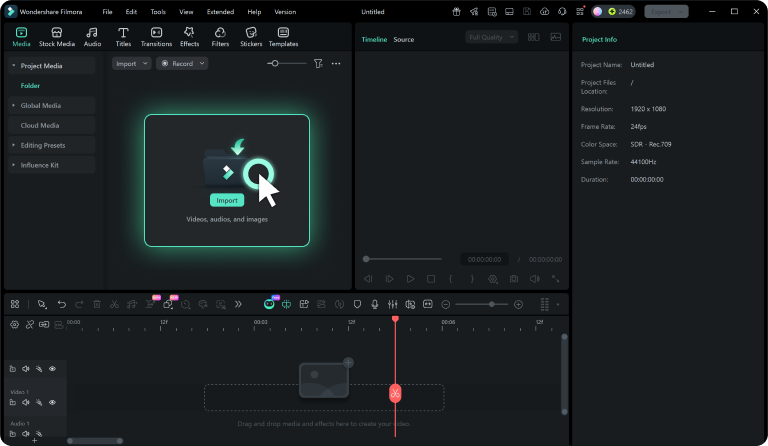
Paso 1 Abre Filmora y selecciona una plantilla
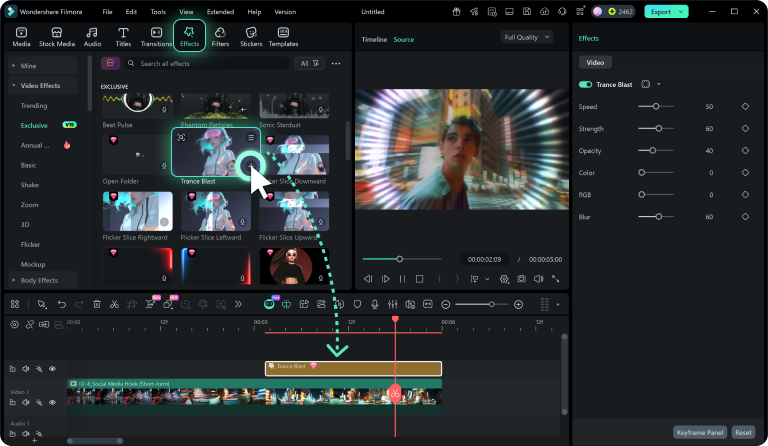
Paso 2 Arrastra y suelta tus clips
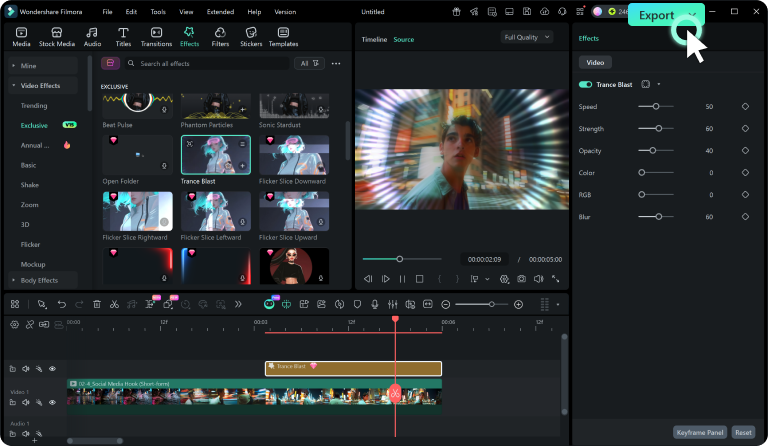
Paso 3 Personaliza y exporta
-
1: Abre Filmora y selecciona una plantilla
Inicia Filmora, crea un nuevo proyecto y ve a la pestaña "Pantalla dividida". Elige un diseño que se ajuste a tu estilo de video, incluyendo opciones de 2 pantallas, 3 pantallas y cuadrícula. -
2: Arrastra y suelta tus clips
Arrastra la plantilla a la línea de tiempo, luego arrastra tus clips de video desde la biblioteca de medios a las zonas numeradas para poblar el diseño de pantalla dividida al instante. -
3: Personaliza y exporta
Ajusta el grosor del borde, colores y animaciones. Previsualiza tu video de pantalla dividida y expórtalo en alta resolución cuando esté listo.
Más que solo efectos de pantalla dividida
Filmora no es solo para hacer collages de video—también genera fotos con IA impresionantes, potencia tus ediciones con recortes inteligentes y te permite crear momentos cinematográficos, todo en una herramienta simple.