
Plantillas de pantalla dividida para distintas escenas
Explora diseños listos para combinar varios clips en viajes, baile, reacciones, tutoriales, comparaciones y más.
Cargando más plantillas de pantalla dividida...
 Categoría:
 Duración:
 Relación de aspecto:
Personaliza plantillas de pantalla dividida sin crear el diseño desde cero
Estas plantillas combinan en un mismo diseño varias zonas para fotos o videos, junto con animaciones, transiciones y ritmo ya configurados. En lugar de construir la composición desde cero, eliges una plantilla, sustituyes el material de muestra y conservas su estructura visual.
Úsalas para: actuaciones multicámara, tutoriales con grabación de pantalla y presentador, comparaciones antes y después, reseñas de productos, videos de reacción o dueto y momentos destacados de gaming o transmisiones.
Sustituye los clips sin rehacer la composición
Sustituye los clips sin rehacer la composición
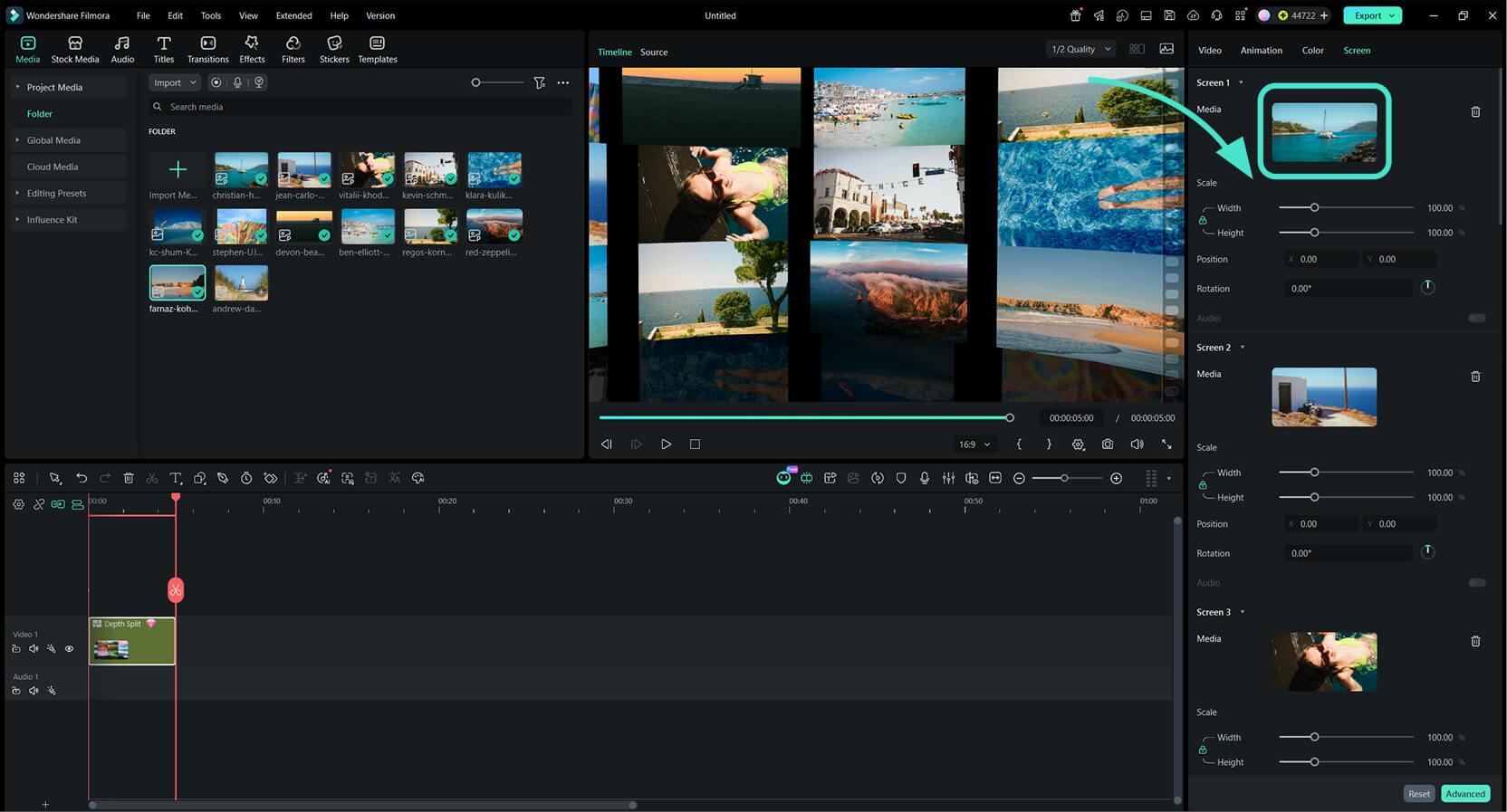
Cada zona de la plantilla funciona como un espacio para tu contenido. Haz clic en una de ellas y sustituye la foto o el video de muestra por tu propio material. El diseño, las animaciones, las transiciones y los efectos visuales de la plantilla se mantienen, por lo que puedes avanzar sin reconstruir la composición en la línea de tiempo.
- Sustitución directa - Cambia el contenido de cada zona sin rehacer la composición.
- Animaciones conservadas - Los fotogramas clave, las máscaras y los ajustes de movimiento incluidos en la plantilla se mantienen.
- Menos ajustes manuales - No necesitas crear desde cero fotogramas clave, máscaras, recortes ni movimientos para reproducir el diseño de la plantilla.
Conserva el diseño y las animaciones de la plantilla
Conserva el diseño y las animaciones de la plantilla
Cuando sustituyes el material, la distribución de las ventanas, el ritmo de las animaciones, las transiciones y los efectos visuales siguen formando parte de la plantilla. Así puedes previsualizar la composición con tus propios clips antes de exportarla, sin tener que recrear manualmente cada máscara, transición o ajuste de movimiento.
- Animaciones preconfiguradas - El movimiento, el ritmo y las transiciones ya vienen definidos en la plantilla.
- Previsualización directa - Revisa cómo queda la composición después de sustituir las fotos o videos.
- Diseño coherente - Mantén la misma estructura visual mientras cambias el contenido.
Adapta cada plantilla a tu propio contenido
Adapta cada plantilla a tu propio contenido
Las plantillas de video de Filmora te dan una estructura visual ya preparada, mientras que el contenido lo decides tú. Puedes sustituir personas, escenas, productos o fotos por tu propio material y reutilizar el mismo diseño para distintos temas y proyectos.
- Estructura reutilizable - Parte del mismo diseño sin tener que reconstruirlo para cada proyecto.
- Contenido personalizado - Añade tus propios clips y fotos para adaptar la plantilla a tu historia.
- Usos variados - Úsala en viajes, baile, reacciones, tutoriales, comparaciones, gaming y otros formatos.
Preguntas frecuentes sobre las plantillas de pantalla dividida
- actuaciones, entrevistas o grabaciones con varias cámaras
- tutoriales con grabación de pantalla y presentador
- comparaciones antes y después o reseñas de productos
- videos de reacción o duetos
- momentos destacados de gaming o transmisiones con varias zonas
Cómo usar plantillas de pantalla dividida en Filmora
Elige un diseño, sustituye el material de muestra y previsualiza el resultado antes de exportar.
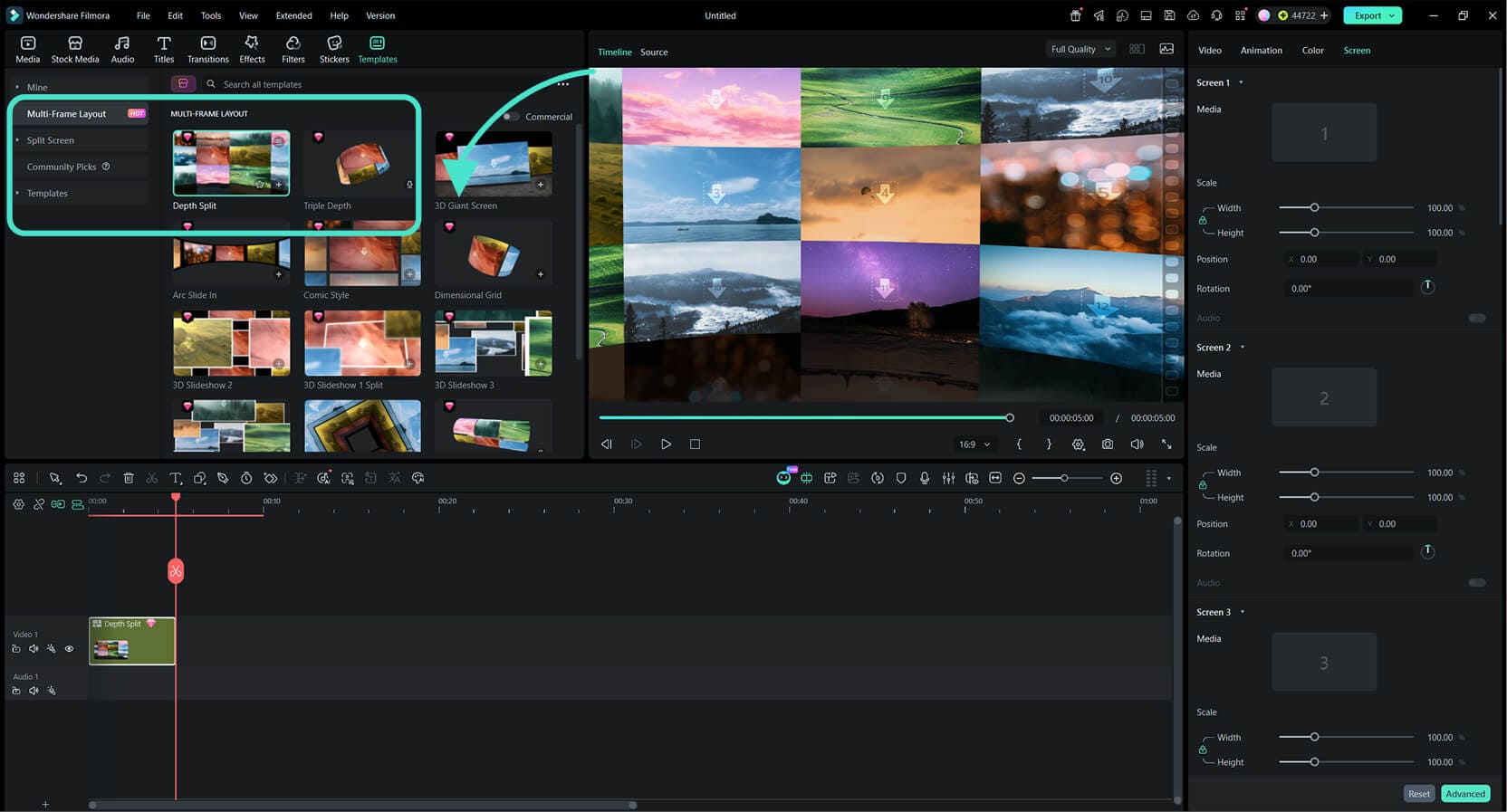
Paso 1 Elige una plantilla de pantalla dividida
Paso 2 Sustituye las fotos o videos de muestra
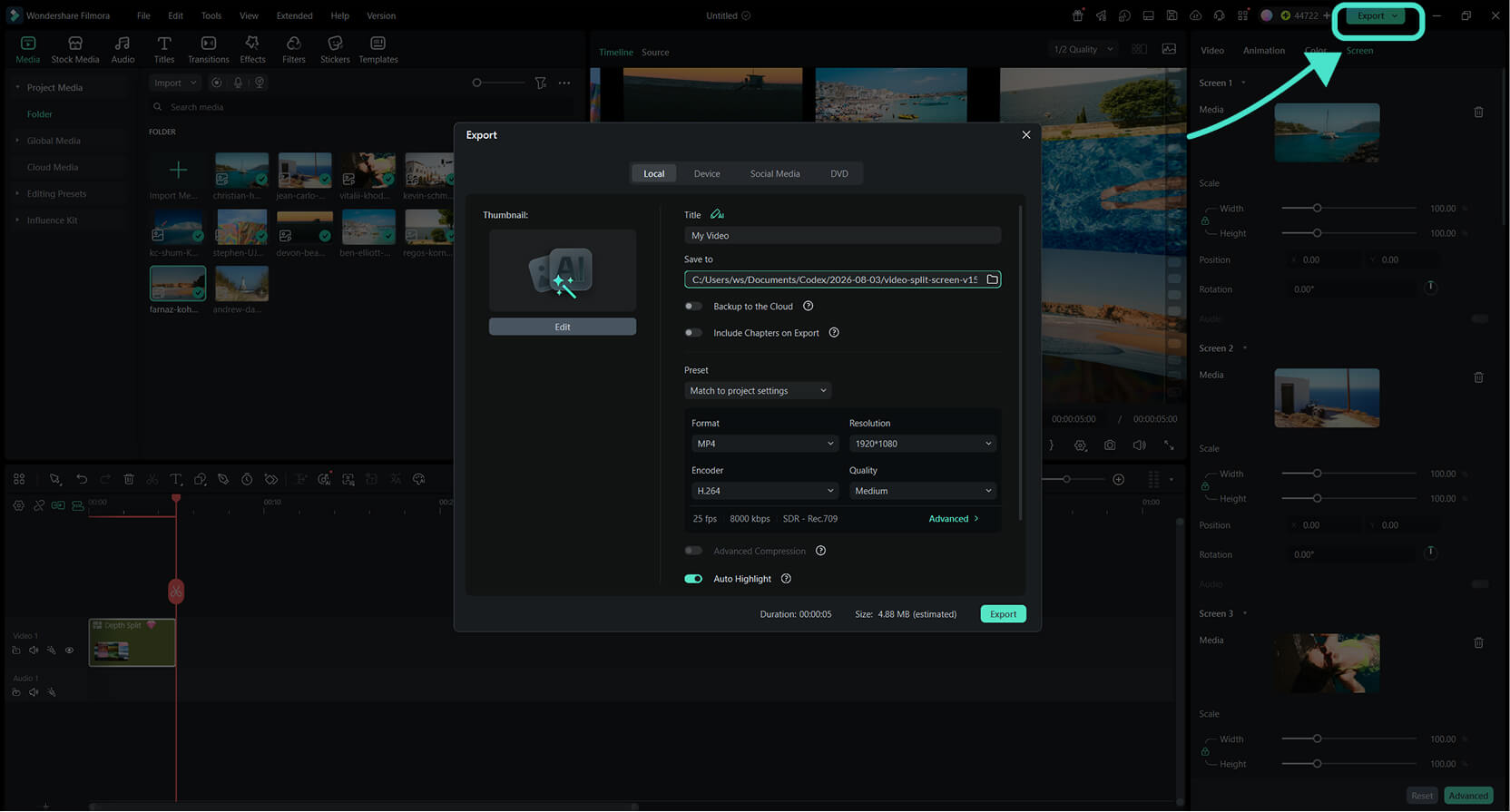
Paso 3 Previsualiza y exporta
-
1: elige una plantilla de pantalla dividida
Ve a Plantillas → Pantalla dividida, explora los diseños disponibles y selecciona el que mejor encaje con la cantidad de clips y la composición que buscas. -
2: sustituye las fotos o videos de muestra
Haz clic en cada zona y cambia el material de muestra por tus propias fotos o videos. El diseño y los elementos preconfigurados de la plantilla se conservan. -
3: previsualiza y exporta
Revisa la composición con tus propios clips, realiza los ajustes que necesites y exporta el video cuando esté listo.
Explora más plantillas de video
Encuentra más estilos de plantillas para tus próximos proyectos de video.




