
Efectos de pantalla dividida y ejemplos de uso
Explora efectos Multi Frame para crear composiciones con varios paneles directamente en la línea de tiempo
Cargando más efectos de pantalla dividida...
 Categoría:
 Duración:
 Relación de aspecto:
Efectos Multi Frame para crear pantallas divididas desde la línea de tiempo
Los efectos Multi Frame permiten aplicar una composición de pantalla dividida directamente a un clip, una pista o un clip compuesto sin reconstruir la línea de tiempo. Puedes ajustar la duración y los controles disponibles del efecto, y combinarlo con otras herramientas de edición para adaptar el resultado a comparaciones, reacciones, gaming, videos musicales y contenido social.
Aplica pantalla dividida a una edición existente
Aplica pantalla dividida a una edición existente
Aplica un efecto Multi Frame directamente sobre el material que ya tienes organizado en la línea de tiempo. Puedes usarlo en un clip compatible, una pista o un clip compuesto y mantener el resto de la edición en su sitio. Después, combina la composición con filtros de video si quieres unificar el aspecto visual.
- Arrastra un efecto Multi Frame al clip, pista o clip compuesto que quieras transformar.
- Crea una composición de pantalla dividida sin tener que rehacer manualmente la estructura de la línea de tiempo.
- Prueba distintos efectos para adaptar la distribución visual al ritmo y al tipo de contenido.
Ajusta el ritmo y la distribución del efecto
Ajusta el ritmo y la distribución del efecto
Ajusta cuánto dura el efecto en la línea de tiempo y utiliza los controles disponibles para modificar su comportamiento. Según el efecto seleccionado, puedes trabajar con parámetros como Velocidad y Pantalla. Si necesitas recursos adicionales para la composición, también puedes crear fondos o elementos visuales con el Generador de imágenes de IA.
- Ajusta la duración del efecto para controlar cuánto tiempo permanece activa la composición.
- Modifica los controles disponibles, como Velocidad y Pantalla, según el estilo del efecto seleccionado.
- Combina el resultado con transiciones de video y otros efectos para integrarlo en la secuencia.
Completa la composición con otras herramientas de Filmora
Completa la composición con otras herramientas de Filmora
Una vez aplicado el efecto Multi Frame, puedes seguir trabajando la composición dentro del mismo proyecto. Combínalo con herramientas de edición de video con IA, ajustes de color y recursos visuales para adaptar cada pantalla dividida al estilo de tu pieza.
- Crea fondos o elementos visuales para complementar los paneles cuando la composición lo necesite.
- Ajusta la corrección de color para mantener un aspecto coherente entre los distintos elementos de la composición.
- Completa la edición con recursos de las bibliotecas de medios de stock integradas en Filmora.
Preguntas frecuentes sobre los efectos de pantalla dividida
Cómo aplicar un efecto Multi Frame en Filmora
Aplica una composición de pantalla dividida sobre tu edición existente y ajusta el efecto directamente desde la línea de tiempo.
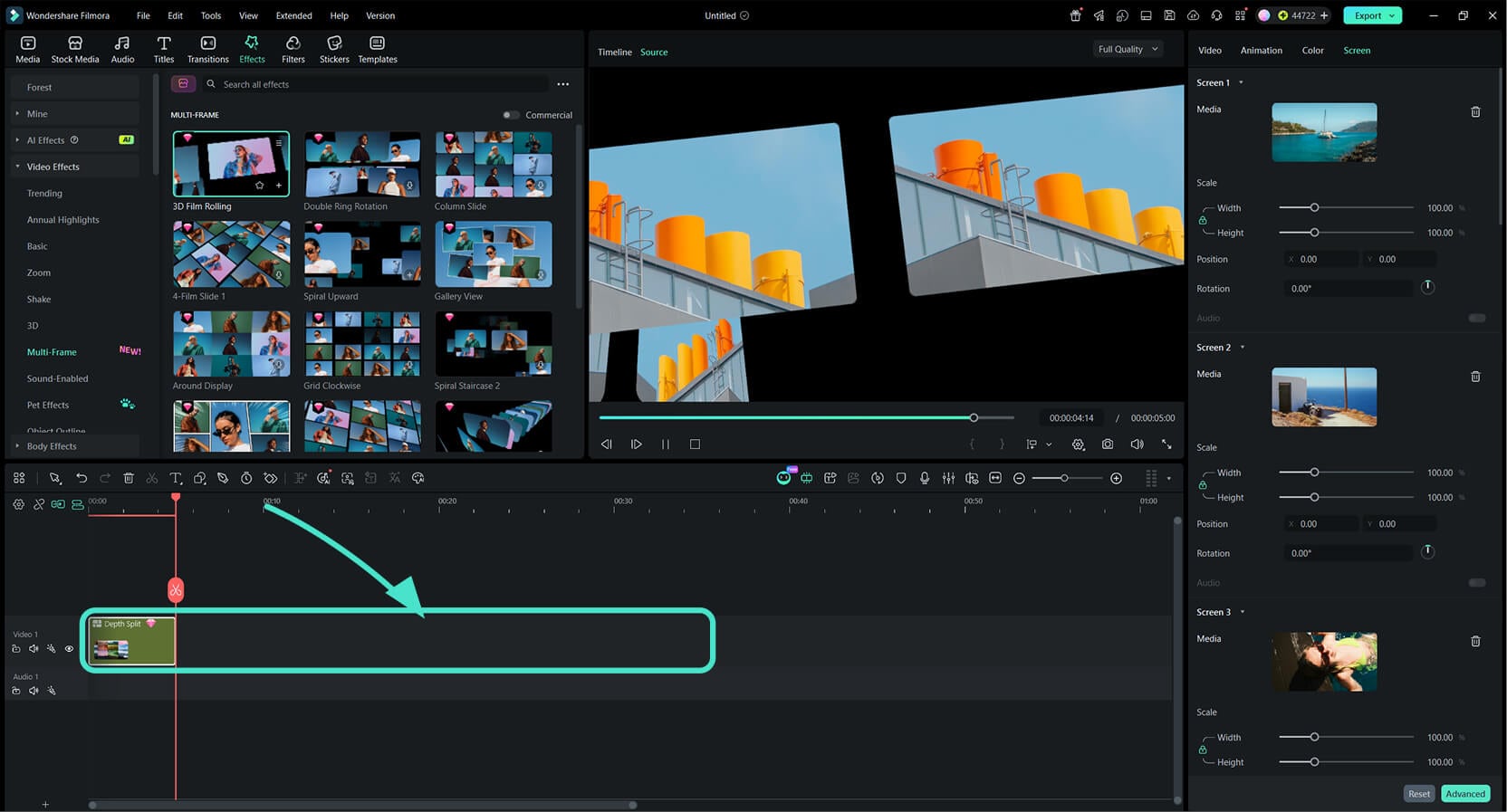
Paso 1 Prepara tus clips
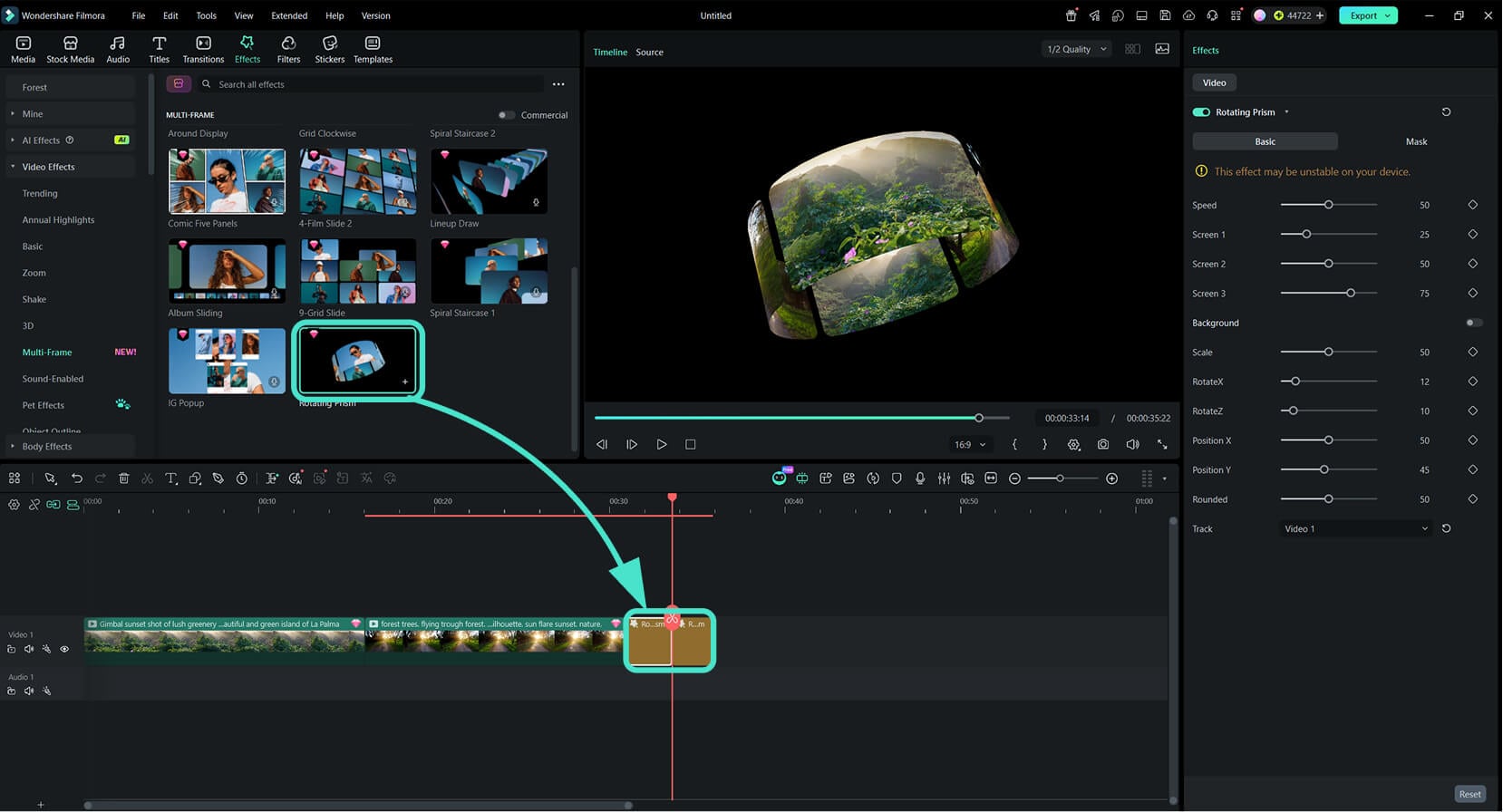
Paso 2 Elige un efecto Multi Frame
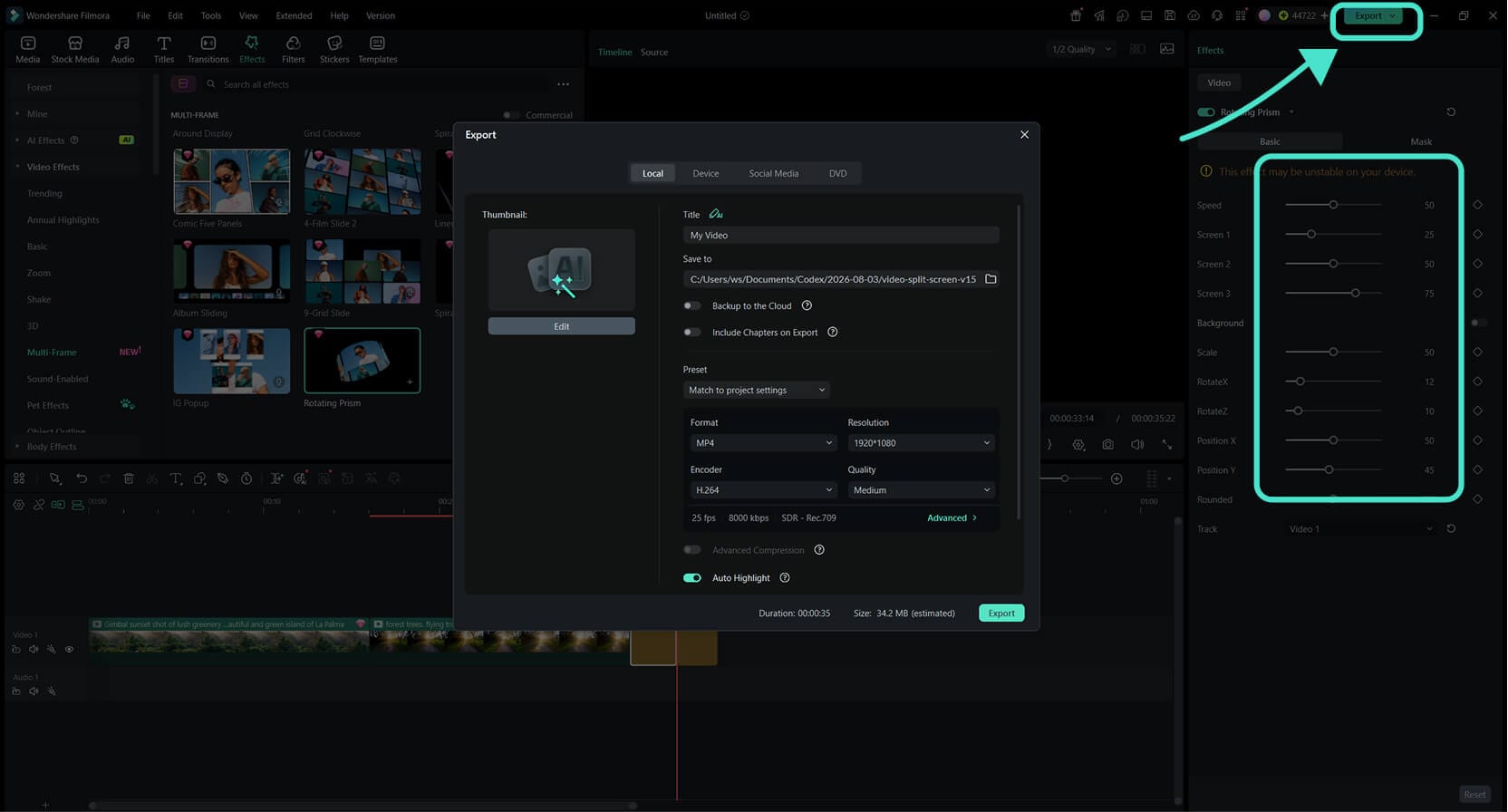
Paso 3 Ajusta y exporta
-
1: Prepara tus clips
Importa tu material y organiza los clips en la línea de tiempo. Un efecto Multi Frame se puede aplicar a un clip compatible, una pista o un clip compuesto. -
2: Elige un efecto Multi Frame
Abre Efectos > Efectos de video > Multi Frame, previsualiza las opciones disponibles y arrastra el efecto al clip, pista o clip compuesto que quieras editar. -
3: Ajusta y exporta
Ajusta la duración del efecto y los controles disponibles, como Velocidad y Pantalla. Combínalo con filtros o transiciones si lo necesitas, previsualiza el resultado y exporta el video.
Explora más plantillas de video
Encuentra más estilos de plantillas para tus próximos proyectos de video.




