Plantillas de efecto clon:
sombra, fantasma y espejo
Explora las plantillas de clonación y consulta la vista previa de cada recurso para elegir un estilo. Puedes buscar un efecto de clon de sombra inspirado en el anime, duplicados con apariencia fantasmal o una composición en espejo. Usa el efecto clon en videos para TikTok, Instagram Reels o YouTube Shorts y adapta el formato al encuadre que necesites.
Cargando más plantillas...
 Categoría:
 Duración:
 Relación de aspecto:
Cómo duplicarte en un video
con Filmora
Para duplicarte en un video, elige el método según la escena: pantalla dividida para separar las tomas, edición por capas para unirlas en un mismo fondo o Recorte de retrato IA para aislar a la persona. Las plantillas de clonación te ayudan a partir de una composición preparada; revisa qué elementos puedes sustituir y ajusta la posición y la duración de los clips.
Estilos de clonación: sombra, fantasma y espejo
Estilos de clonación: sombra, fantasma y espejo
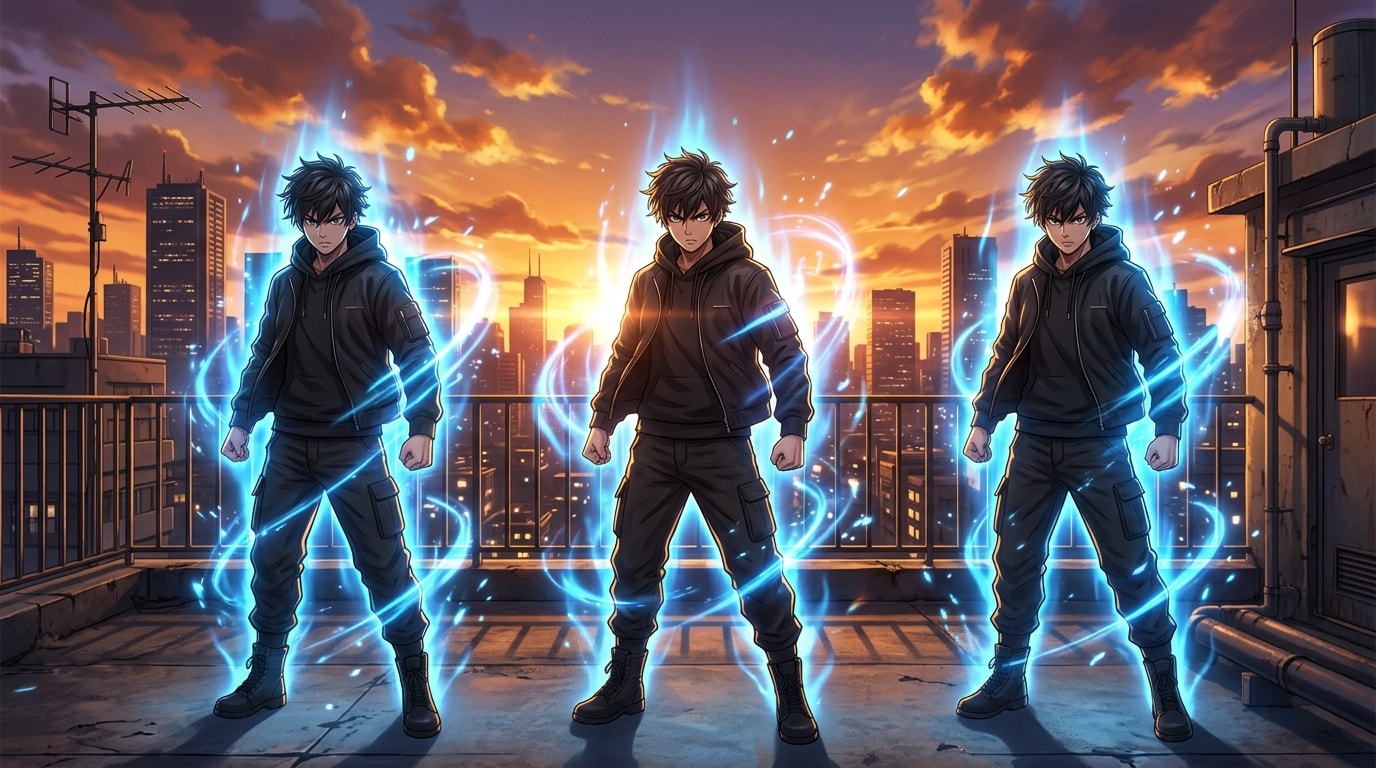
Elige el estilo según lo que quieras mostrar: varios duplicados con estética de anime, una estela de movimiento o dos versiones de ti frente a frente. Consulta la vista previa de la plantilla para ver su composición y sus animaciones antes de añadir tu grabación en Filmora.
- Clones de sombra: Crea una composición inspirada en el anime con varios duplicados y efectos de luz o energía.
- Efecto fantasma: Usa duplicados semitransparentes o estelas para dar una apariencia fantasmal al movimiento.
- Duplicados y efecto espejo: Coloca dos versiones de ti lado a lado para comparar ropa, representar un diálogo o grabar una reacción.
Recorte de retrato IA para clonar sin pantalla verde
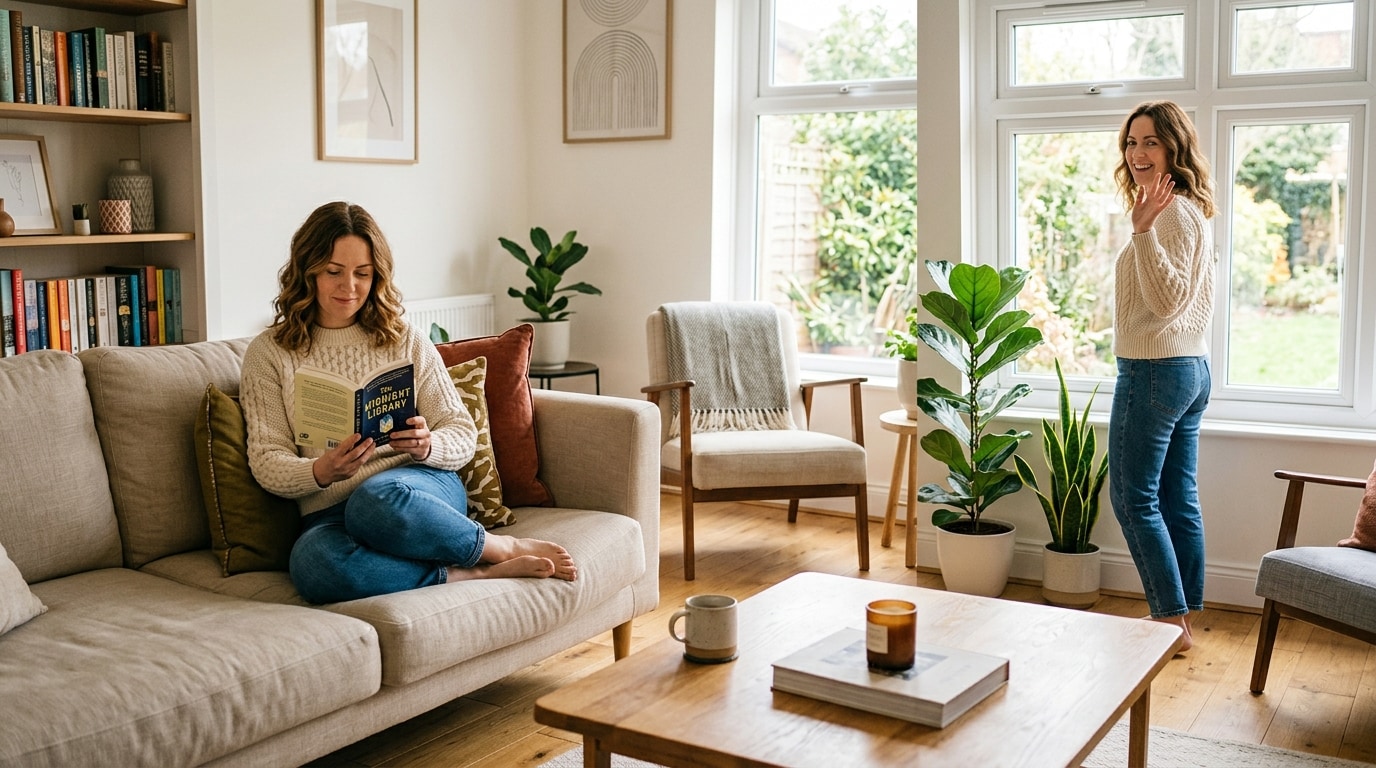
Recorte de retrato IA para clonar sin pantalla verde
El Recorte de retrato IA de Filmora detecta a la persona y la separa del fondo sin pantalla verde. Después, puedes duplicar el clip recortado o combinar varias tomas en pistas distintas. Ajusta la posición de cada versión y revisa los bordes para integrar los duplicados en la escena.
- Recorte automático de personas: Separa a la persona del fondo para usar el clip en una composición con varias capas.
- Revisa los bordes: Comprueba el cabello y las zonas con movimiento. Una grabación bien iluminada y un fondo sencillo facilitan el recorte.
- Combina varios duplicados: Coloca los clips recortados en pistas distintas y ajusta su tamaño, posición y tiempo de aparición.
Tres formas de clonarte: pantalla dividida, capas y croma
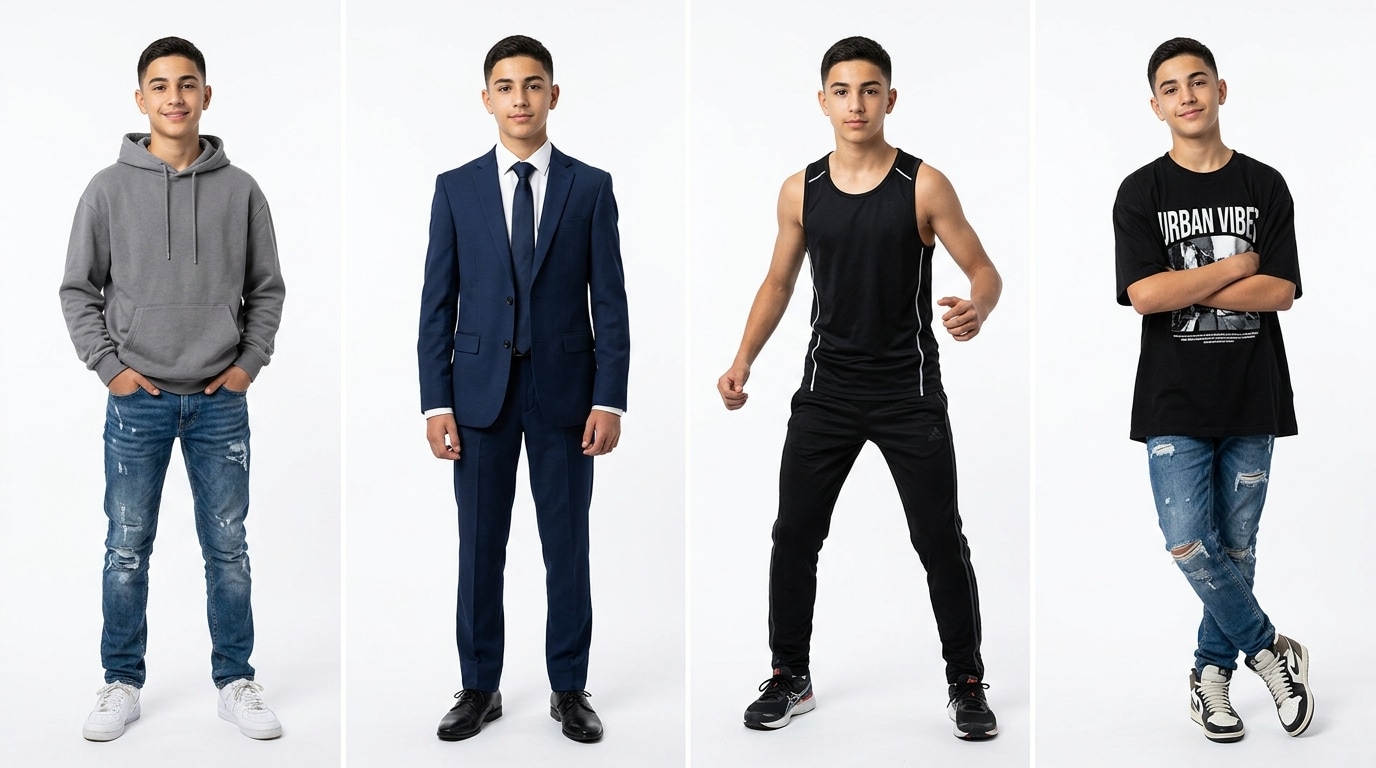
Tres formas de clonarte: pantalla dividida, capas y croma
Puedes crear el efecto de clonación con pantalla dividida, clips superpuestos o croma. La pantalla dividida organiza las tomas en zonas separadas; las capas permiten integrar los duplicados en una misma escena; el croma elimina un fondo de color uniforme. Elige el método según cómo hayas grabado el video.
- 🎬 Pantalla dividida: Coloca varias tomas en un diseño predefinido. Algunos diseños permiten reproducir hasta 6 clips a la vez.
- 🖼️ Clips superpuestos y máscaras: Coloca las tomas en pistas distintas y ajusta su posición. Usa máscaras o recortes para mostrar los duplicados sobre un mismo fondo.
- 🟢 Croma (chroma key): Graba ante un fondo verde u otro color uniforme y elimínalo para combinar las tomas en una sola escena.
Preguntas frecuentes sobre el efecto de clonación
Cómo crear un video con efecto de clonación en Filmora
Elige una plantilla o combina tus propias tomas para crear un diálogo contigo mismo, un baile con duplicados o una comparación de ropa. Estos pasos describen el flujo de edición en Filmora para escritorio; los recursos y las opciones disponibles pueden variar en la app móvil.
Paso 1 Elige una plantilla o importa tus tomas
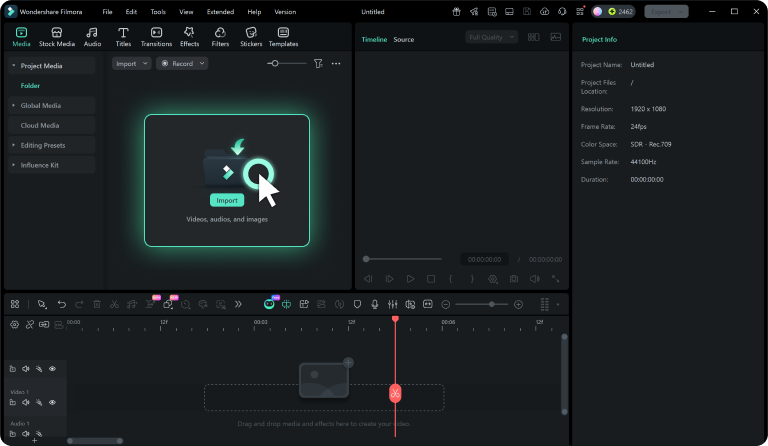
Paso 2 Combina los clips y coloca los duplicados
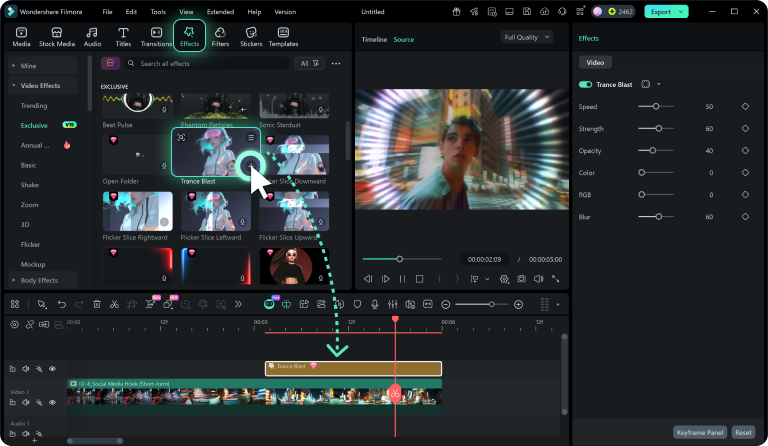
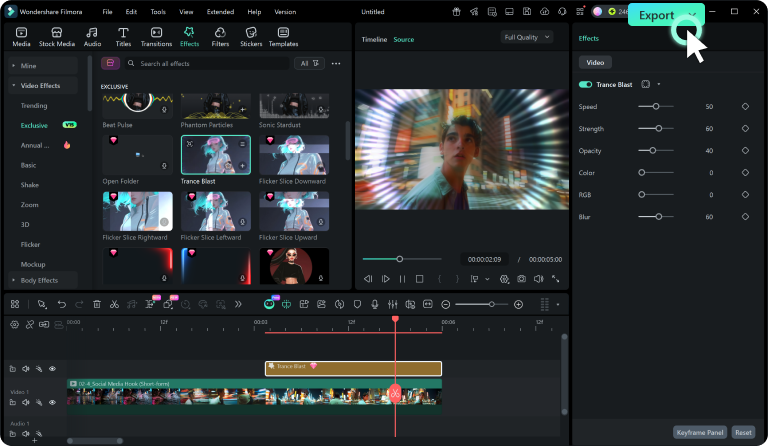
Paso 3 Revisa el montaje y exporta el video
-
1: Elige una plantilla o importa tus tomas
Abre Filmora y elige una plantilla de efecto clon o importa tus grabaciones. Si quieres que cada versión haga algo distinto, graba varias tomas. Mantén la cámara fija y la iluminación estable cuando vayas a combinar el fondo original. -
2: Combina los clips y coloca los duplicados
Añade tus clips a la plantilla siguiendo las opciones del recurso. Si editas por capas, coloca cada toma en una pista distinta y usa Recorte de retrato IA o máscaras para aislar a la persona. Ajusta la posición y sincroniza las acciones. -
3: Revisa el montaje y exporta el video
Reproduce el montaje y comprueba los bordes, las posiciones y la sincronización. Configura 9:16 para TikTok, Reels y YouTube Shorts, o 16:9 para un video horizontal. Haz clic en Exportar y revisa las condiciones de tu plan antes de guardar el video.
Explora más efectos y plantillas de video
Encuentra otros recursos para completar tus videos: plantillas para Reels, introducciones para vlogs y diseños para cumpleaños o San Valentín.