
Requisitos óptimos de RAM para un rendimiento fluido de Filmora
Todo el mundo sabe que se requiere suficiente memoria de acceso aleatorio (RAM) en el sistema al utilizar software de edición como Wondershare Filmora. De lo contrario, es posible que encuentres un rendimiento lento y alertas de "Sin memoria". Además, una RAM insuficiente puede interrumpir tu experiencia de edición con una velocidad lenta y retrasos en el software.
Asignar suficiente RAM a Filmora es vital, con una recomendación mínima de 4GB. En este artículo, puedes descubrir cómo verificar la RAM de tu sistema para mejorar el rendimiento de edición de video de Filmora.
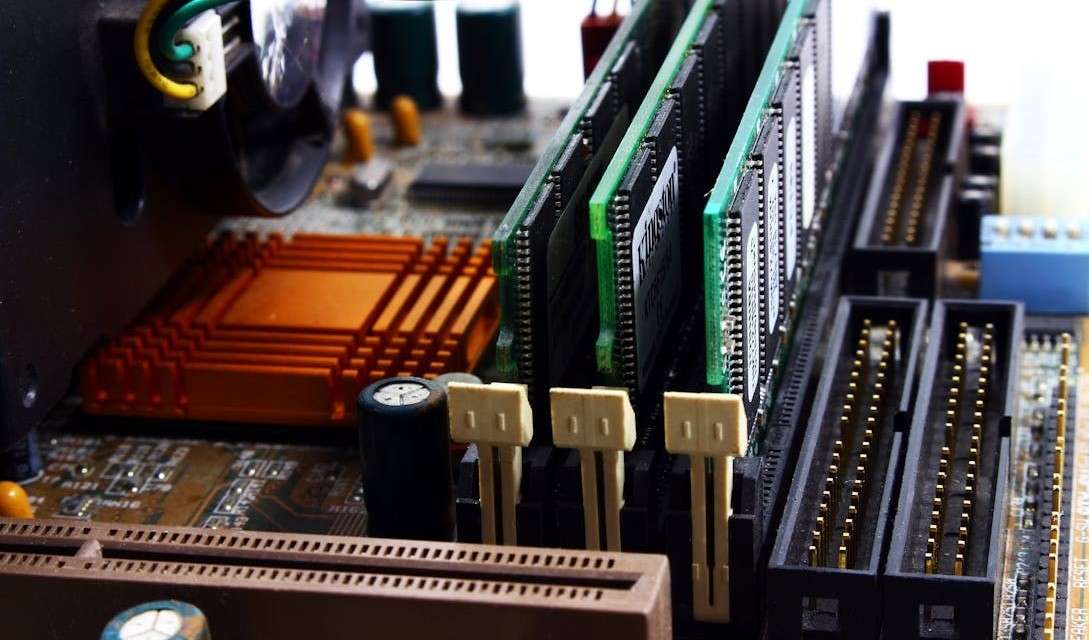
Parte 1. Escenarios típicos y tamaños recomendados de RAM para Filmora
Antes de adentrarnos en los requisitos de RAM, averigüemos algunos casos de uso comunes de Filmora. La lógica detrás de esta exploración es que diferentes tareas exigen una variación en la RAM. Por eso, es crucial seleccionar la RAM adecuada que configure tus necesidades específicas. Por ello, pasa a los escenarios típicos dados y al tamaño recomendado de RAM para tu orientación:
1. Usuarios ocasionales
Como usuarios ocasionales, es posible que uses Wondershare Filmora para hacer videos básicos para uso personal o para publicar videos en foros de redes sociales. Además, puedes ser vloggers que crean videos pulidos de clips de viajes o grabaciones familiares.
Tamaño de RAM recomendado:Al menos 4GB
2. Usuarios intermedios
Los propietarios de pequeñas empresas o startups se consideran usuarios de rango intermedio de Filmora. Es posible que prefieras hacer videos promocionales utilizando las avanzadas características de IA de Filmora. Además, los educadores también utilizan Filmora para crear presentaciones de video para proyectos calificados.
Tamaño de RAM recomendado:Al menos 8GB
3. Usuarios profesionales
Las agencias de marketing bien conocidas utilizan Filmora para crear anuncios de video para clientes. Los entrenadores profesionales utilizan este software de edición para crear conferencias de video para cursos en línea. Además, los freelancers y otros creadores de contenido utilizan Filmora por sus amplias características de edición.
Tamaño de RAM recomendado: Al menos 16GB
Parte 2. Cómo verificar la RAM de tu PC con Windows
Ahora estás familiarizado con los requisitos de RAM de tus sistemas para diversos casos de uso de Filmora. Veamos la técnica correcta para verificar la RAM actual de tu sistema a través de los pasos siguientes:
Paso 1: Primero, haz clic derecho en la barra de tareas de tu pantalla de Windows y elige "Administrador de tareas". Luego, accederás a otra pantalla emergente para continuar.
Paso 2: Ahora, selecciona la pestaña "Rendimiento" en la barra superior y navega hasta la sección "Memoria". Allí, puedes verificar simultáneamente la RAM disponible y su uso actual.
Parte 3. Cómo verificar la RAM total de tu Mac
Si necesitas conocer las configuraciones de RAM de tu Mac, los siguientes pasos pueden ayudarte. Siguiendo esto, podrás optimizar y gestionar el rendimiento del sistema para Filmora.
Instrucciones: Utilizando tu pantalla de Mac, elige el menú de Apple en la esquina superior izquierda y selecciona la opción "Acerca de este Mac". De esta manera, accederás a una ventana emergente que muestra la información básica de RAM como "Memoria".
Parte 4. ¿Cómo puedes mejorar la experiencia de edición en Filmora?
Dado que sabes cómo verificar el tamaño de RAM del sistema en Windows y Mac, también conoces su importancia al usar Filmora. Si no tienes suficiente RAM según tus tareas, es posible que consideres las estrategias dadas. Pueden ayudarte temporalmente a mejorar las operaciones de la computadora y la velocidad de respuesta.
1. Cierra software intensivo en memoria
El primer paso es optimizar tu sistema operativo para la edición de video en Filmora. Para este propósito, debes desactivar programas innecesarios que se ejecutan en segundo plano y consumen recursos. Para desactivarlos, ve al "Administrador de tareas" y revisa cuidadosamente las aplicaciones que consumen mucha memoria. Luego, puedes desactivar pestañas del navegador redundantes y otro software que ya no necesites.
2. Limpia tu espacio de disco
Después de cerrar aplicaciones innecesarias, limpia tu espacio de disco que almacena datos temporales y caché. En este sentido, puedes desinstalar programas no utilizados, vaciar la papelera de reciclaje y eliminar otros archivos no deseados. Para un flujo de trabajo más fluido, es vital optimizar tu sistema operativo mientras realizas copias de seguridad regularmente. Si aún tienes problemas de memoria, elige una RAM compatible y actualízala para una solución eficaz.
Conclusión
En resumen, tener suficiente RAM para usar Filmora es crucial para una experiencia sin problemas. Por lo tanto, este artículo presenta una guía paso a paso para verificar el tamaño de RAM de tu sistema. Elige el tamaño de RAM perfecto para tus necesidades y escenarios, y busca una actualización de RAM si es necesario u optimiza el sistema temporalmente.
