Filmora
Filmora - Editor de video IA
¡Activa la chispa de la innovación con la IA!
Descargar
Grabador de juegos
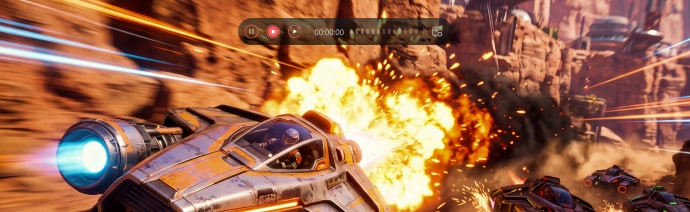
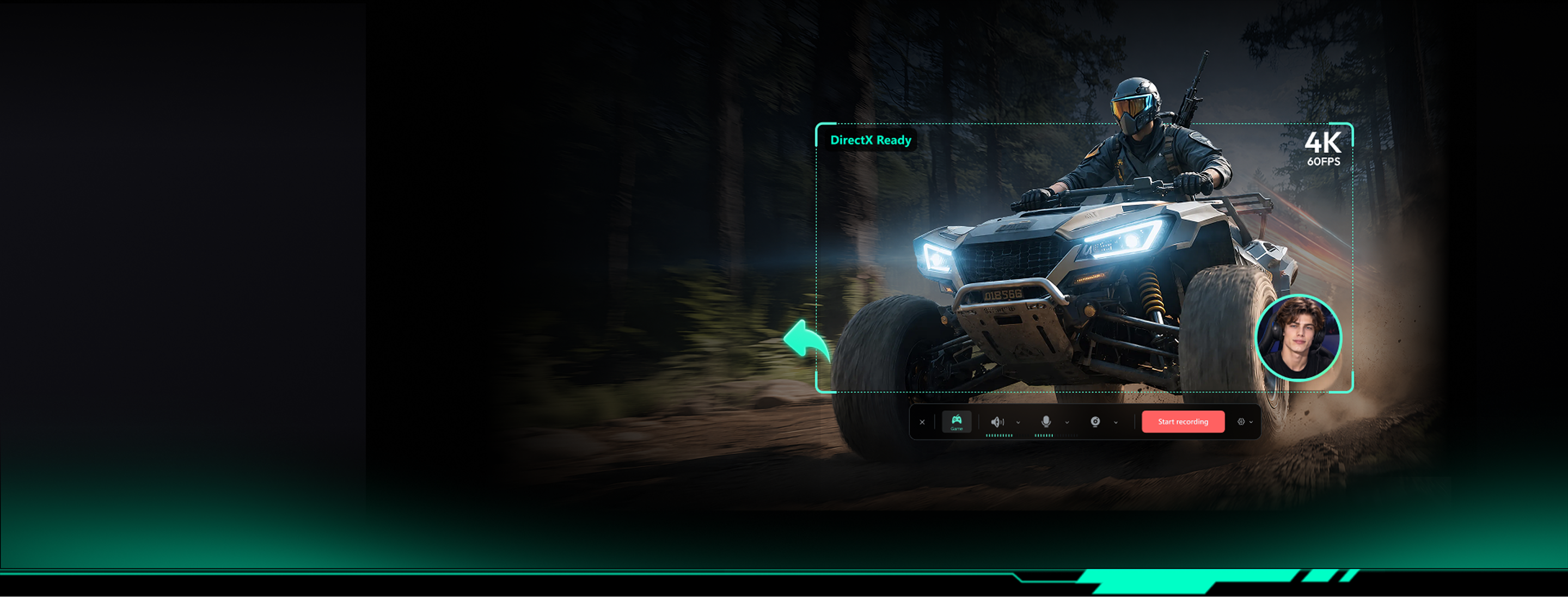
Grabación de juegos en 4K a 60 fps
4K · 60 fps
Grabación de partidas
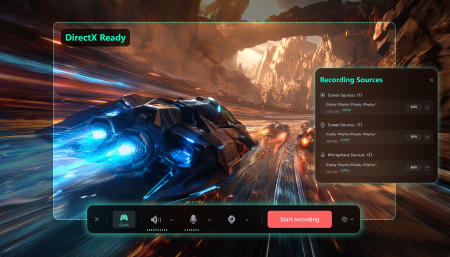
Captura de juegos mediante DirectX
DirectX
Captura directa del juego
Grabación de audio del juego y micrófono
Audio y micrófono
Grabación en pistas separadas
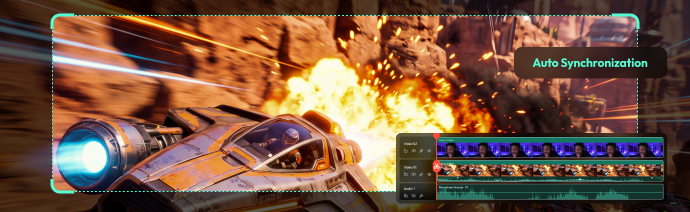
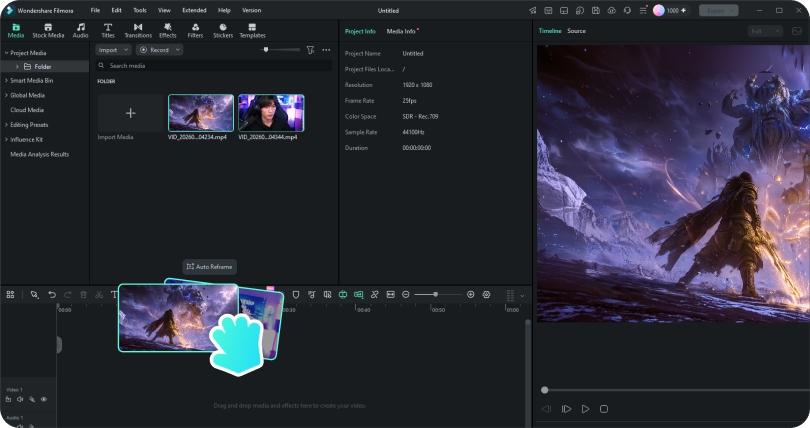
Edición de grabaciones en la línea de tiempo
Edición integrada
Videos listos para editar
Grabación de juegos en 4K a 60 fps
4K · 60 fps
Grabación de partidas
Captura de juegos mediante DirectX
DirectX
Captura directa del juego
Grabación de audio del juego y micrófono
Audio y micrófono
Grabación en pistas separadas
Edición de grabaciones en la línea de tiempo
Edición integrada
Grabaciones listas para editar

Problemas habituales y soluciones

Graba tus partidas con un modo diseñado para juegos

Cinco problemas habituales al grabar videojuegos y cómo abordarlos con Filmora. Pasa el cursor por las tarjetas o tócalas para ver las soluciones.

Problemas al capturar la imagen del juego DirectX-level capture
El problema

La grabación no muestra correctamente el juego

Algunos métodos de captura de pantalla no detectan correctamente las ventanas de ciertos juegos. Esto puede provocar pantallas negras o grabaciones incompletas.

La solución

Captura de juegos mediante DirectX

El modo de grabación de juegos de Filmora captura la imagen desde el renderizado compatible con DirectX, en lugar de limitarse a grabar todo el escritorio.
La grabación puede afectar al rendimiento Capture without the tax
El problema

La grabación puede afectar al rendimiento

Grabar mientras juegas consume recursos del equipo y puede provocar tirones o caídas de fotogramas, especialmente en juegos exigentes.

La solución

Grabación con aceleración por hardware

Filmora utiliza captura de juegos y codificación acelerada por hardware para reducir la carga de procesamiento. El resultado depende del equipo y de la configuración del juego.

Which window is being recorded You choose exactly what gets recorded
El problema

No está claro qué ventana se va a grabar

Con varias ventanas abiertas, puedes seleccionar otra aplicación por error o no identificar con claridad qué juego se está grabando.

La solución

Selecciona la ventana del juego

Filmora muestra las ventanas de juego detectadas para que puedas identificar y seleccionar la que quieres grabar. También puedes actualizar la lista.

No se detecta una ventana de juego Smart fallback, zero waiting
El problema

No aparece ningún juego disponible

Si no hay un juego abierto o no se detecta su ventana, puede resultar difícil saber cómo continuar.

La solución

Cambia al modo de grabación de pantalla

Si no encuentra una ventana de juego compatible, Filmora ofrece la opción de pasar al modo de grabación de pantalla.

Recording and editing don't talk Straight into the timeline
El problema

Grabar y editar en programas distintos lleva más tiempo

Cuando el grabador no incorpora herramientas de edición, tienes que abrir el video en otro programa antes de preparar tus clips.

La solución

Del juego al editor de Filmora

Al detener la grabación, el contenido queda disponible en Filmora para revisarlo y editarlo. Puedes trabajar con el video del juego y las fuentes de audio capturadas.

Funciones de grabación

Funciones para grabar juegos en PC con Filmora

Selecciona la ventana del juego, configura el audio y la cámara y edita el video en Filmora.

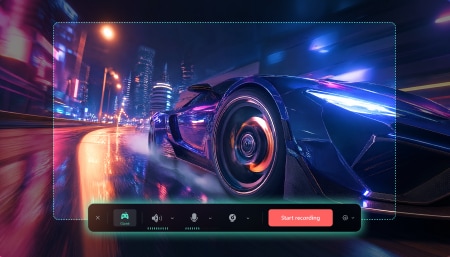
Grabación de juegos con DirectX

Captura la imagen de juegos compatibles desde su renderizado, sin necesidad de grabar todo el escritorio.

Detección de ventanas de juego

Consulta las ventanas detectadas y elige el juego que quieres grabar.

Selección de la ventana de grabación

Actualiza la lista o cambia la selección cuando tengas varias ventanas abiertas.

Alternativa de grabación de pantalla

Si Filmora no detecta el juego, puedes utilizar el modo de grabación de pantalla.

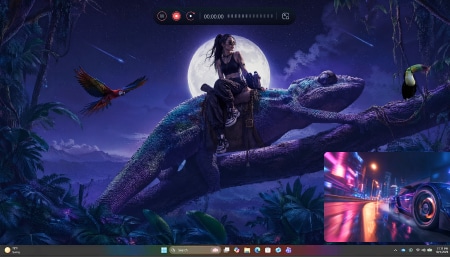
Juego, voz y cámara en una grabación

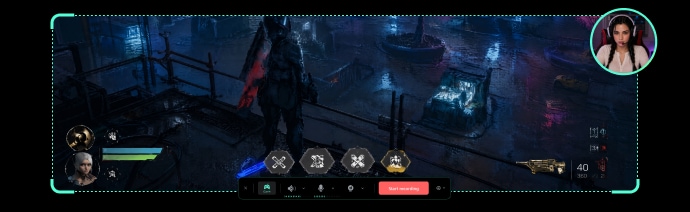
Configura el sonido del juego, el micrófono y la cámara web para grabar tus partidas con comentarios y reacciones.

Grabación y edición en Filmora

Al terminar, revisa la grabación y añádela a la línea de tiempo para recortar escenas, ajustar el audio o incorporar subtítulos.

Para distintos tipos de contenido

Seis formas de aprovechar tus grabaciones de juegos

Desde partidas completas hasta clips para redes: descubre distintas formas de grabar y editar tus videos de juegos.

Videos de partidas comentadas

Videos de partidas comentadas

Graba partidas completas, retos y tus mejores momentos de juego.

  • grabación de partidas
  • selección de escenas
  • edición de clips

Recorta las partes que no necesitas y reúne las mejores jugadas en un solo video.

Guías y tutoriales de videojuegos

Guías y tutoriales de videojuegos

Explica estrategias, misiones o mecánicas mientras grabas tu partida.

  • juego y micrófono
  • subtítulos
  • texto en pantalla

Añade narración, subtítulos y textos para explicar cada paso con claridad.

Grabación de juegos para PC

Jugadores de PC

Registra partidas, momentos decisivos y sesiones multijugador en PC.

  • selección del juego
  • ajustes de grabación
  • videos de partidas

Selecciona la ventana compatible, ajusta el sonido y empieza a grabar.

Clips de videojuegos para redes

Clips de videojuegos para redes sociales

Convierte tus mejores jugadas en videos para TikTok, Reels o YouTube Shorts.

  • clips destacados
  • subtítulos y música
  • formato vertical

Selecciona los momentos más interesantes y adapta el video al formato de cada red.

Gameplay con cámara web

Videos con cámara y reacciones

Graba el juego junto con tu voz y las imágenes de tu cámara web.

  • audio del juego
  • voz grabada
  • cámara web

Combina la partida y tus reacciones para crear videos comentados.

Análisis y comparativas de videojuegos

Análisis y comparativas de videojuegos

Graba escenas de distintos juegos para preparar análisis y comparativas.

  • ventana seleccionada
  • control de captura
  • varias ventanas

Identifica la ventana que necesitas y cambia de juego entre grabaciones.

Diferencias entre modos de captura

Grabación de juegos y grabación de pantalla: ¿en qué se diferencian?

El modo de juegos captura ventanas compatibles; el modo de pantalla sirve para grabar otras actividades del escritorio.

Grabación de juegos

Método de captura
Captura de ventanas de juego compatibles mediante tecnologías gráficas como DirectX
Calidad de imagen
Pensada para capturar partidas y escenas con movimiento
Selección de fuente
Lista de ventanas detectadas para seleccionar el juego
Rendimiento
Codificación acelerada por hardware; el rendimiento depende del equipo
Después de grabar
Grabación disponible en Filmora para editarla
VS

Grabador de pantalla

Método de captura
Captura de la pantalla completa, una zona o una ventana
Calidad de imagen
Calidad condicionada por los ajustes de captura y el equipo
Selección de fuente
Selección de pantalla, región o ventana según el modo
Rendimiento
El consumo de recursos depende de la configuración y del contenido
Después de grabar
En Filmora también puedes editar la grabación de pantalla

Guía paso a paso

Cómo grabar tus partidas con Filmora en 3 pasos

Selecciona el juego, graba tu partida y edita el video en Filmora.

Launch Game Recording

Paso 1: Iniciar la grabación de juegos

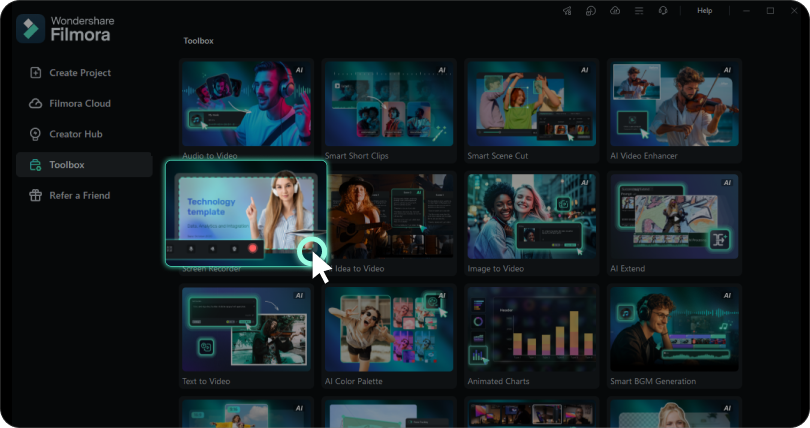
Inicia Filmora y crea un nuevo proyecto o abre uno existente. Ve a la sección Multimedia, haz clic en la flecha desplegable de Grabar y elige Grabación de juegos para acceder a la interfaz de captura de juegos.

Choose Your Game and Begin Capturing

Paso 2: Elige tu juego y comienza a capturar

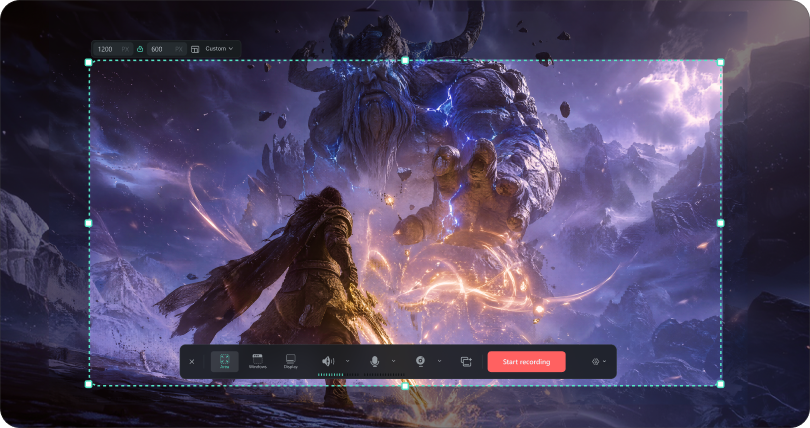
En el panel Seleccionar ventana, elige el juego que deseas grabar. Si no aparece en la lista, pulsa Actualizar o activa Mostrar todas las ventanas para encontrarlo. Ajusta la configuración de audio y cámara según sea necesario y luego pulsa Iniciar grabación para comenzar la captura de tu partida.

Check and Export Your Gameplay

Paso 3: Revisa y exporta tu partida

Una vez que hayas terminado, detén la grabación. Revisa el metraje capturado en Filmora y arrástralo a la Línea de tiempo para editarlo si lo deseas. Después de previsualizar el resultado final, haz clic en Exportar para guardar tu video.

  • Iniciar la grabación de juegos

    Abre Filmora y crea un proyecto o abre uno existente. En Multimedia, despliega Grabar y selecciona Grabación de juegos.


  • Elige tu juego y comienza a capturar

    En el panel Seleccionar ventana, elige el juego que deseas grabar.
    Si no aparece en la lista, pulsa Actualizar o activa Mostrar todas las ventanas para encontrarlo.
    Ajusta la configuración de audio y cámara según sea necesario,
    luego pulsa Iniciar grabación para comenzar
    la captura de tu partida.

  • Revisa y exporta tu partida

    Una vez que hayas terminado, detén la grabación. Revisa
    el metraje capturado en Filmora y arrástralo a la Línea de tiempo
    para editarlo si lo deseas. Después de previsualizar
    el resultado final, haz clic en Exportar para guardar tu video.

Comparativa de programas

Comparativa de programas para grabar videojuegos

Programa Método de grabación Captura de juegos Selección de ventana Vista previa Edición de video Precio
Filmora Sí Modo específico
para juegos(capa DirectX)
Sí DirectX y tecnologías
gráficas compatibles
Sí Detección automática
+ selección manual
Sí Vista previa mientras
se graba
Sí Editor integrado
para editar las partidas
Sí Descarga gratuita; planes de pago
Bandicam Modo de grabación de juegos DirectX 11 / 12 Ventana única Sí Vista previa mientras
se graba
Funciones de edición limitadas Versión gratuita limitada; licencia de pago
OBS Studio Fuente de captura de juegos DirectX / Vulkan / OpenGL Ventana única Sí Vista previa No Ninguna Gratis,
código abierto
NVIDIA ShadowPlay Captura directa por GPU DirectX Detección automática del juego actual Sí Vista previa No Ninguna Gratis(requiere GPU NVIDIA compatible)
Xbox Game Bar Integrado DirectX / Vulkan / OpenGL Detección automática de ventana de juego vista previa No Ninguna Gratis(incluido en Windows)
Action Captura DirectX / Vulkan DirectX Ventana única Sí Vista previa Funciones de edición limitadas De pago
CapCut No Sin grabación
de juegos dedicada
No Ninguna Solo captura de pantalla general No Ninguna Sí Edición integrada Versión gratuita y planes de pago

De la grabación a la edición

Graba, edita y comparte tus partidas con Filmora

Con Filmora puedes grabar una partida, seleccionar tus mejores jugadas y editarlas sin cambiar de programa.

Capture the session

Graba tu partida

Configura la grabación del juego, el micrófono y la cámara web según el contenido que quieras crear.

Turn it into content

Edita las mejores jugadas

Recorta fragmentos, añade subtítulos y utiliza transiciones para dar forma a tu video.

Export anywhere

Exporta y comparte tu video

Elige el formato de exportación adecuado para compartir tus videos en YouTube, TikTok u otras plataformas.

Preguntas frecuentes sobre cómo grabar juegos con Filmora

Sí. Filmora incluye un modo de grabación de juegos para PC con Windows que permite capturar partidas, el sonido del juego, el micrófono y la cámara web. Después puedes recortar los mejores momentos, añadir subtítulos y editar el video en el mismo programa.
Grabar una partida puede afectar a los FPS, ya que la captura consume recursos del equipo. Filmora admite aceleración por hardware para la codificación, pero el impacto depende del juego, la GPU, la resolución y los ajustes de grabación.
Sí. Puedes grabar el audio del juego y la voz del micrófono en pistas separadas para ajustar su volumen o editarlos de forma independiente después de grabar.
Puedes descargar Filmora gratis y probar sus funciones de grabación. La versión de prueba puede tener limitaciones, como una marca de agua al exportar. Consulta los planes disponibles si necesitas exportar tus videos sin esas restricciones.
Puedes intentar grabar juegos como Minecraft, Roblox o Fortnite desde el modo de grabación de juegos de Filmora para Windows. La compatibilidad depende de cómo se ejecute el juego y de si Filmora detecta su ventana. Si no aparece, prueba a actualizar la lista o utiliza la grabación de pantalla.
Sí. Puedes capturar la partida junto con la imagen de tu cámara web y el audio del micrófono, una opción útil para grabar reacciones, partidas comentadas y videos de tipo Let’s Play.
Puedes exportar tus partidas editadas en formatos habituales como MP4 y MOV, según las opciones de exportación disponibles en Filmora. También puedes ajustar la resolución y otros parámetros del video antes de guardarlo o prepararlo para YouTube o TikTok.
El modo específico de grabación de juegos está disponible actualmente solo en Filmora para Windows. Filmora también tiene una versión para Mac, con funciones de grabación de pantalla y edición de video, pero no ofrece ese mismo modo de captura de juegos.
El modo de grabación de juegos está pensado para capturar la ventana de un videojuego compatible. La grabación de pantalla, en cambio, permite registrar el escritorio, una ventana o una zona seleccionada. Elige el modo según el contenido que quieras grabar y la compatibilidad del juego.