
 100% seguro | No requiere suscripción | Sin malware

Para usar Nano Banana, la forma más sencilla es abrir Gemini, acceder a la generación de imágenes, describir lo que quieres crear y seguir refinando el resultado con instrucciones en lenguaje natural. Actualmente, Nano Banana 2 es uno de los principales modelos de imagen de la familia Gemini; si necesitas seleccionar modelos de forma explícita o trabajar con un entorno más técnico, también puedes utilizar Google AI Studio.
Nano Banana no sirve únicamente para generar imágenes a partir de texto. También puedes subir una fotografía para editarla, combinar varias imágenes de referencia, mantener la coherencia de personajes o productos entre distintas escenas y modificar mediante conversación elementos como el fondo, la composición, la iluminación, el texto o el estilo visual.


 Descarga segura | Sin malware
Qué es Nano Banana actualmente
Nano Banana es el nombre que Google utiliza para su familia de modelos nativos de generación y edición de imágenes de Gemini. Por tanto, el nombre ya no hace referencia únicamente al modelo Gemini 2.5 Flash Image.
Para un usuario que simplemente quiere crear o modificar una imagen desde Gemini, Nano Banana 2 es actualmente una de las opciones principales. Los nombres técnicos de los modelos cobran más importancia cuando utilizas Google AI Studio o desarrollas flujos de generación más avanzados.
| Modelo | Nombre oficial | Enfoque principal | Cuándo elegirlo |
| Nano Banana 2 Lite | Gemini 3.1 Flash Lite Image | Velocidad y generación a gran escala | Creaciones rápidas y tareas visuales relativamente sencillas |
| Nano Banana 2 | Gemini 3.1 Flash Image | Equilibrio entre velocidad, calidad y seguimiento de instrucciones | Generación y edición general de imágenes |
| Nano Banana Pro | Gemini 3 Pro Image | Mayor precisión, conocimiento y control creativo | Diseños complejos, infografías, texto y producción visual exigente |
| Nano Banana original | Gemini 2.5 Flash Image | Generación rápida y edición mediante conversación | Flujos existentes que todavía utilizan la generación anterior |

Qué puedes hacer con Nano Banana
- Generar imágenes desde una descripción: crea escenas, productos, personajes, ilustraciones o composiciones completas.
- Editar una imagen mediante conversación: cambia el fondo, la ropa, la iluminación, la pose, el estilo u otros elementos concretos.
- Combinar imágenes de referencia: utiliza varias fotografías como contexto para construir una nueva composición.
- Mantener sujetos reconocibles: las referencias pueden ayudarte a conservar mejor personajes, productos y elementos visuales entre distintas escenas.
- Generar texto dentro de una imagen: puedes especificar palabras concretas, su posición y el estilo visual que buscas.
- Cambiar la composición y el formato: solicita imágenes verticales, horizontales o cuadradas, así como primeros planos, planos generales y diferentes perspectivas.
- Crear diagramas e infografías: los modelos actuales pueden combinar generación visual, texto y contexto para elaborar contenidos informativos.
Cómo usar Nano Banana 2 en Gemini
Para la mayoría de los usuarios, Gemini es una de las formas más directas de empezar a utilizar Nano Banana. No necesitas configurar herramientas de desarrollo ni trabajar con parámetros técnicos.
Paso 1Abre Gemini e inicia sesión
Entra en Gemini con tu cuenta de Google. Accede a la función de creación de imágenes disponible en la interfaz.
Paso 2Describe la imagen que quieres crear
Escribe una instrucción directa. Empieza por explicar qué quieres ver, qué está ocurriendo y qué apariencia debe tener la escena.
Por ejemplo:
"Crea una fotografía de un perro golden retriever jugando con una pelota en un parque al atardecer, con luz cálida, plano general, estilo fotográfico natural y formato horizontal 16:9."
Paso 3Genera y revisa el resultado
Envía la petición y revisa la imagen creada por Gemini. No es necesario conseguir el resultado definitivo con la primera instrucción.
Paso 4Continúa editando mediante conversación
Una de las ventajas de este flujo es que puedes modificar la misma creación con instrucciones posteriores, por ejemplo:
- "Mantén el perro igual, pero cambia el fondo por una playa."
- "Acerca la cámara al sujeto."
- "Convierte la iluminación en una escena nocturna."
- "Mantén la composición, pero cambia el estilo a una ilustración en acuarela."
Este enfoque permite conservar mejor los elementos que ya funcionan y modificar únicamente las partes necesarias.
Paso 5Descarga la imagen
Cuando el resultado sea el que buscas, abre la imagen en tamaño completo y utiliza la opción de descarga disponible en Gemini para guardar una copia.
Cómo usar Nano Banana en Google AI Studio
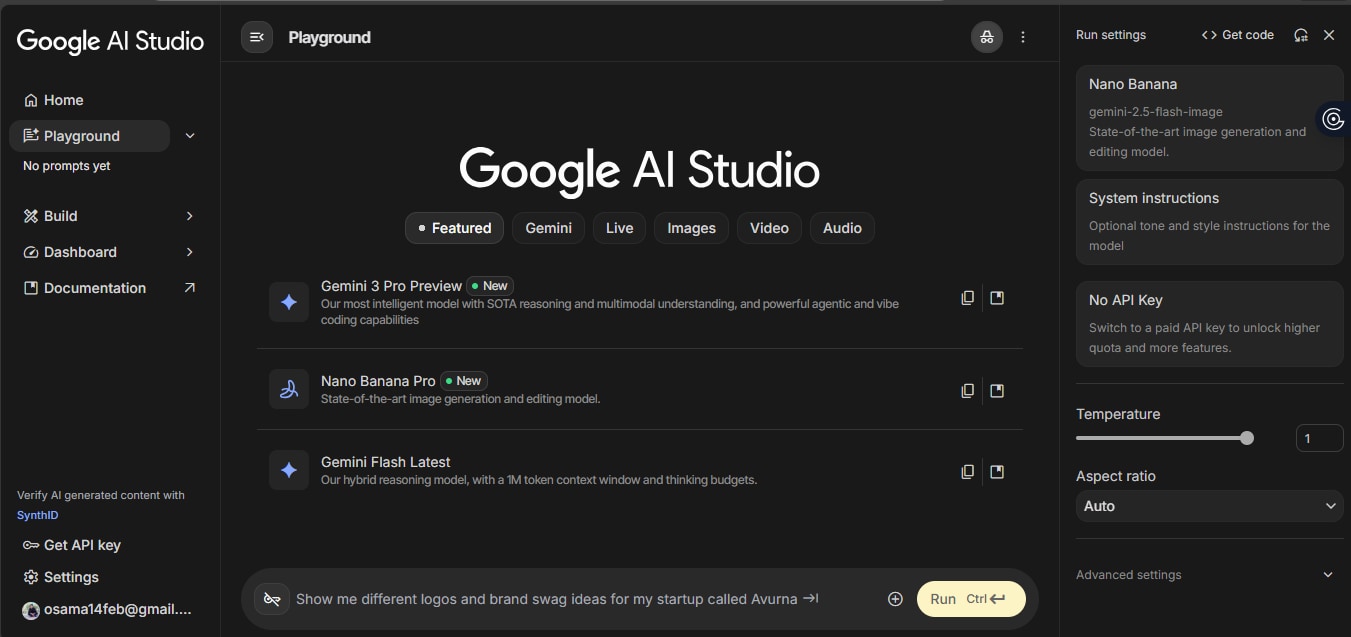
Google AI Studio resulta más apropiado cuando quieres seleccionar explícitamente un modelo, experimentar con las opciones disponibles o preparar un flujo de generación más técnico.
Paso 1Abre Google AI Studio
Inicia sesión con tu cuenta de Google y abre un nuevo espacio de generación.
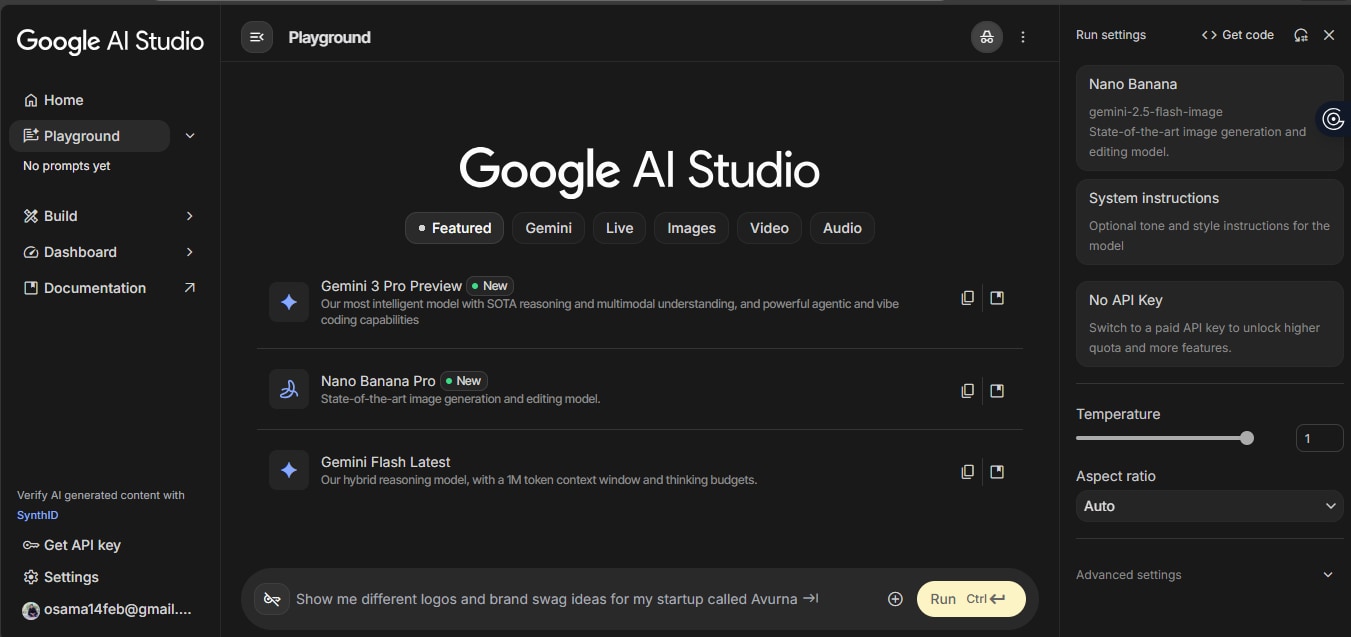
Paso 2Selecciona un modelo de imagen
Elige uno de los modelos Nano Banana disponibles en el selector. Nano Banana 2 corresponde a Gemini 3.1 Flash Image y está orientado a tareas generales de generación y edición visual.
Gemini 2.5 Flash Image puede seguir apareciendo en determinados flujos como la generación original de Nano Banana, pero ya no es la única opción de esta familia.
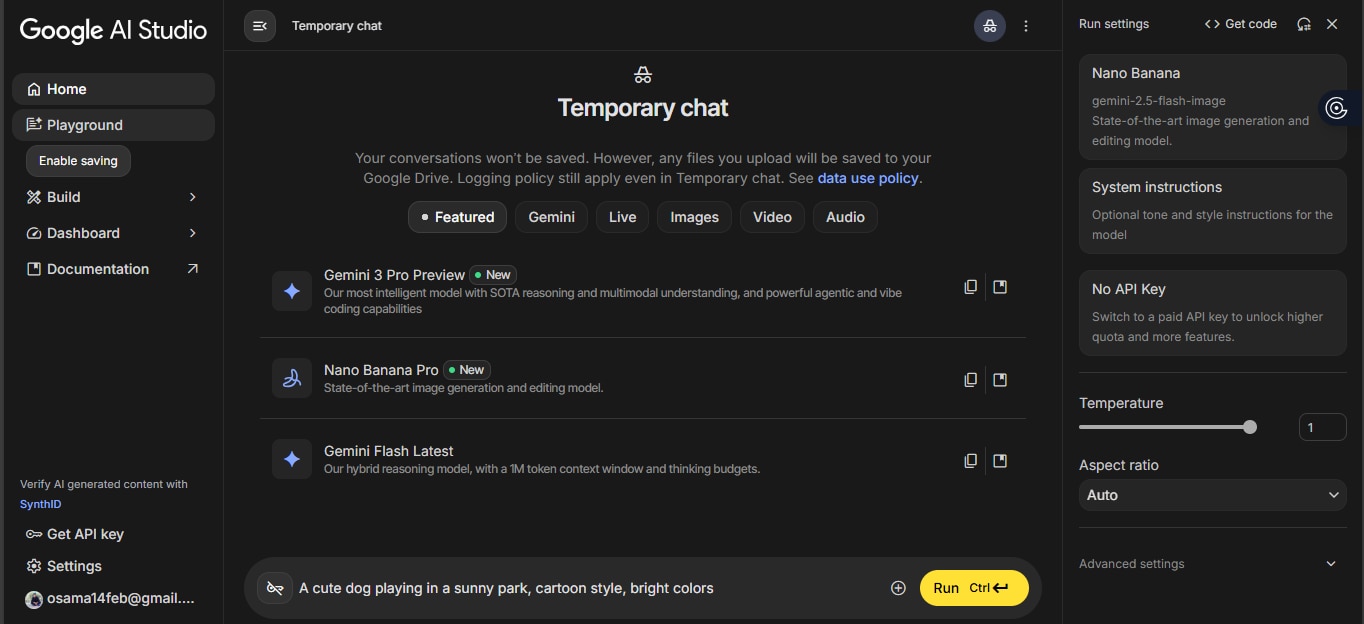
Paso 3Escribe la descripción y configura el formato
Introduce las instrucciones de generación y, cuando la interfaz lo permita, define opciones como la relación de aspecto o la resolución que necesites.
Los modelos actuales admiten distintos formatos, desde composiciones cuadradas hasta imágenes verticales y panorámicas. Las opciones concretas dependen del modelo y del producto utilizado.
Paso 4Genera, compara y vuelve a ajustar
Ejecuta la generación y revisa el resultado. Puedes modificar la descripción, aportar imágenes de referencia o continuar editando hasta acercarte a la composición que necesitas.
Cómo escribir buenas instrucciones para Nano Banana
No necesitas utilizar una sintaxis especial. Nano Banana funciona con descripciones visuales claras escritas en lenguaje natural.
Una fórmula sencilla para empezar
Puedes organizar tu descripción siguiendo esta estructura:
Sujeto + acción + escenario + estilo + composición + formato
No todas las imágenes necesitan incluir los seis elementos. Utiliza únicamente la información que ayude al modelo a entender mejor el resultado que buscas.
Paso 1Define el sujeto
Explica qué debe aparecer como elemento principal: una persona, un producto, un animal, un edificio o cualquier otro objeto.
Paso 2Describe la acción y el entorno
Indica qué está haciendo el sujeto y dónde ocurre la escena. Esto reduce interpretaciones ambiguas y aporta contexto visual.
Paso 3Añade estilo y composición
Puedes indicar si quieres una fotografía realista, una ilustración, una acuarela, una animación tridimensional o una estética cinematográfica. También puedes especificar el tipo de plano, la perspectiva y la iluminación.
Paso 4Especifica el formato cuando sea importante
Si vas a utilizar la imagen en YouTube, Instagram, una presentación, una miniatura o un cartel, indica una orientación o relación de aspecto adecuada.
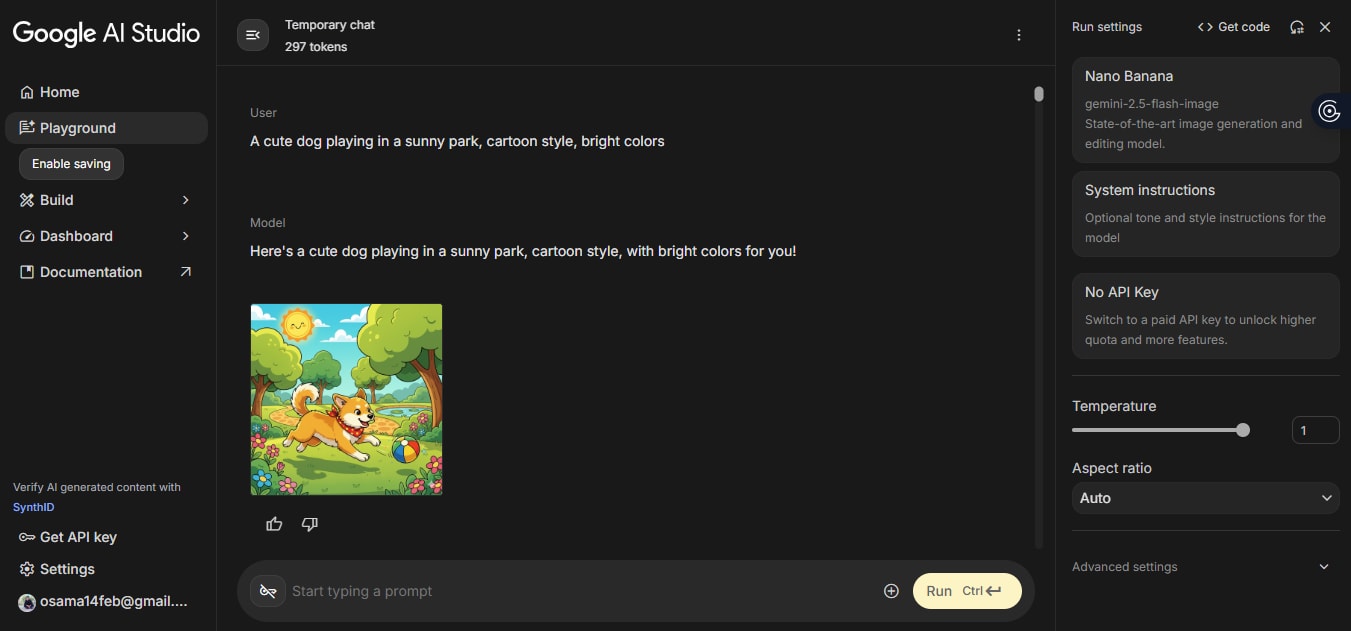
Por ejemplo:
"Crea una ilustración de un perro pequeño jugando con una pelota roja en un parque soleado. Estilo de animación tridimensional, colores cálidos, cámara a la altura del perro, fondo ligeramente desenfocado y formato 16:9."
Cómo mejorar tus instrucciones
- Describe la composición: utiliza expresiones como primer plano, plano medio, plano general, vista cenital o ángulo bajo.
- Explica la iluminación: por ejemplo, luz suave de ventana, hora dorada, contraluz o iluminación de estudio.
- Define el estilo visual: fotografía editorial, ilustración vectorial, acuarela, collage, animación tridimensional o estética retro.
- Especifica el texto literalmente: si quieres incluir palabras dentro de la imagen, escríbelas entre comillas y describe su posición y apariencia.
- Utiliza referencias: sube imágenes cuando necesites mantener una persona, un producto, una paleta de colores o una composición.
- Modifica poco a poco: cambia uno o dos elementos cada vez cuando quieras conservar el resto de la imagen.
¿Hay que utilizar parámetros especiales o ponderaciones con paréntesis?
No son necesarios para el uso habitual de Nano Banana. Si quieres excluir un elemento o conservar una parte concreta, resulta más claro expresarlo directamente mediante lenguaje natural.
Por ejemplo:
- "No añadas texto en el fondo."
- "No incluyas otras personas."
- "Mantén el rostro igual y cambia únicamente la ropa."
- "Conserva la composición y elimina el coche situado a la derecha."
Cómo editar imágenes y utilizar fotografías de referencia
Además de generar imágenes desde cero, puedes subir una fotografía y pedir a Nano Banana que la modifique. También puedes trabajar con varias referencias cuando quieras conservar o combinar elementos de diferentes imágenes.
Cómo editar una imagen existente
Paso 1Sube la imagen
Añade la fotografía que quieras modificar a Gemini o al flujo compatible de Google AI Studio.
Paso 2Describe exactamente qué debe cambiar
Indica tanto los cambios como los elementos que deben permanecer intactos.
Por ejemplo:
"Mantén a la persona, su rostro y su ropa en la misma posición. Cambia únicamente el fondo por una biblioteca moderna iluminada con luz natural."
Paso 3Continúa refinando la misma imagen
Si el resultado modifica demasiado algún elemento, no necesitas empezar desde cero. Indica en la siguiente instrucción qué parte debe recuperarse o mantenerse.
Cómo mantener un personaje o producto consistente
Cuando crees varias imágenes relacionadas, utiliza referencias claras y denomina los sujetos de forma coherente.
- Utiliza imágenes de referencia nítidas.
- Identifica cada personaje o producto con un nombre distinto.
- Describe principalmente los elementos que deben cambiar entre una escena y otra.
- Evita redefinir por completo el aspecto del personaje en cada nueva generación.
Funciones útiles de Nano Banana
- Edición mediante conversación: modifica partes concretas de una imagen sin tener que reconstruir manualmente toda la composición.
- Consistencia de sujetos: utiliza referencias para mantener personas, personajes u objetos entre diferentes escenas.
- Combinación de imágenes: integra elementos procedentes de distintas referencias en una nueva composición.
- Representación de texto: permite crear carteles, tarjetas, diagramas e imágenes con palabras integradas en el diseño.
- Comprensión contextual: puede utilizar información visual y textual para crear diagramas, infografías y composiciones más complejas.
- Diferentes relaciones de aspecto: adapta la composición a publicaciones verticales, horizontales, cuadradas o panorámicas.
Errores frecuentes y cómo guardar tus imágenes
1. La descripción es demasiado vaga
Una instrucción como "haz una imagen bonita" deja demasiadas decisiones en manos del modelo.
Solución: añade el sujeto, el escenario, la acción y el estilo. Después, especifica la composición o la iluminación si son importantes para el resultado.
2. Intentas incluir demasiadas ideas contradictorias
Una gran cantidad de instrucciones incompatibles puede producir una composición confusa.
Solución: define primero la escena principal y añade los cambios en varias iteraciones.
3. Vuelves a generar toda la imagen para corregir un detalle
Esto puede provocar que cambien elementos que ya estaban correctamente resueltos.
Solución: continúa la conversación y especifica qué quieres modificar y qué debe permanecer exactamente igual.
4. El personaje cambia entre imágenes
La coherencia puede disminuir si describes al personaje únicamente mediante texto en cada generación.
Solución: utiliza una referencia visual clara y mantén el mismo nombre y las mismas características esenciales en cada nueva escena.
5. El texto de un cartel no aparece como esperabas
Solución: incluye la frase exacta entre comillas e indica dónde debe aparecer, su tamaño aproximado y el estilo visual que buscas.
6. Utilizas instrucciones copiadas de otros generadores
Las sintaxis específicas de otras plataformas no son necesarias para trabajar normalmente con Nano Banana.
Solución: convierte esas indicaciones en frases naturales y explícitas que expliquen claramente lo que quieres conservar, cambiar o evitar.
Cómo guardar y exportar una imagen
Cuando termines de editar, descarga la versión final desde Gemini, Google AI Studio o la herramienta donde la hayas generado. La resolución y las opciones disponibles pueden variar según el modelo y el servicio utilizado.
Las imágenes generadas o editadas con los modelos de imagen de Google incorporan SynthID, la tecnología de marca de agua digital utilizada para identificar contenido generado mediante inteligencia artificial.
Si vas a continuar trabajando con la imagen en otro programa, guarda también una copia local antes de realizar nuevas modificaciones.
Cómo usar Nano Banana en Filmora
El conversor de imagen con IA de Filmora permite generar recursos visuales mediante modelos de inteligencia artificial y utilizarlos directamente dentro de un proyecto de edición.
Este flujo resulta especialmente útil cuando la imagen generada con Nano Banana no es el resultado final, sino el punto de partida para una miniatura, un video corto, una secuencia animada, una pieza promocional o contenido para redes sociales.
Descarga segura | Sin malware
Cómo generar una imagen con Nano Banana en Filmora
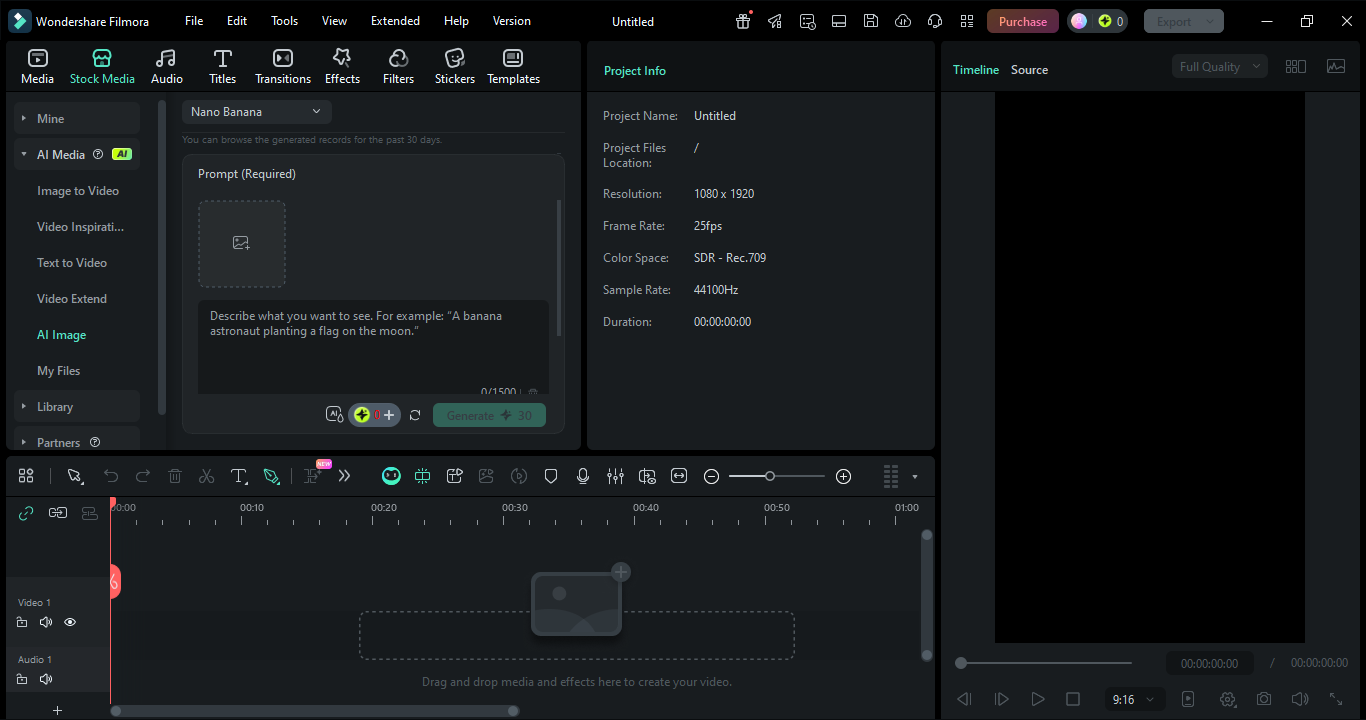
Paso 1Abre Imagen con IA
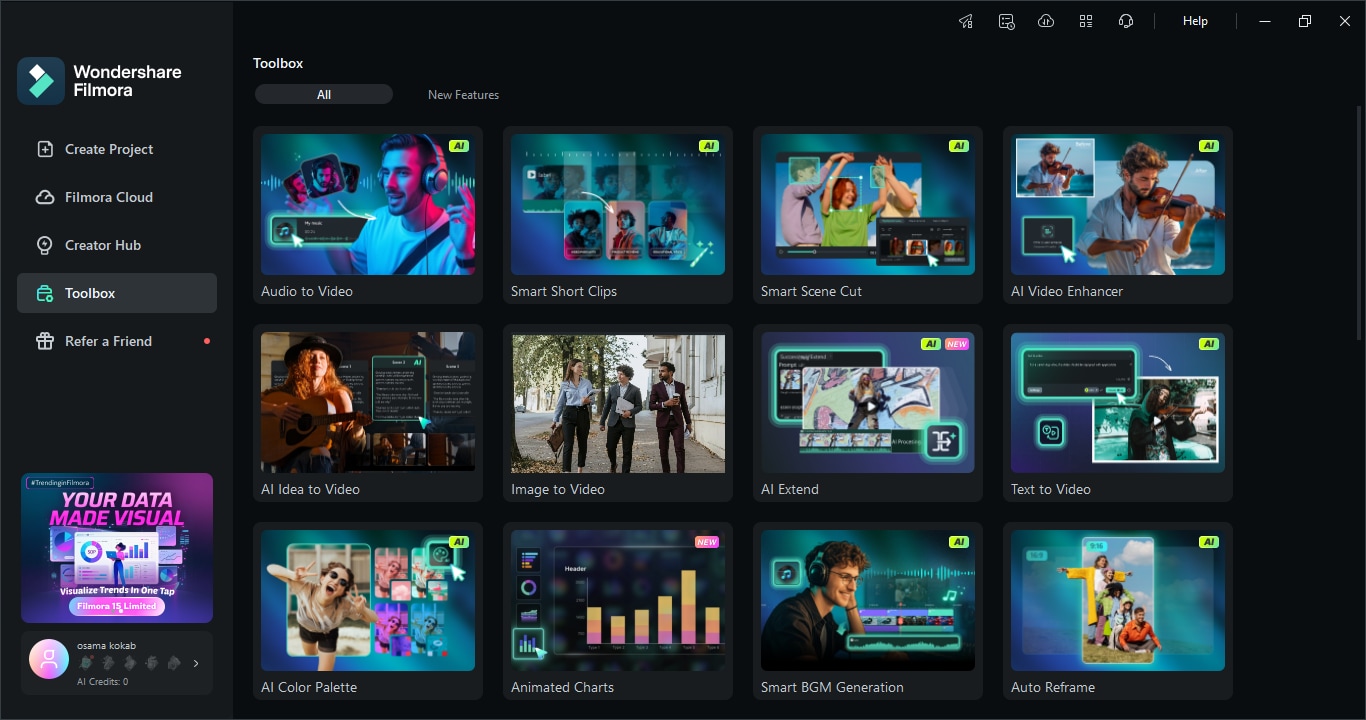
Inicia Filmora, crea un proyecto y accede a la sección de generación de imágenes con inteligencia artificial. La ubicación exacta de la función puede variar ligeramente según la versión de la interfaz.
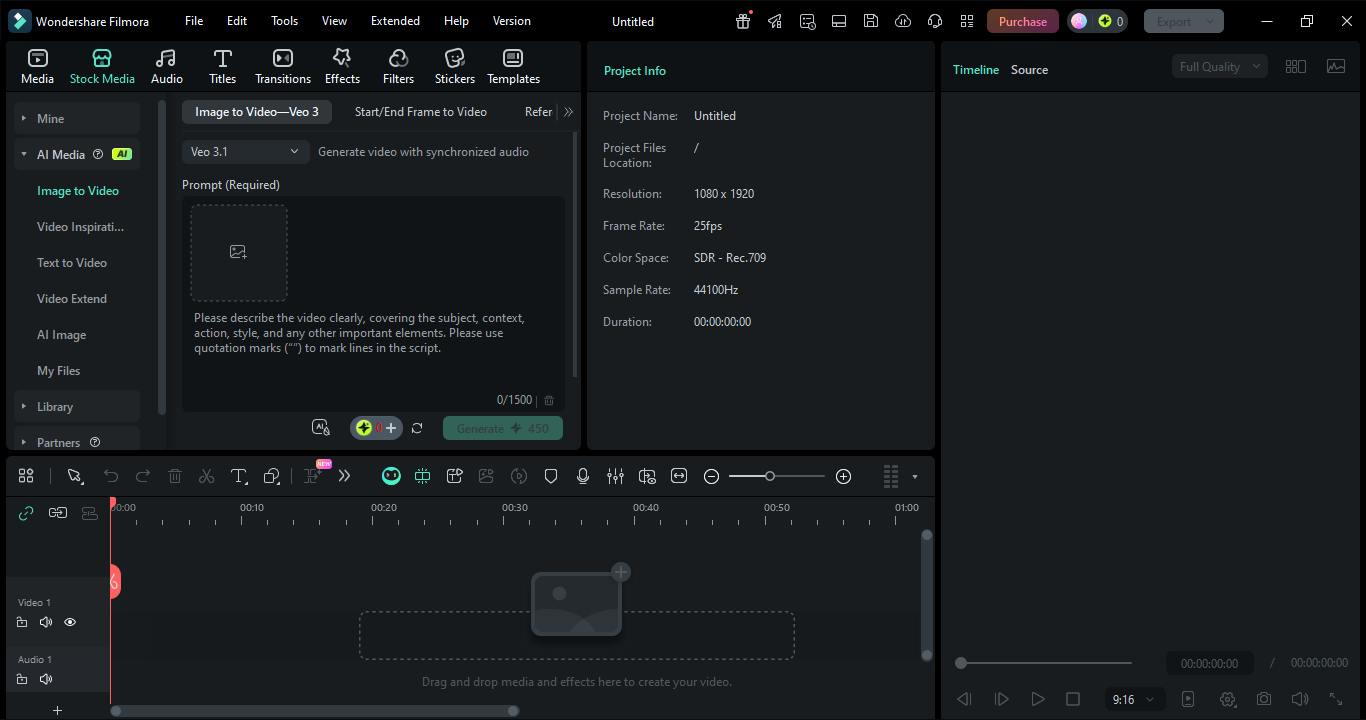
Paso 2Selecciona Nano Banana y escribe la descripción
Elige el modelo Nano Banana disponible e introduce una descripción clara. Cuando el flujo lo permita, también puedes añadir una imagen de referencia.
Por ejemplo:
"Retrato cinematográfico de una mujer en una cafetería moderna, luz natural lateral, profundidad de campo reducida, estilo editorial y formato vertical."
Paso 3Genera y añade la imagen al proyecto
Haz clic en Generar. Cuando obtengas un resultado adecuado, puedes guardarlo o añadirlo a la línea de tiempo para continuar con el montaje.
 Descarga segura

Cómo convertir una imagen de Nano Banana en video
Una vez creada la imagen, puedes utilizar la conversión de imagen a video con IA para añadir movimiento y convertir el recurso estático en un clip.
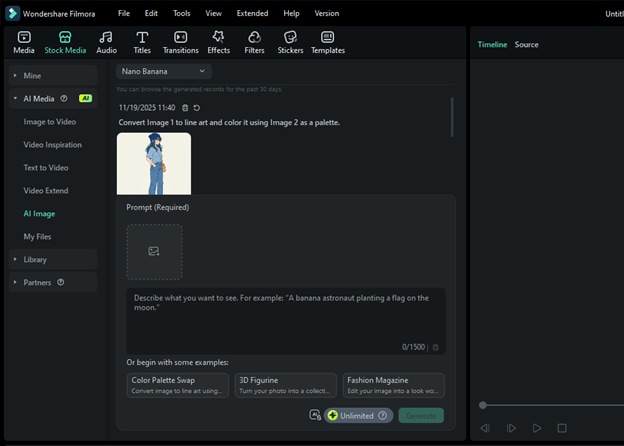
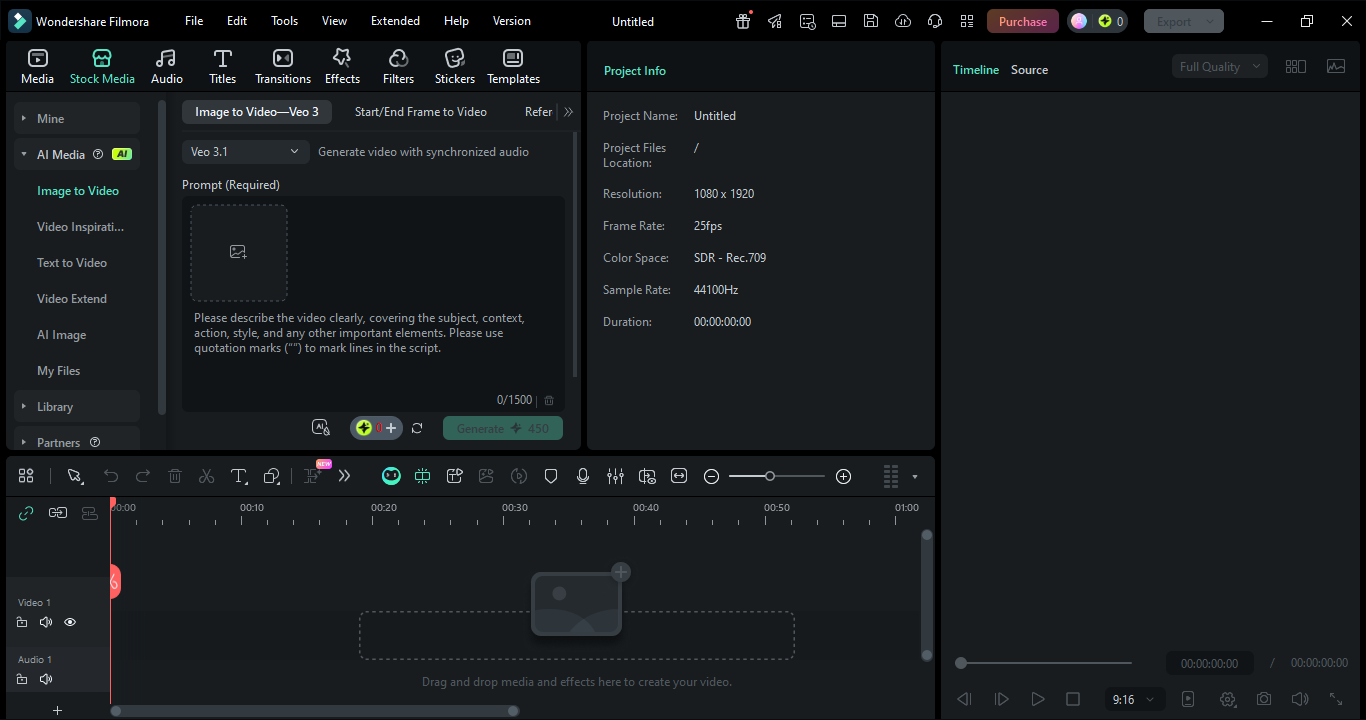
Paso 1Abre Imagen IA a video
Accede a la función de imagen a video e importa la imagen que hayas generado previamente con Nano Banana.
Paso 2Describe el movimiento
Selecciona uno de los modelos disponibles y explica cómo quieres animar la escena. La disponibilidad concreta de los modelos puede variar según la versión, la región y el plan.
Por ejemplo:
"La cámara se acerca lentamente al personaje mientras el cabello y las plantas del fondo se mueven suavemente con el viento."
Paso 3Edita y exporta
Después de generar el clip, añádelo a la línea de tiempo. Puedes recortarlo, combinarlo con otras tomas, incorporar música o subtítulos y ajustar el color antes de exportar el video final.
Cuándo tiene sentido combinar Nano Banana y Filmora
- Miniaturas y portadas: crea el recurso visual principal con Nano Banana y termina la composición dentro de Filmora.
- Videos para redes sociales: genera escenas verticales y conviértelas después en clips animados.
- Guiones gráficos: crea distintas escenas manteniendo un personaje o producto y organízalas posteriormente en la línea de tiempo.
- Contenido promocional: genera fondos o conceptos visuales y combínalos con video, texto y música.
- Contenido narrativo: utiliza imágenes consistentes como fotogramas de partida para construir secuencias posteriores.
La generación de imágenes y la edición final cumplen funciones distintas. Nano Banana permite crear o transformar el recurso visual, mientras que Filmora ayuda a integrarlo dentro de una pieza audiovisual completa.
Preguntas frecuentes sobre Nano Banana
-
¿Qué es Nano Banana actualmente?
Nano Banana es el nombre de la familia de modelos nativos de generación y edición de imágenes de Gemini. Nano Banana 2 utiliza Gemini 3.1 Flash Image, mientras que la generación original de Nano Banana corresponde a Gemini 2.5 Flash Image.
-
¿Cuál es la diferencia entre Nano Banana 2 y Nano Banana Pro?
Nano Banana 2 está orientado a equilibrar velocidad, calidad y seguimiento de instrucciones. Nano Banana Pro está pensado para tareas que requieren mayor precisión, razonamiento visual, generación de texto y control creativo.
-
¿Se puede usar Nano Banana sin pagar?
La disponibilidad gratuita y los límites de generación dependen del producto, de la cuenta y de las condiciones vigentes de Google. Los planes de pago pueden ofrecer límites superiores y acceso a modelos o funciones adicionales.
-
¿Puedo escribir las instrucciones de Nano Banana en español?
Sí. Puedes describir en español el sujeto, la acción, el escenario, el estilo, la composición y los cambios que quieras realizar. Si necesitas incluir texto literal dentro de la imagen, conviene escribir la frase exacta entre comillas.
-
¿Nano Banana puede editar una fotografía que ya tengo?
Sí. Puedes subir una imagen y solicitar cambios concretos, como sustituir el fondo, modificar la iluminación, cambiar la ropa, eliminar elementos o transformar el estilo manteniendo otras partes de la composición.
-
¿Cómo puedo mantener el mismo personaje en varias imágenes?
Utiliza imágenes de referencia claras, asigna un nombre coherente al personaje y especifica qué elementos deben permanecer iguales. En las siguientes generaciones, describe principalmente los cambios de escena, pose, cámara o entorno.
-
¿Nano Banana necesita comandos especiales para excluir elementos?
No. Para el uso habitual resulta más claro expresar las restricciones directamente en lenguaje natural, por ejemplo: "sin texto en el fondo", "no añadas otras personas" o "mantén el rostro sin cambios".
-
¿Se pueden convertir las imágenes de Nano Banana en videos?
Sí. Puedes descargar una imagen y utilizarla posteriormente en una herramienta de imagen a video. Filmora permite generar recursos visuales con Nano Banana y llevarlos después a Imagen IA a video para añadir movimiento, editar el clip y exportar el resultado dentro del mismo flujo de trabajo.
