
 100% seguro | No requiere suscripción | Sin malware

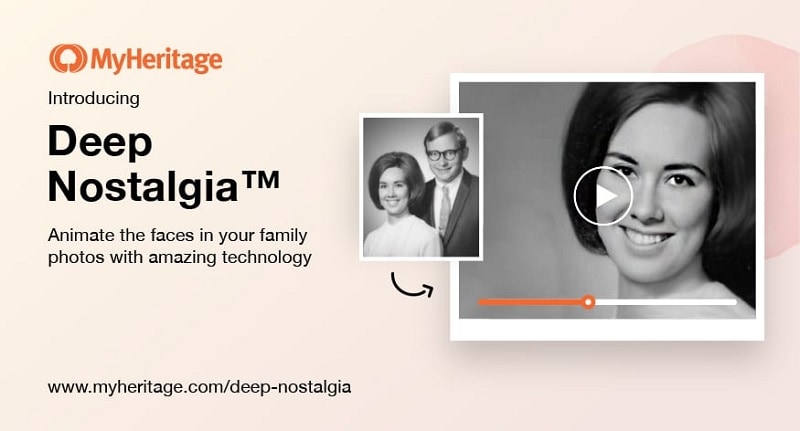
MyHeritage Deep Nostalgia es una herramienta de IA que permite animar rostros en fotos antiguas y convertirlos en breves clips con gestos como parpadeos, sonrisas y movimientos de cabeza. Está pensada especialmente para fotografías familiares y retratos de otras generaciones.
Con Deep Nostalgia de MyHeritage puedes dar movimiento a retratos familiares sin necesidad de editar un video manualmente. La función analiza el rostro de la fotografía y aplica una secuencia de gestos para simular cómo podría haberse movido la persona si hubiera sido grabada en video.


 Descarga segura | Sin malware
En esta guía explicamos cómo usar MyHeritage Deep Nostalgia, qué ofrece la versión gratuita, cuáles son sus principales ventajas y limitaciones y qué alternativa puedes utilizar si buscas más control para animar fotos antiguas con IA.
Qué es MyHeritage Deep Nostalgia y cómo funciona
MyHeritage es una plataforma de genealogía y conservación de historia familiar que, además de árboles genealógicos y registros históricos, ofrece varias herramientas para trabajar con fotografías antiguas.
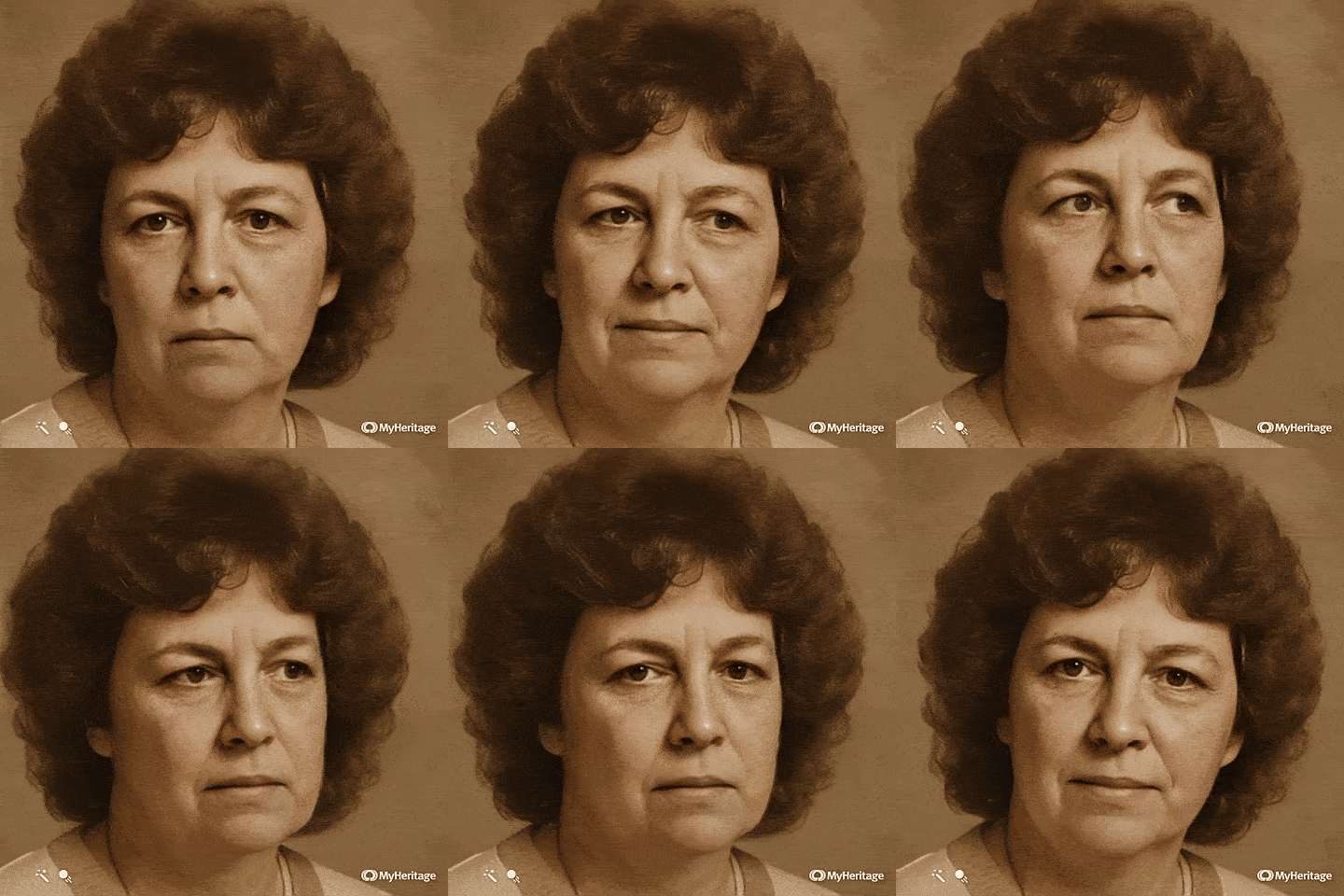
Entre esas funciones se encuentra Deep Nostalgia, una herramienta que utiliza tecnología de aprendizaje profundo licenciada por MyHeritage a D-ID para animar rostros en fotografías estáticas. Tras subir una imagen, el sistema detecta las caras y aplica secuencias de gestos como parpadear, sonreír o girar ligeramente la cabeza.
Principales características de MyHeritage Deep Nostalgia
- Uso desde la web y la app: Puedes acceder a Deep Nostalgia desde la página de MyHeritage, desde la sección de fotos de tu cuenta y desde la aplicación móvil.
- Mejora automática de la imagen: MyHeritage mejora la foto antes de aplicar la animación para obtener un resultado más nítido.
- Descarga del resultado: Una vez creada la animación, puedes guardarla como un video corto y compartirla.
Deep Nostalgia trabaja con secuencias de movimiento predefinidas y selecciona automáticamente la que mejor encaja con la orientación de la cabeza y la mirada. El resultado es una simulación generada por IA: no recrea un video real del pasado, sino una representación de cómo podría haberse movido la persona de la fotografía.
Deep Nostalgia y LiveMemory: no son lo mismo
MyHeritage también ofrece LiveMemory, una función distinta que anima la escena completa de una fotografía y puede dar movimiento a varias personas u otros elementos. Deep Nostalgia, en cambio, se centra en animar un rostro cada vez mediante secuencias faciales. Si tu objetivo es un retrato clásico con movimientos sutiles, Deep Nostalgia sigue siendo la opción más directa; si quieres una escena más dinámica, LiveMemory cubre un uso diferente.
Cómo animar fotos antiguas con MyHeritage Deep Nostalgia paso a paso
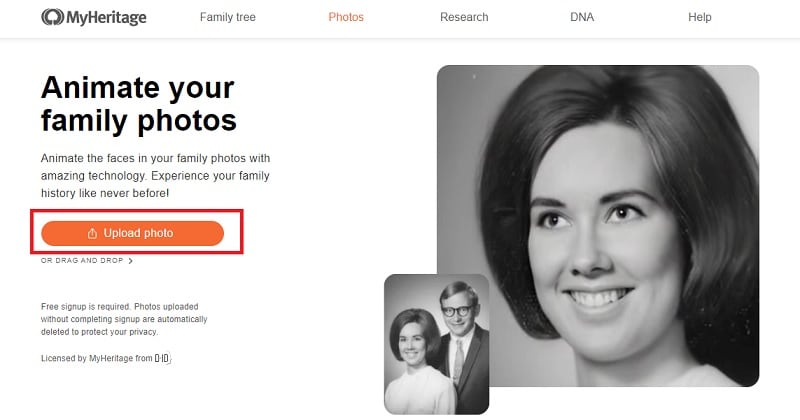
Para animar una foto antigua con Deep Nostalgia, solo necesitas subir la imagen, crear o iniciar sesión en una cuenta gratuita de MyHeritage y elegir el rostro que quieres animar.
Paso 1Visita Deep Nostalgia y sube tu foto
Paso 2Espera a que se procese la animación y previsualiza el resultado

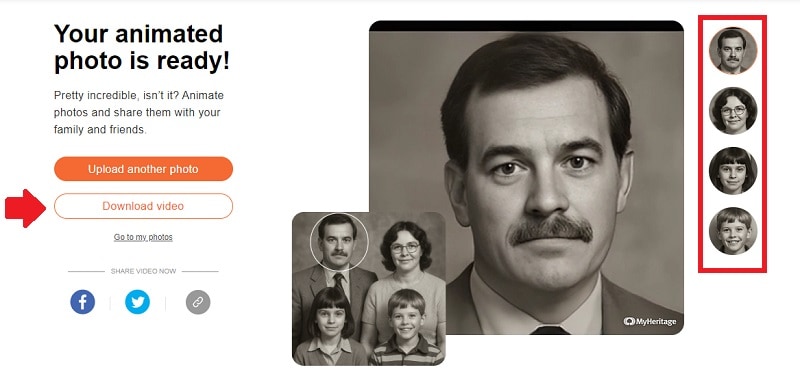
Paso 3Descarga o comparte el video animado
Este es un ejemplo del resultado animado:
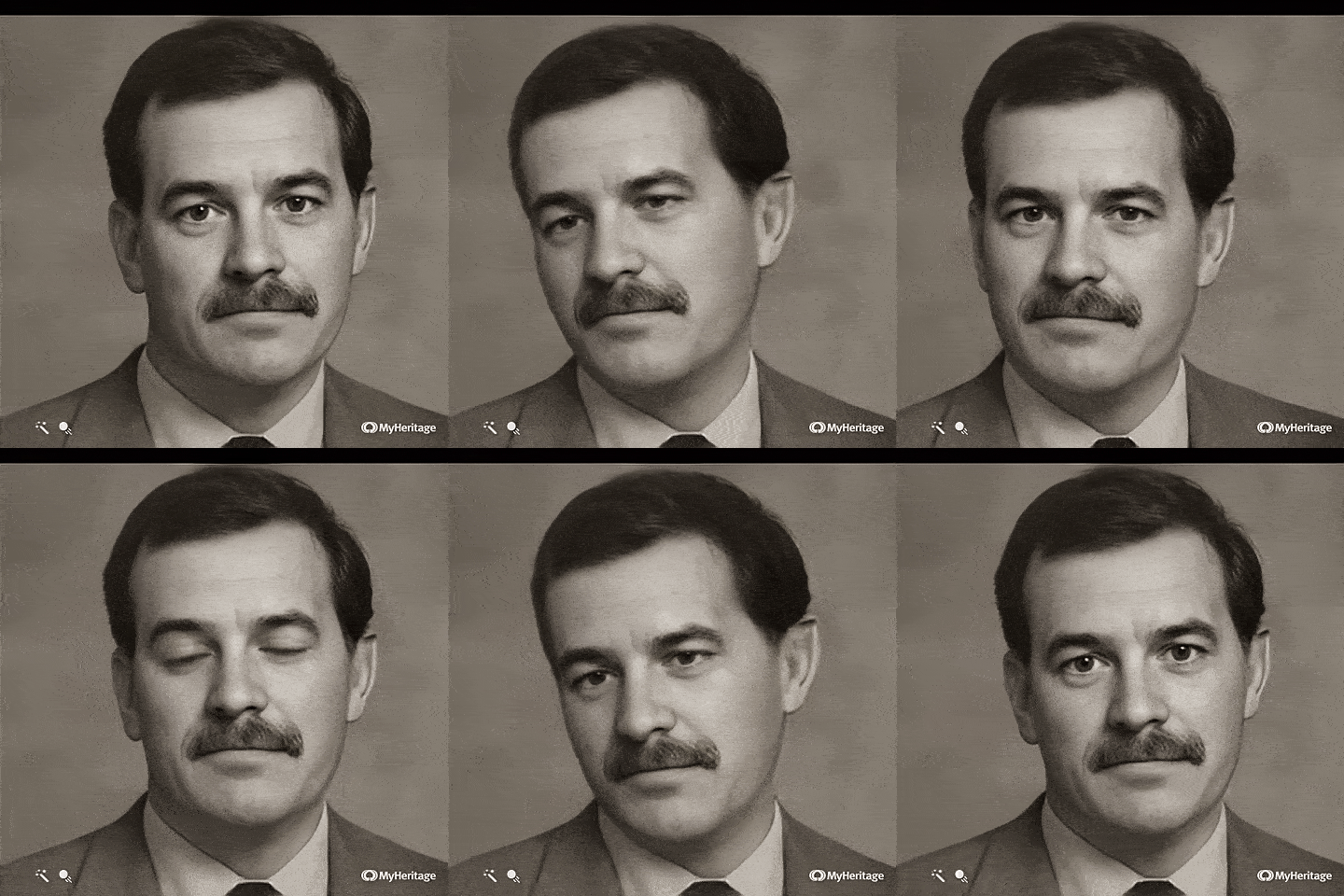
¿MyHeritage Deep Nostalgia es gratis?
Sí. Puedes registrarte gratis en MyHeritage y crear varias animaciones de Deep Nostalgia sin pagar. La cantidad gratuita es limitada y MyHeritage puede aplicar restricciones según la cuenta o el plan disponible.
- Cuenta gratuita: permite probar Deep Nostalgia con un número limitado de animaciones. Los videos creados por usuarios sin un plan de pago pueden mostrar el logotipo de MyHeritage.
- Planes de pago: amplían el acceso a las herramientas fotográficas. La documentación actual de MyHeritage indica que el plan Completo permite crear animaciones de Deep Nostalgia sin límite.
- Importante: los precios, promociones y condiciones de los planes pueden cambiar, por lo que conviene comprobar la oferta vigente en MyHeritage antes de contratar una suscripción.
Deep Nostalgia: ventajas, limitaciones y opinión
Deep Nostalgia destaca por su facilidad de uso y por ofrecer un resultado rápido cuando el objetivo es animar un retrato familiar. Sin embargo, su enfoque es bastante específico: prioriza los gestos faciales y ofrece menos libertad creativa que una herramienta general de generación y edición de video.
¿Para quién merece la pena Deep Nostalgia?
Deep Nostalgia merece la pena si quieres animar fotos familiares antiguas de forma sencilla y te basta con movimientos faciales sutiles. Para este uso concreto, el proceso es rápido y no exige experiencia previa.
Si, en cambio, quieres decidir qué ocurre en la escena, usar prompts, aplicar plantillas creativas o seguir editando el resultado con música, texto y efectos, una herramienta de imagen a video con IA como Filmora ofrece un flujo de trabajo más flexible.
| Característica | MyHeritage Deep Nostalgia | Wondershare Filmora |
|---|---|---|
| Estilo de animación | Secuencias faciales predefinidas para un rostro | Plantillas y prompts para convertir una imagen en video |
| Personalización | Limitada; permite cambiar algunas secuencias de gestos | Mayor control creativo y edición posterior del video |
| Versión gratuita | Varias animaciones gratuitas; el límite depende de la cuenta o el plan | Descarga/prueba gratuita; algunas funciones de IA y exportación pueden tener límites o consumir créditos |
Alternativa a Deep Nostalgia: animar fotos antiguas con IA en Filmora
Deep Nostalgia funciona bien para animaciones faciales sencillas, pero puede quedarse corto si buscas más variedad de movimientos o quieres editar el video después. En ese caso, puedes utilizar Wondershare Filmora como alternativa para convertir fotos estáticas en videos y seguir trabajando el resultado en un editor completo.
La función de convertir imagen a video con IA de Filmora permite subir una fotografía y convertirla en un clip animado mediante plantillas o indicaciones de texto. A diferencia de Deep Nostalgia, no se limita a una secuencia facial: puedes describir el movimiento que quieres generar y, después, continuar la edición en la línea de tiempo.
Descarga segura | Sin malware

Filmora ofrece un enfoque más creativo: puedes partir de una plantilla o escribir un prompt para indicar cómo quieres que se mueva la imagen. Después de generar el clip, puedes recortarlo y añadir música, texto, transiciones o efectos. Esto la convierte en una alternativa útil cuando necesitas más control que el que ofrecen las secuencias faciales de Deep Nostalgia.
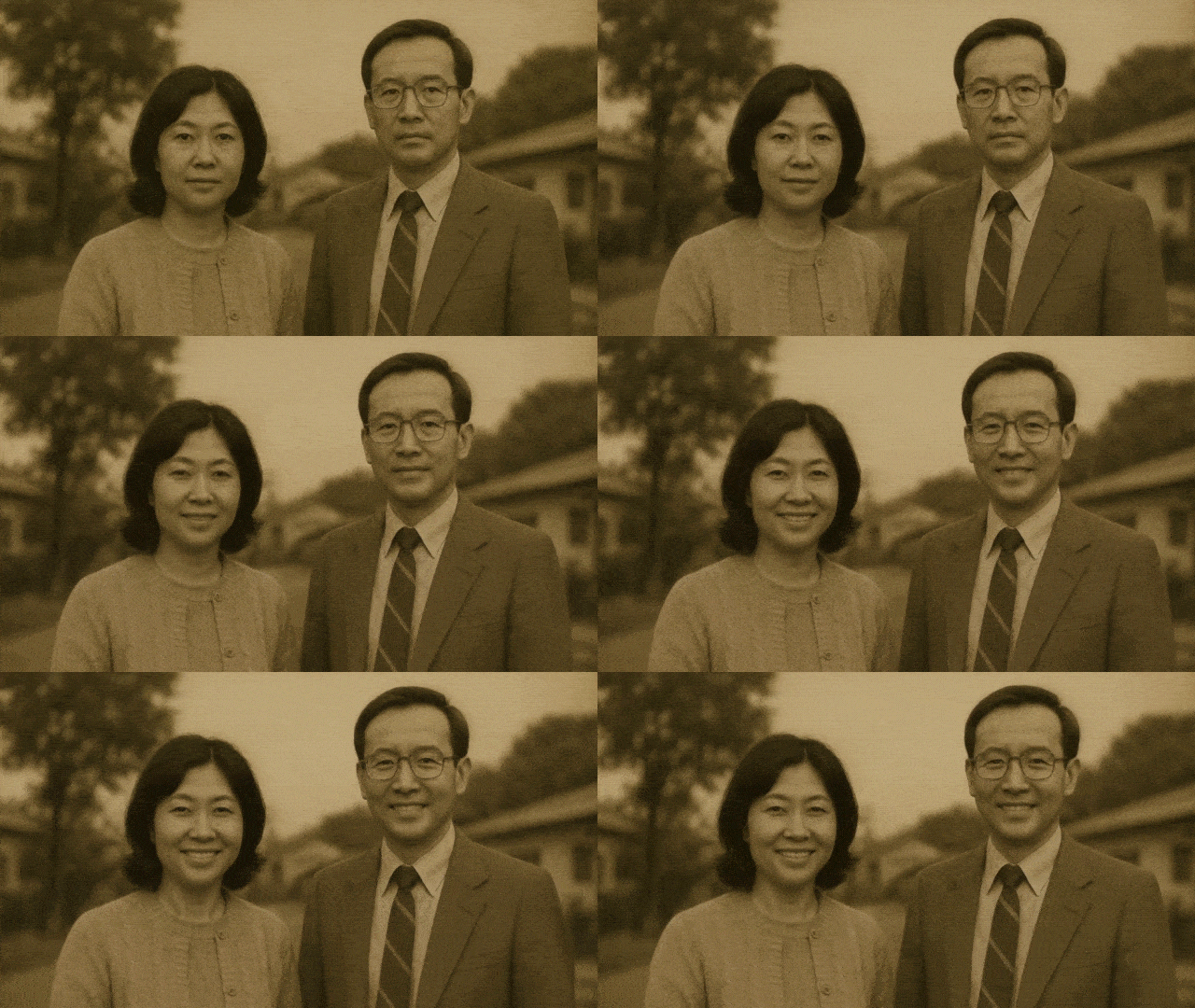
La función Imagen a Video está disponible en la versión de escritorio y en la aplicación móvil de Filmora. Entre las plantillas orientadas a recuerdos y fotos antiguas que aparecen en esta experiencia se incluyen las siguientes. La disponibilidad y el nombre de las plantillas pueden variar según la versión y el dispositivo:
Renacimiento de foto
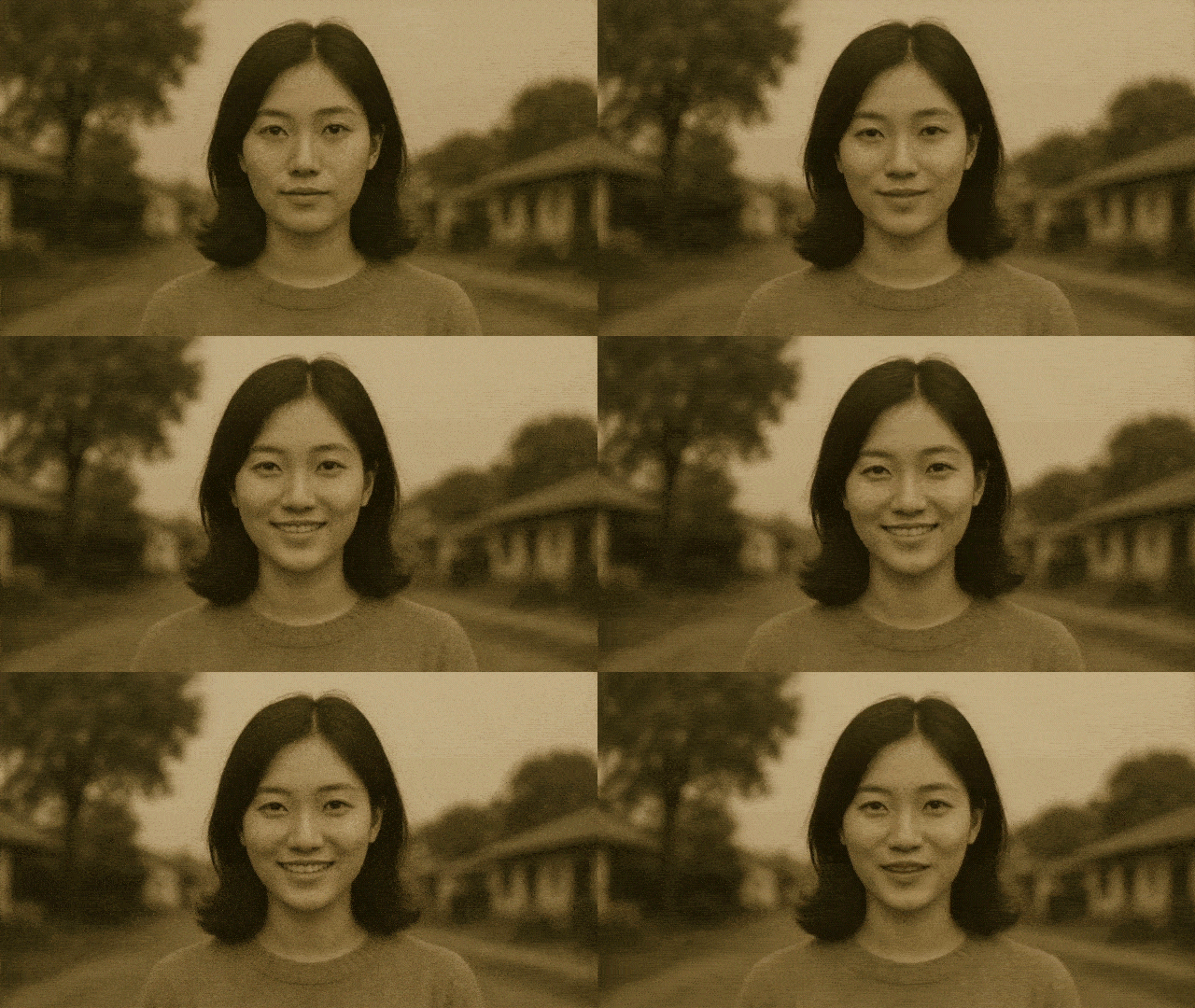
Memoria Viva
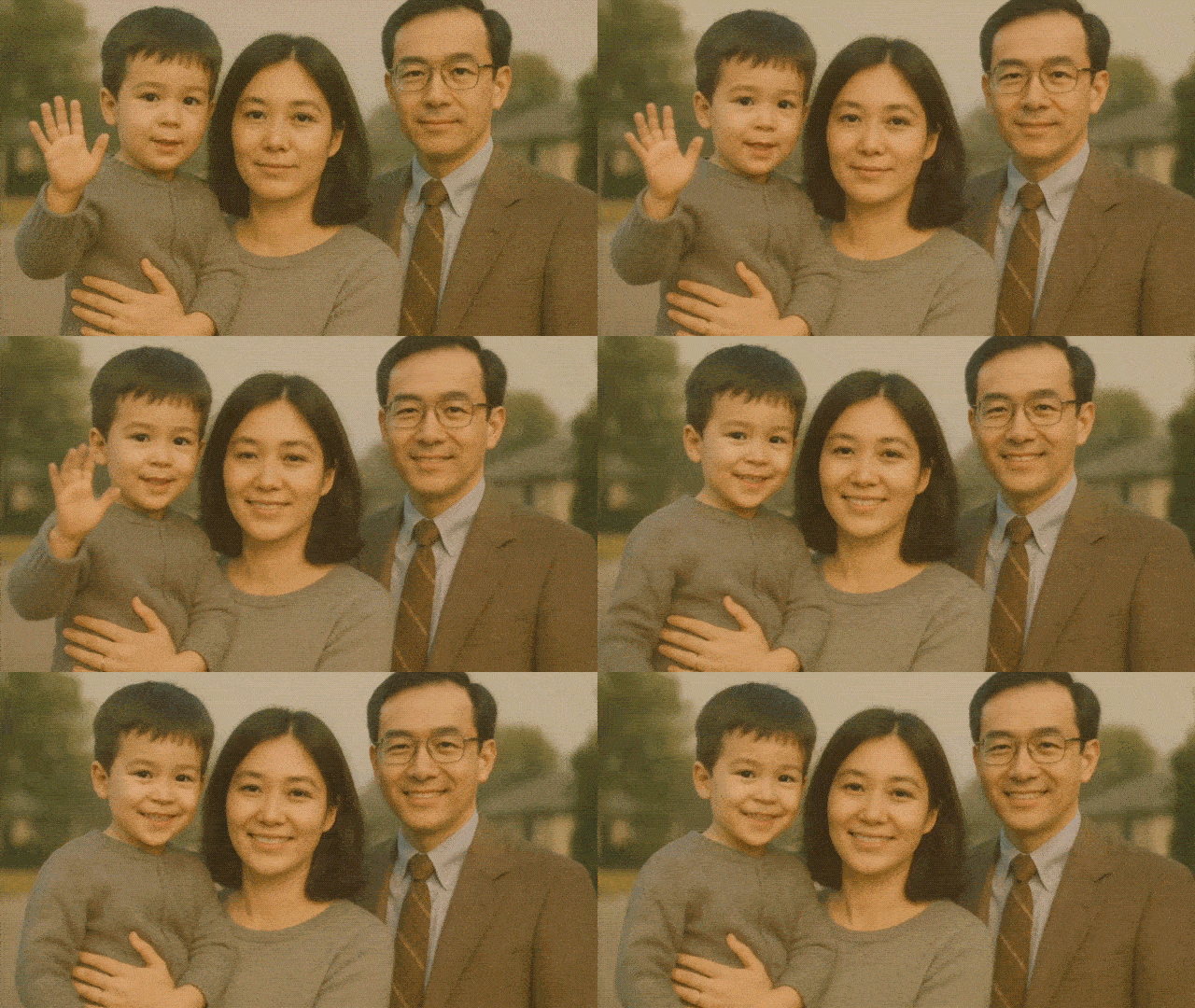
Colorea mi memoria
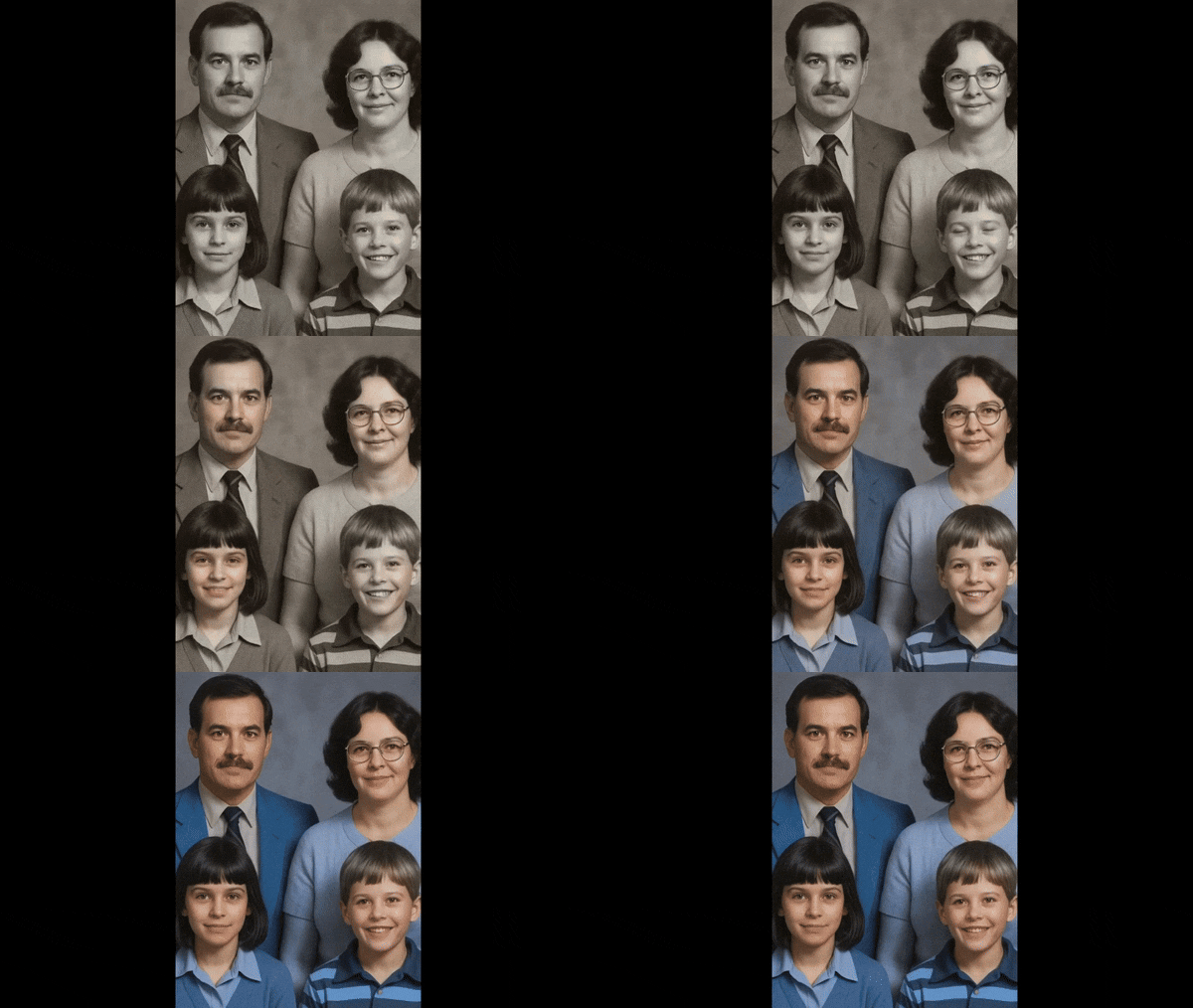
Historia de foto antigua
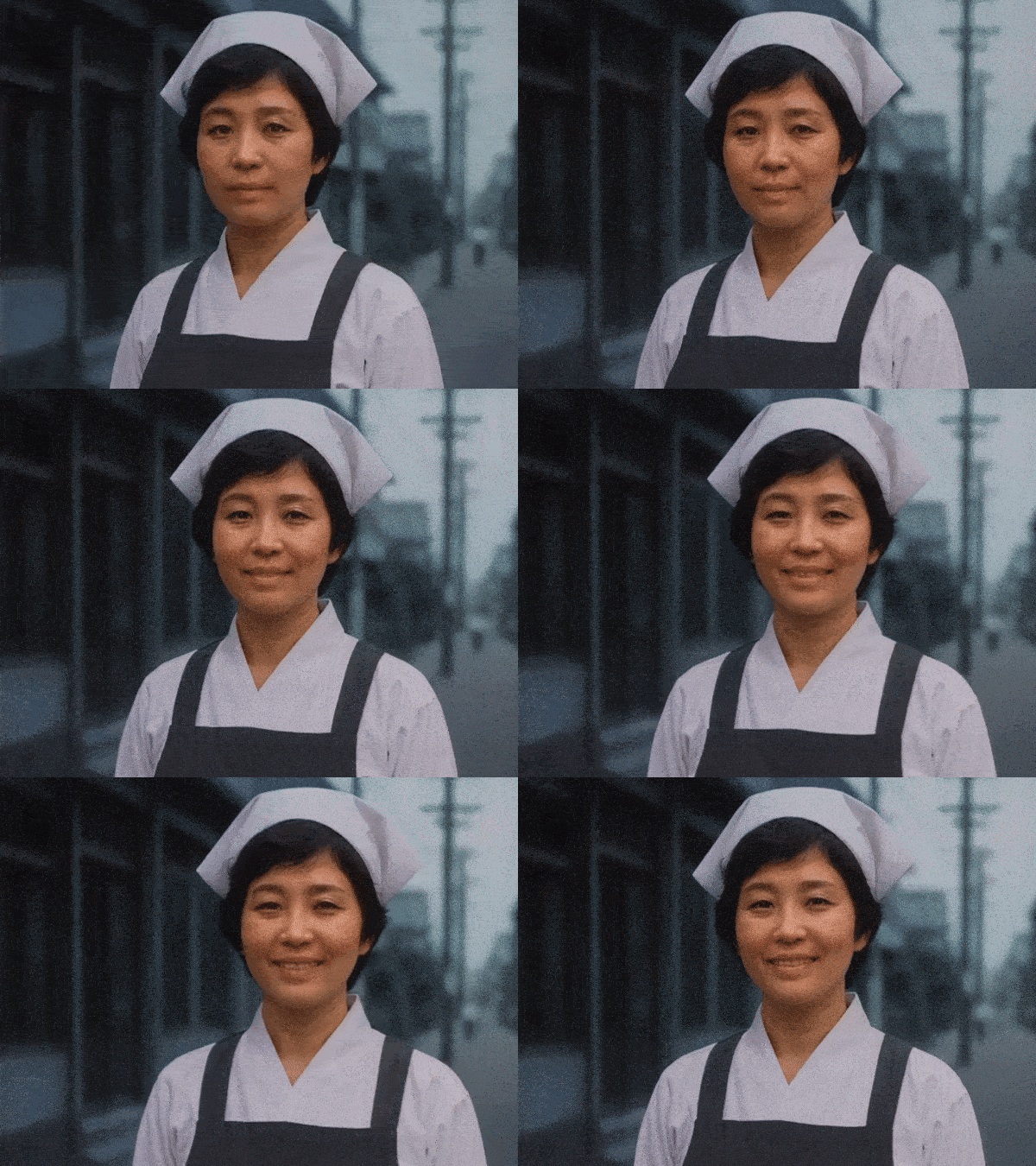
La ventaja principal es que la animación no termina al generar el clip. Puedes llevar el resultado a la línea de tiempo y combinarlo con otras fotos o videos, añadir música, texto, transiciones y efectos, y construir una pieza más completa a partir de tus recuerdos.
Cómo animar tus fotos antiguas con Filmora (en escritorio)
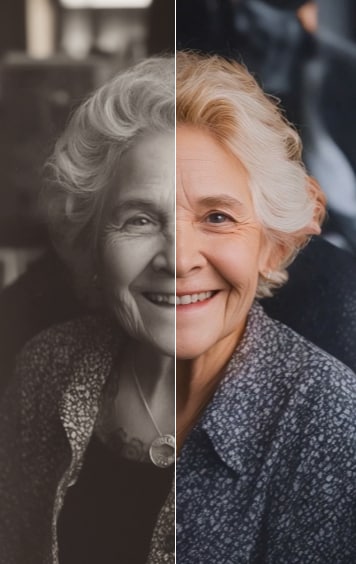
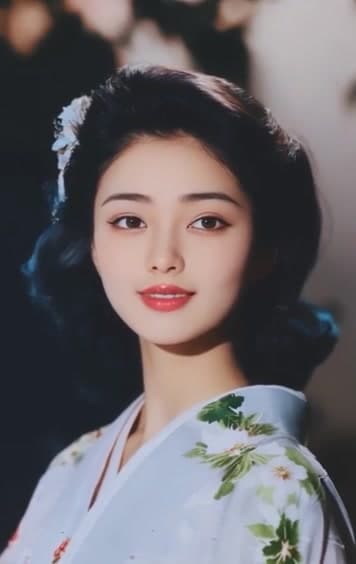
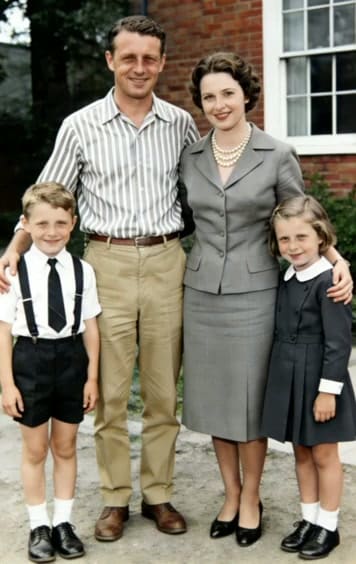
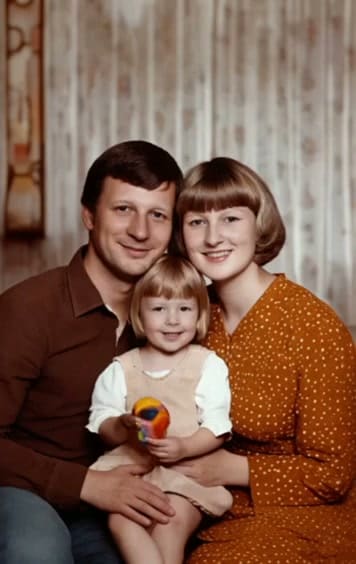
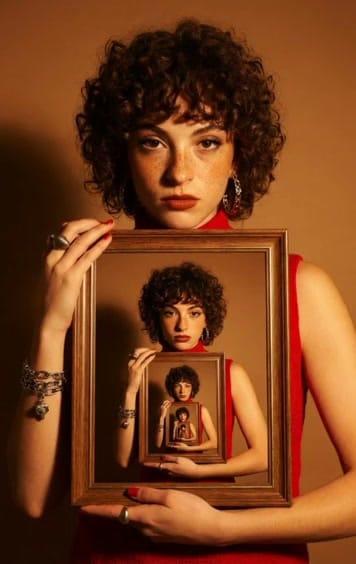

Paso 1Inicia Filmora y localiza la herramienta de Imagen a Video
En Filmora para escritorio, puedes abrir Imagen a Video desde la pantalla de inicio o acceder a Medios de Stock > Medios de IA > Imagen a Video, según la versión instalada.
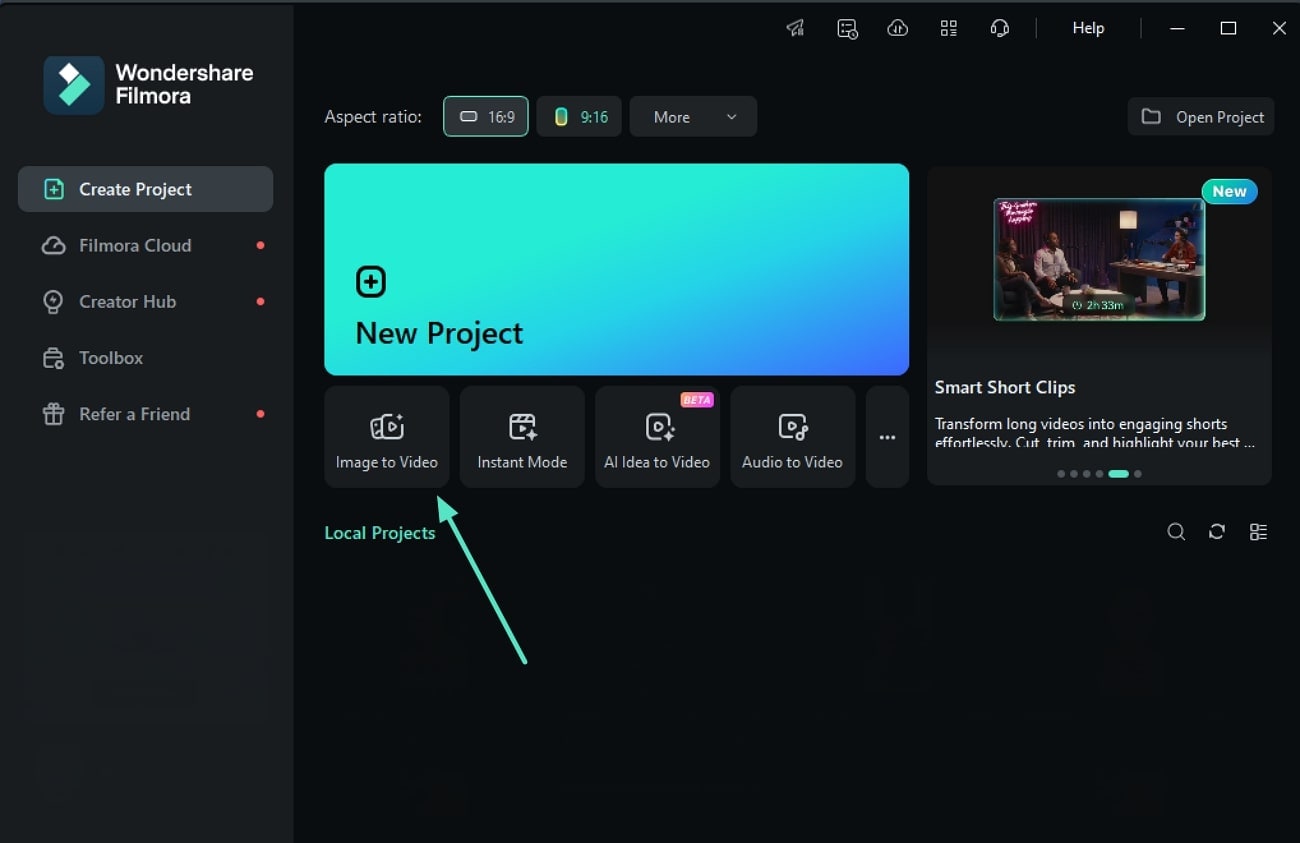
Descarga segura | Sin malware
Paso 2Selecciona una plantilla dinámica para la animación de fotos
En Imagen a Video, elige una plantilla o el modo de generación que mejor encaje con el efecto que buscas. También puedes utilizar una indicación de texto cuando la versión disponible admita generación mediante prompts.
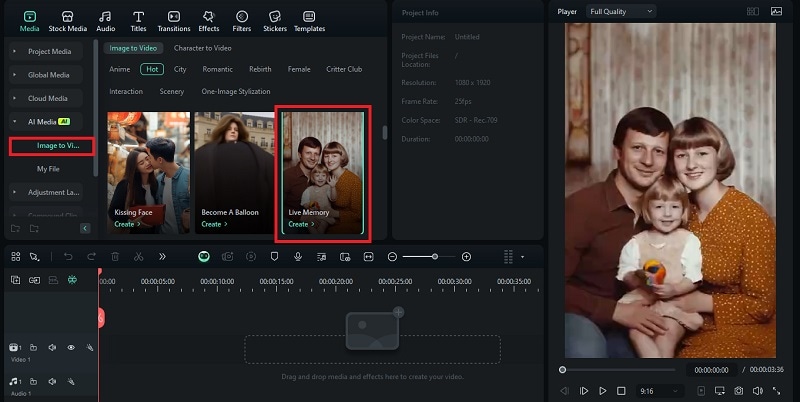
Paso 3Sube la foto y define el movimiento
Sube la foto que quieras animar. Puedes arrastrar y soltar el archivo o seleccionarlo desde tu dispositivo y, si el modo elegido lo permite, escribir un prompt para describir el movimiento o la escena.
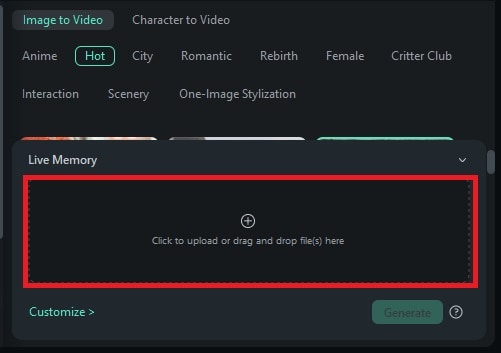
Revisa el encuadre y los ajustes disponibles, como la relación de aspecto o el modo de generación. Cuando todo esté listo, pulsa Generar para crear el video.
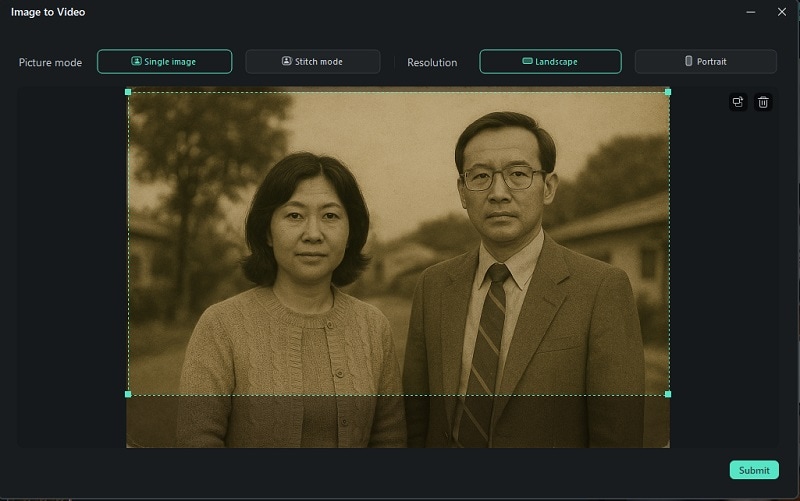
Paso 4Previsualiza, edita y exporta el video
Cuando termine la generación, previsualiza el resultado. Si quieres hacer ajustes, añade el clip a la línea de tiempo para recortarlo o incorporar texto, música, transiciones y otros efectos.
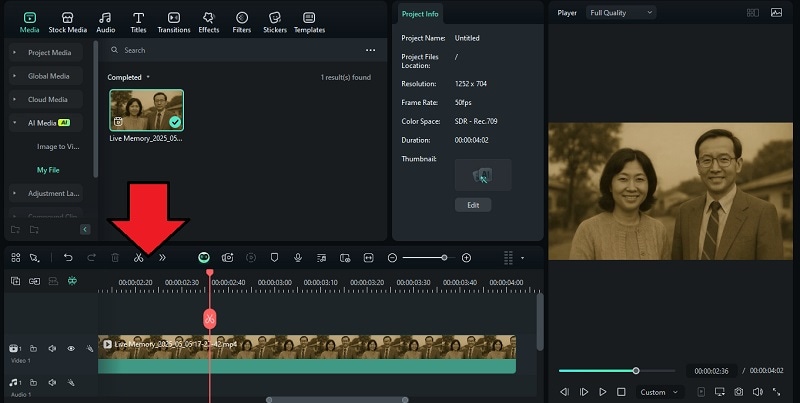
Cuando el video esté listo, haz clic en Exportar para guardarlo en tu dispositivo o utilizar las opciones de publicación disponibles en Filmora.
Cómo animar tus fotos antiguas con Filmora (en móvil)
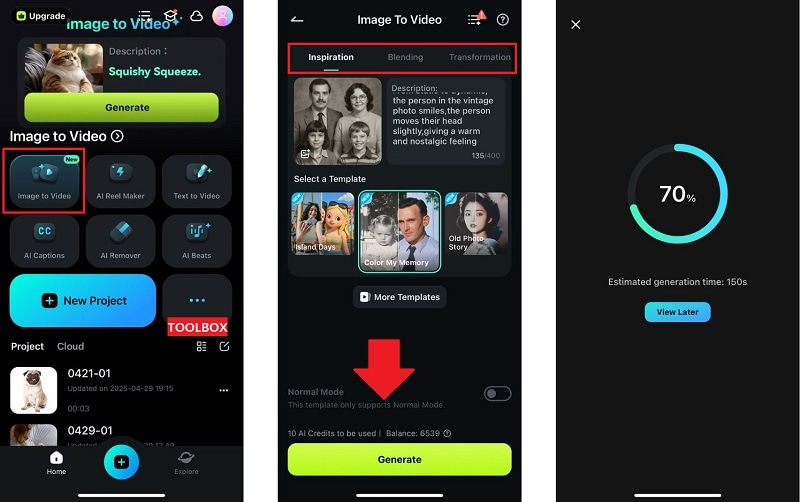
Paso 1Abre Filmora y elige la función de Imagen a Video
Abre la aplicación de Filmora y toca Imagen a Video en la pantalla de inicio. Desde ahí podrás elegir entre los modos y plantillas disponibles en tu dispositivo.
Descarga segura | Sin malware
Paso 2Selecciona un estilo de animación de fotos
Filmora ofrece varios modos de animación para transformar tu imagen en un video dinámico:
- Inspiración: utiliza una plantilla o una descripción de texto para indicar cómo quieres animar la imagen.
- Fusión: combina varias imágenes para crear una transición o una escena compuesta; su disponibilidad puede depender del sistema operativo.
- Transformación: utiliza un fotograma inicial y otro final para generar una transición entre ambos.
- Retrato: aplica plantillas orientadas a personas y retratos para crear escenas estilizadas.
Los modos disponibles pueden variar según la versión de Filmora, el dispositivo y la región. Elige el que mejor se adapte a tu foto, sube la imagen y revisa los ajustes antes de generar el video.
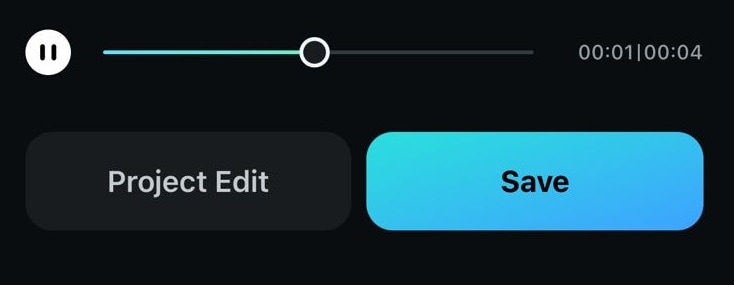
Paso 3Previsualiza, personaliza y guarda tu foto animada
Cuando finalice la generación, previsualiza el clip. Si necesitas más ajustes, abre las opciones de edición del proyecto para añadir texto, música u otros elementos. Después, toca Guardar para exportar el video.
Conclusión
MyHeritage Deep Nostalgia sigue siendo una opción sencilla para animar rostros en fotos antiguas con movimientos sutiles. Su principal ventaja es la facilidad de uso; su principal límite es que trabaja un rostro cada vez y ofrece un control creativo reducido frente a las herramientas modernas de imagen a video.
Si solo quieres dar movimiento a un retrato familiar, Deep Nostalgia cubre bien esa necesidad. Si buscas animar fotos antiguas con IA con más variedad de escenas y continuar editando el video, Filmora ofrece plantillas, prompts y herramientas de edición en un mismo flujo de trabajo.
 Descarga segura | Sin
malware
Descarga segura | Sin
malware
Preguntas frecuentes
-
¿MyHeritage Deep Nostalgia es realmente gratis?
Sí. El registro en MyHeritage es gratuito y permite crear varias animaciones de Deep Nostalgia sin pagar. El número es limitado y los videos de usuarios sin un plan de pago pueden mostrar el logotipo de MyHeritage. -
¿Cómo puedo animar varias caras en una sola foto?
Deep Nostalgia detecta las caras de la fotografía y permite animarlas de forma individual. Puedes crear una animación para cada rostro detectado, pero no se animan todos a la vez en un único clip. -
¿Cuál es la diferencia entre Deep Nostalgia y LiveMemory?
Deep Nostalgia se centra en animar un rostro mediante gestos faciales predefinidos. LiveMemory anima la escena completa de la fotografía y puede generar movimiento e interacción entre varias personas u otros elementos. -
¿Deep Nostalgia añade una marca de agua?
Las animaciones creadas por usuarios sin un plan de pago pueden incluir el logotipo de MyHeritage. Además, MyHeritage utiliza indicadores visuales para señalar que el resultado es una animación generada y no un video histórico auténtico. -
¿Qué fotos funcionan mejor con Deep Nostalgia?
Los mejores resultados suelen obtenerse con retratos donde el rostro se ve con claridad. Si la foto está borrosa o deteriorada, MyHeritage aplica una mejora automática antes de generar la animación, aunque el resultado puede variar según la calidad de la imagen original.
