

 100%
seguro | No requiere suscripción | Sin malware
100%
seguro | No requiere suscripción | Sin malware

Los modelos de generación de video con IA han avanzado rápidamente, pero todavía presentan un problema habitual: aunque escribas instrucciones detalladas, el resultado puede alejarse de lo que tenías en mente. El movimiento de cámara puede cambiar, el sujeto puede deformarse o la escena puede evolucionar de una manera que no habías solicitado. En muchos casos, la única solución es generar varias versiones hasta encontrar un clip aprovechable.
Higgsfield AI es una plataforma creativa basada en inteligencia artificial que aborda este problema desde otro enfoque. Sus controles de cámara, presets cinematográficos y opciones para definir el fotograma inicial y final permiten orientar con mayor precisión el movimiento de la cámara y la evolución de la escena. Aunque ninguna herramienta de video con IA garantiza resultados perfectos, estas funciones aportan más control y previsibilidad al proceso creativo.
En este artículo descubrirás un flujo de trabajo completo: generar un plano en Higgsfield AI con Camera Controls y presets como Lazy Susan y Bullet Time, controlar el primer y el último fotograma para mejorar la consistencia y finalizar el proyecto en Filmora con efectos de sonido, música con IA y los ajustes necesarios antes de exportar el video.


 Descarga segura | Sin malware
¿Qué es Higgsfield AI y para qué sirve?
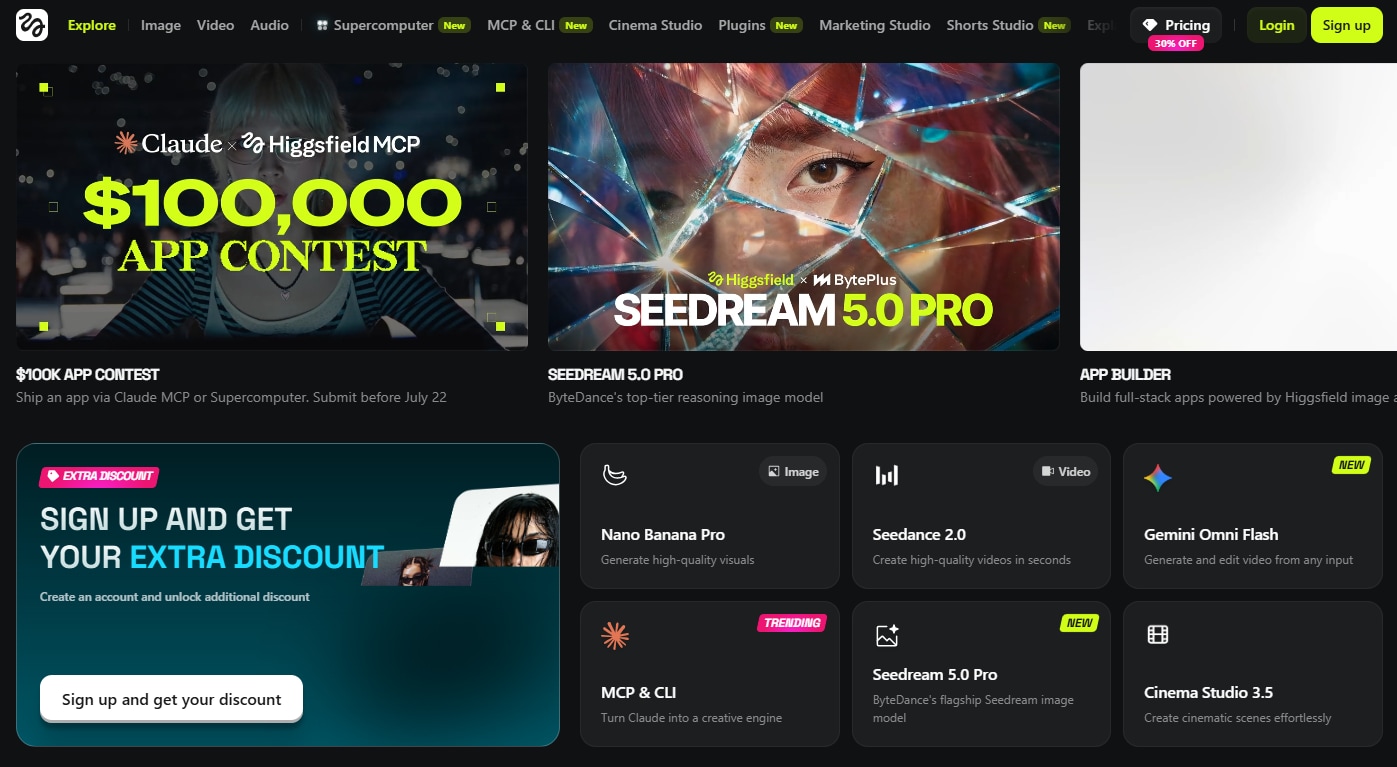
Higgsfield AI es una plataforma de creación de contenido con inteligencia artificial orientada a la generación de imágenes y videos. Entre sus principales funciones se encuentran los controles de cámara, los presets cinematográficos y las herramientas que permiten definir cómo empieza y termina una secuencia.
Su principal diferencia frente a un generador de video convencional es su enfoque en la dirección de cámara. En lugar de depender únicamente de la interpretación de un prompt, la plataforma permite aplicar movimientos predefinidos, como órbitas, desplazamientos, acercamientos y efectos de tipo bullet time, sobre una imagen de referencia. Esto ayuda a reducir la incertidumbre y a mantener una intención visual más clara entre distintas generaciones.
En este tutorial utilizaremos cinco elementos clave: image-to-video para convertir una imagen en video, Camera Controls, los presets cinematográficos Lazy Susan y Bullet Time, el sistema de primer y último fotograma y la función Mix para combinar movimientos. Los nombres exactos, los modelos disponibles y algunas rutas de acceso pueden variar según la versión de la plataforma.
Qué necesitas antes de crear el video
Antes de abrir el generador, conviene preparar los materiales básicos. Este flujo suele ofrecer mejores resultados cuando la imagen de partida está diseñada como un fotograma de video y no como una fotografía aislada.
Checklist rápida
- Una cuenta de Higgsfield AI y Filmora instalado en el equipo para editar el resultado.
- Una imagen de referencia clara, ya sea un retrato, un producto o una escena, con buena resolución.
- Un sujeto bien definido y una acción principal sencilla.
- El formato de salida elegido de antemano: 9:16 para Reels, TikTok o Shorts, o 16:9 para YouTube y presentaciones.
- Opcionalmente, una segunda imagen para utilizarla como fotograma final.
Para mantener la coherencia visual, utiliza imágenes con el mismo personaje, una iluminación similar y encuadres compatibles. Cuanto más próximas sean la imagen inicial y la final en estilo, luz y composición, más natural podrá resultar la transición generada.
Cómo crear un video con Higgsfield AI paso a paso
El flujo básico comienza con la selección del movimiento de cámara y termina con la revisión del clip generado. Cada ajuste influye en el resultado, por lo que conviene completar el proceso de forma ordenada.
Paso 1.Selecciona un movimiento en Camera Controls
Desde el panel principal, entra en Camera Controls, la sección que reúne los presets de movimiento de cámara. Busca Lazy Susan y selecciónalo. Al pulsar Generate, accederás al menú Create, donde podrás configurar el resto de los parámetros de generación.
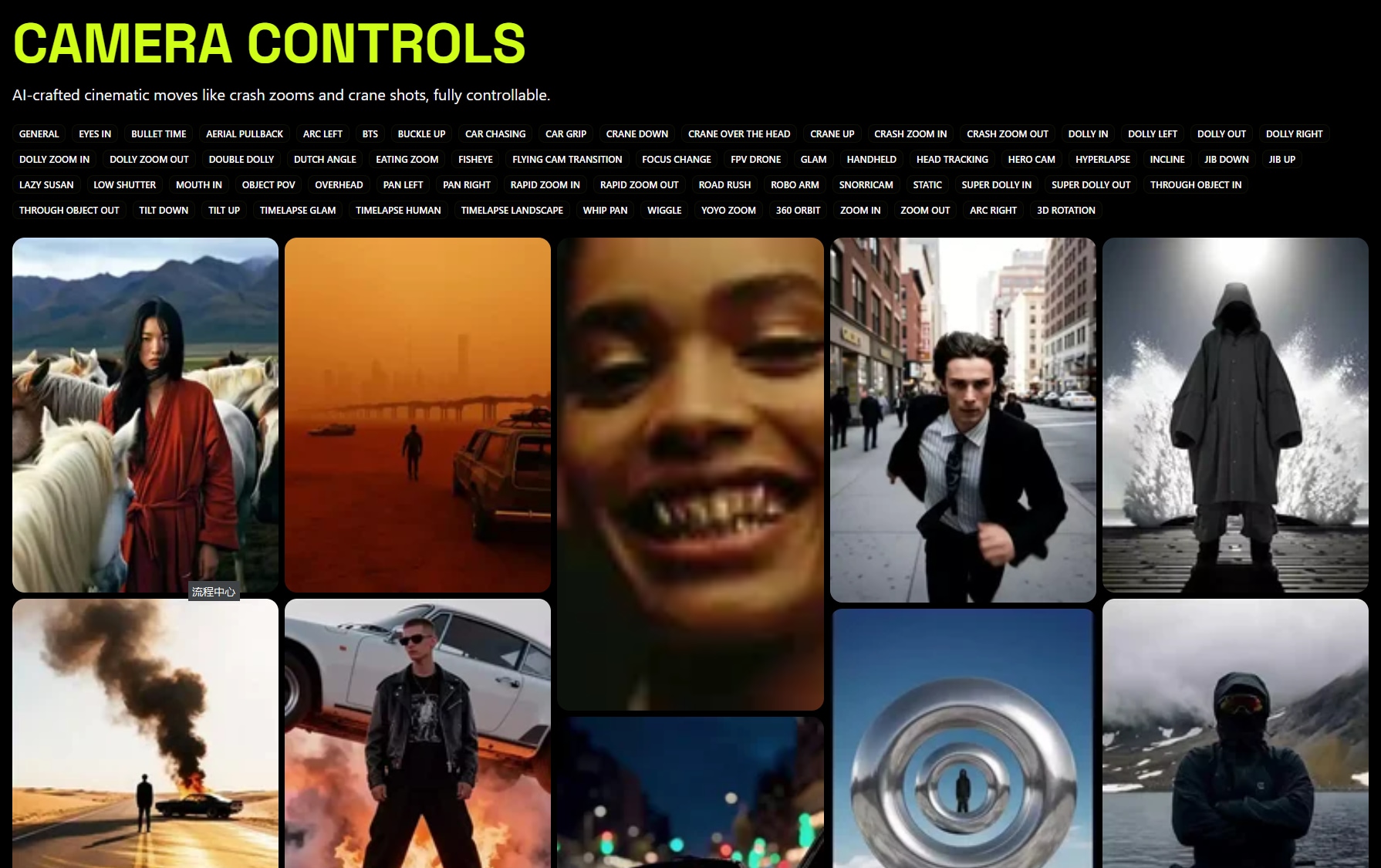
El preset Lazy Susan genera un movimiento de cámara alrededor del sujeto, similar al de una plataforma giratoria. Como recomendación práctica, puede funcionar especialmente bien en retratos, contenido de moda, presentaciones de personajes y planos de producto, ya que permite mostrar el sujeto desde diferentes ángulos sin exigir una acción compleja.
Paso 2.Añade una imagen de referencia
Sube la imagen que se utilizará como primer fotograma del video. Su calidad tiene un impacto directo en la estabilidad visual del clip generado.
- El sujeto debe aparecer claramente identificado y bien enfocado.
- El rostro, los ojos y las manos no deben presentar deformaciones evidentes.
- El fondo no debe contener demasiados elementos pequeños o patrones complejos.
- Debe haber espacio alrededor del sujeto para facilitar el movimiento de cámara.
- La relación de aspecto debe ser compatible con el formato de salida, como 9:16 o 16:9.
Paso 3.Escribe un prompt de movimiento
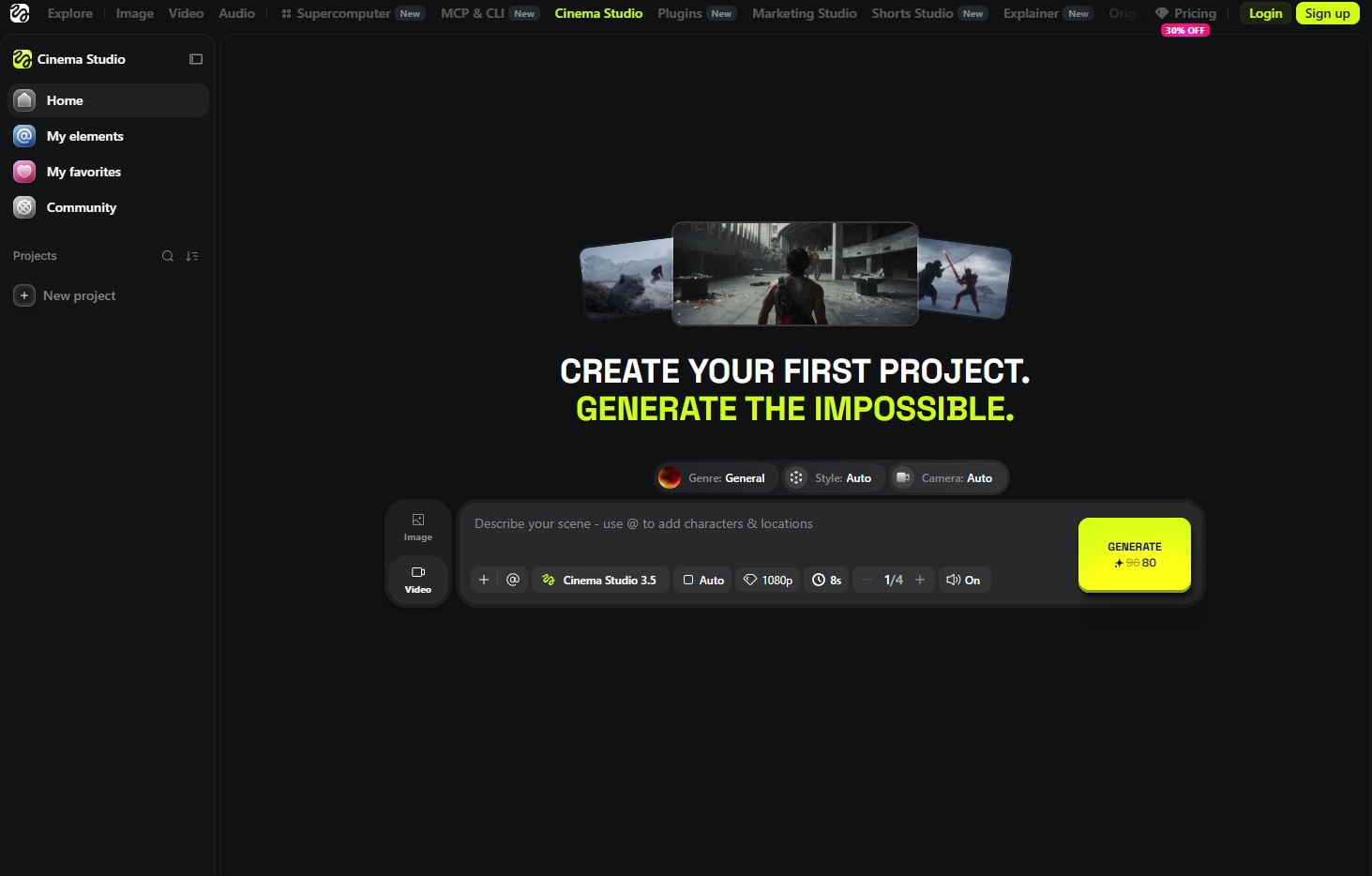
El prompt no tiene que ser excesivamente largo, pero sí debe describir con claridad la acción y el comportamiento de la cámara. Puedes utilizar esta estructura:
Este sería un ejemplo para un retrato con Lazy Susan:
Para un plano de producto, podrías utilizar una instrucción como esta:
Paso 4.Utiliza Enhance para ampliar el prompt
La opción Enhance puede ampliar una instrucción breve y añadir detalles relacionados con la iluminación, los materiales, la atmósfera o el estilo visual. Resulta útil cuando el prompt es demasiado escueto, pero conviene revisar el texto generado antes de iniciar el proceso.
En algunos casos, la ampliación puede introducir acciones, estilos o elementos que no formaban parte de la idea original. Elimina cualquier detalle innecesario para mantener la generación centrada en el resultado que buscas.
Paso 5.Genera y revisa el resultado
Cuando el clip esté listo, revísalo antes de incorporarlo al montaje. Comprueba los siguientes aspectos:
- La identidad del sujeto se mantiene estable de principio a fin.
- El fondo no parpadea ni cambia de forma inesperada.
- El movimiento de cámara es fluido y se corresponde con el preset seleccionado.
- La acción coincide con lo indicado en el prompt.
- El primer y el último fotograma son limpios y pueden utilizarse en futuras transiciones.

 Descarga segura | Sin malware
 Cómo combinar Lazy Susan y Bullet Time
Bullet Time es un efecto cinematográfico en el que la acción se ralentiza o parece quedar suspendida mientras la cámara cambia de posición alrededor del sujeto. Al combinarlo con Lazy Susan, es posible conseguir un plano más dramático, adecuado para una presentación, un impacto visual o el cierre de una secuencia.
Paso 1.Abre la generación base con Lazy Susan
Entra en la generación que ya has configurado con Lazy Susan para utilizarla como punto de partida del movimiento combinado.
Paso 2.Usa Mix para añadir Bullet Time
Pulsa el botón Mix, busca Bullet Time en el buscador de efectos y añádelo a la combinación actual.
Paso 3.Simplifica el prompt de acción
Cuando el movimiento de cámara se vuelve más complejo, conviene reducir el número de acciones realizadas por el personaje. Una pose estable o un gesto sencillo suelen facilitar una generación más coherente.
Paso 4.Vuelve a generar y compara el resultado
Genera una nueva versión del clip y compárala con la variante que utiliza un único preset. De este modo podrás comprobar si la combinación mejora realmente la escena o si añade movimientos innecesarios.
Combinar más efectos no siempre produce un resultado mejor. Cuando el movimiento de cámara es complejo, suele ser preferible mantener sencilla la acción del personaje.
Cómo controlar el inicio y el final del video con dos imágenes
La función de primer y último fotograma es una de las herramientas más útiles de la plataforma. En lugar de dejar toda la evolución del plano en manos de la IA, permite definir cómo empieza y cómo debe terminar la secuencia.
Paso 1.Prepara el primer fotograma
La primera imagen establece el personaje, el entorno y la composición inicial. Debe funcionar como el primer fotograma de un plano: elige una imagen nítida, con una pose definida y con suficiente margen para que la cámara o el sujeto puedan moverse.
Paso 2.Crea una segunda imagen relacionada
La segunda imagen marcará el final del clip. Dentro de la plataforma, ve a Image → Create Image y selecciona el modelo Nano Banana, si está disponible en la versión que utilizas. Adjunta la primera imagen como referencia y solicita una nueva versión que conserve el estilo fotográfico, pero modifique la pose, el encuadre o el gesto del sujeto.
También puedes generar la segunda referencia con otro modelo de edición de imágenes que permita conservar al personaje y modificar determinados elementos. Lo importante es que ambas imágenes parezcan fotogramas pertenecientes al mismo plano y no fotografías independientes.
Paso 3.Añade la segunda imagen como Ending Frame
Regresa al menú de video. Mantén la primera imagen como fotograma inicial y añade la segunda en Ending Frame. En este caso, el prompt debe describir principalmente la transición entre ambas referencias, en lugar de explicar toda la escena desde cero.
Paso 4.Evita cambios demasiado bruscos
Cuanto mayores sean las diferencias entre las dos imágenes, más información tendrá que interpretar o completar la IA. Esto puede aumentar la aparición de artefactos. Como regla general, evita:
- Un cambio completo de vestuario entre ambas imágenes.
- Una variación drástica del ángulo de cámara.
- Pasar de un interior a un exterior, o al contrario.
- Una dirección de la luz completamente opuesta.
- Una diferencia excesiva en la posición o el tamaño del sujeto dentro del encuadre.
Cómo mejorar el video generado con IA en Filmora
Un clip generado por IA no siempre está listo para publicarse directamente. El montaje, el diseño de sonido, la música y los ajustes de ritmo pueden marcar la diferencia entre una prueba visual y un video con un acabado más completo. Filmora incorpora herramientas que agilizan esta fase del proceso.
Descarga segura | Sin malware
Paso 1.Importa y organiza los clips
Importa en Filmora los clips generados con Higgsfield y colócalos en la línea de tiempo en el orden previsto. Recorta los primeros o últimos fotogramas si detectas parpadeos, cambios de identidad o movimientos inestables. También puedes ajustar la velocidad de los planos cuando el ritmo resulte demasiado rápido o lento, especialmente si has combinado Bullet Time con otros movimientos.
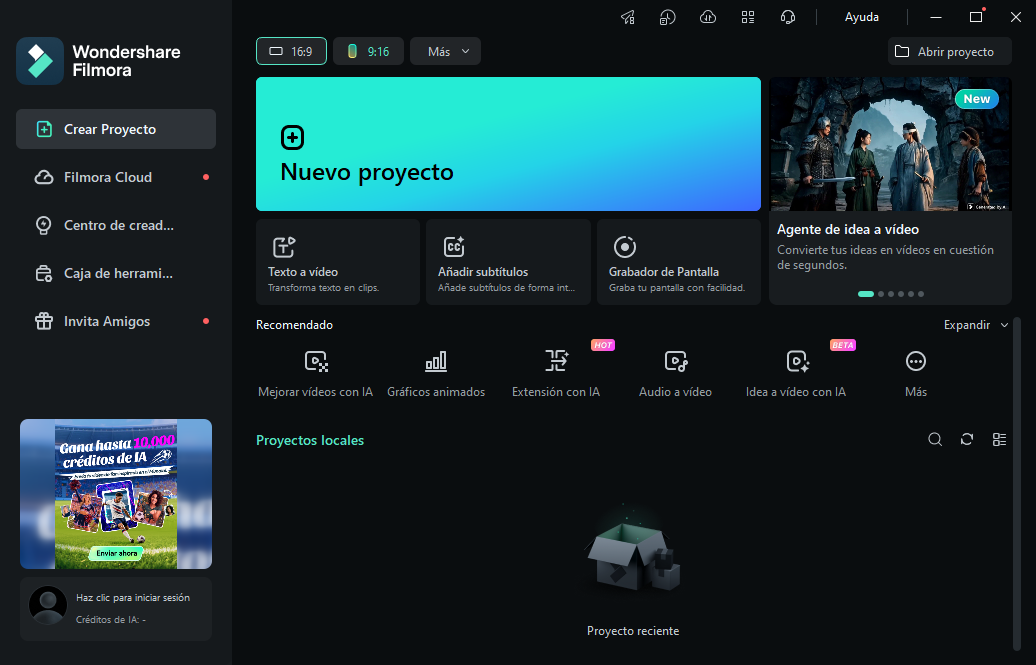
Paso 2.Abre el Generador de efectos de sonido con IA y define el sonido
En Filmora, accede a Audio → Audio con IA → Generador de efectos de sonido IA. Esta herramienta crea sonidos a partir de una descripción escrita, por lo que conviene indicar el tipo de efecto, su intensidad, su duración y el momento de mayor impacto.
Paso 3.Genera varias versiones y ajústalas en la línea de tiempo
Genera varias opciones del mismo efecto para comparar su intensidad, ritmo y duración. Después, arrastra la versión que mejor encaje a la línea de tiempo y ajusta su posición, duración y volumen respecto a la música, la voz y el resto de las pistas.
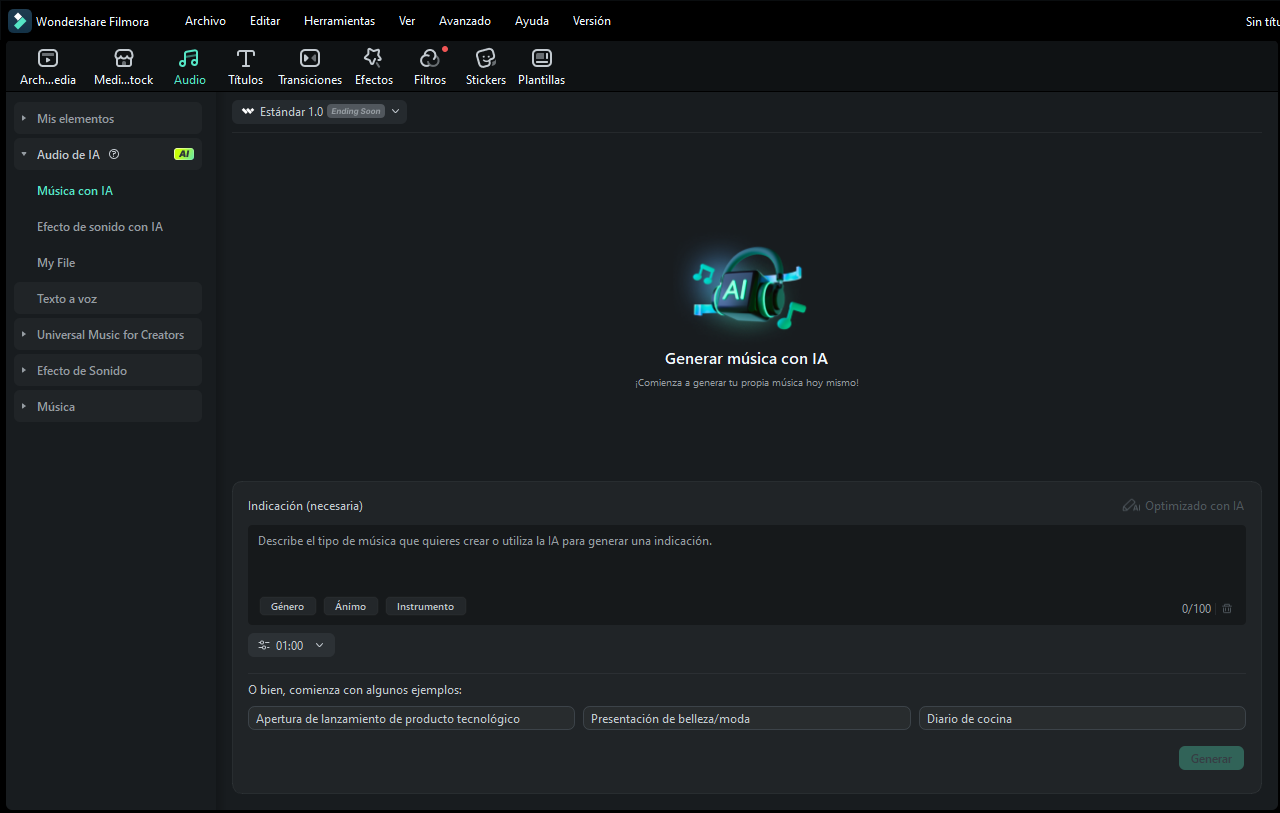
Paso 4.Genera música con IA según el tono del clip
Filmora también incluye un Generador de música con IA. Dependiendo de la versión, puedes definir parámetros como el estado de ánimo, el género, el ritmo o el tipo de pieza. La herramienta genera varias opciones para que elijas la que mejor se adapte a la escena.
- Estado de ánimo: épico.
- Género: electrónica cinematográfica.
- Ritmo: medio.
- Uso: video corto con movimiento Bullet Time.
Paso 5.Equilibra música y efectos antes de exportar
El diseño sonoro de un video corto no depende únicamente del volumen. Estas prácticas pueden ayudarte a conseguir una mezcla más limpia:
- Utiliza los efectos para destacar acciones clave, como impactos, giros de cámara o transiciones.
- Evita que la música tape los efectos o la voz en off, si la hay.
- Refuerza las transiciones con sonidos puntuales en lugar de aumentar constantemente el volumen de la música.
- Añade un pequeño fundido de salida al final del clip.
- Revisa la mezcla con auriculares antes de exportar, ya que los altavoces del portátil pueden ocultar algunos problemas.
Errores comunes al generar videos con Higgsfield AI
Muchos resultados inestables producidos por una IA de video responden a causas similares. Esta tabla resume algunos de los problemas más frecuentes y sus posibles soluciones.
| Problema | Posible causa | Solución |
| El rostro cambia durante el video | Imagen de referencia poco clara | Utilizar un retrato nítido y reducir la complejidad del movimiento |
| El fondo parpadea | Demasiados elementos o movimiento excesivo | Simplificar la escena y mantener el fondo estable |
| La cámara no sigue el movimiento esperado | Prompt ambiguo | Indicar la dirección, la velocidad y el tipo de movimiento |
| El primer y el último fotograma no conectan | Las dos imágenes son demasiado diferentes | Mantener el personaje, la iluminación y la composición similares |
| El resultado parece artificial | Exceso de presets o acciones | Utilizar un movimiento principal y una acción sencilla |
Consejos para obtener mejores resultados
- Utiliza una imagen de referencia nítida y de buena calidad.
- Describe una sola acción principal en cada generación.
- Define la dirección y la velocidad del movimiento de cámara.
- Mantén la coherencia entre el primer y el último fotograma.
- Genera varias versiones del mismo plano antes de elegir una.
- Evita combinar demasiados presets en una sola escena.
- Añade los efectos de sonido después de seleccionar el mejor clip.
- Guarda los prompts que hayan producido resultados estables.
Conclusión
Higgsfield AI permite orientar con mayor precisión el movimiento y la evolución de una escena mediante presets de cámara e imágenes de inicio y final. Una vez generado el plano, Filmora facilita el montaje, la creación de efectos de sonido, la incorporación de música y la preparación del video para su publicación.
La clave está en mantener una idea visual sencilla, utilizar referencias coherentes y revisar varias generaciones antes de comenzar la edición. Después, el sonido y el ritmo del montaje ayudarán a convertir el clip generado por IA en una pieza más completa y profesional.
