
¿Tu foto se ve borrosa, pixelada o demasiado pequeña al mostrarla en una pantalla grande? Un ampliador de imágenes con IA puede ayudarte a aumentar la resolución, definir mejor los bordes y mejorar la nitidez sin limitarse a estirar los píxeles.
En esta guía comparamos cinco de los mejores ampliadores de imágenes con IA, tanto gratuitos como de pago. Analizamos su factor de ampliación, el tipo de procesamiento, las plataformas disponibles y los casos de uso más habituales para que puedas elegir la herramienta adecuada.
 Descarga segura | Sin malware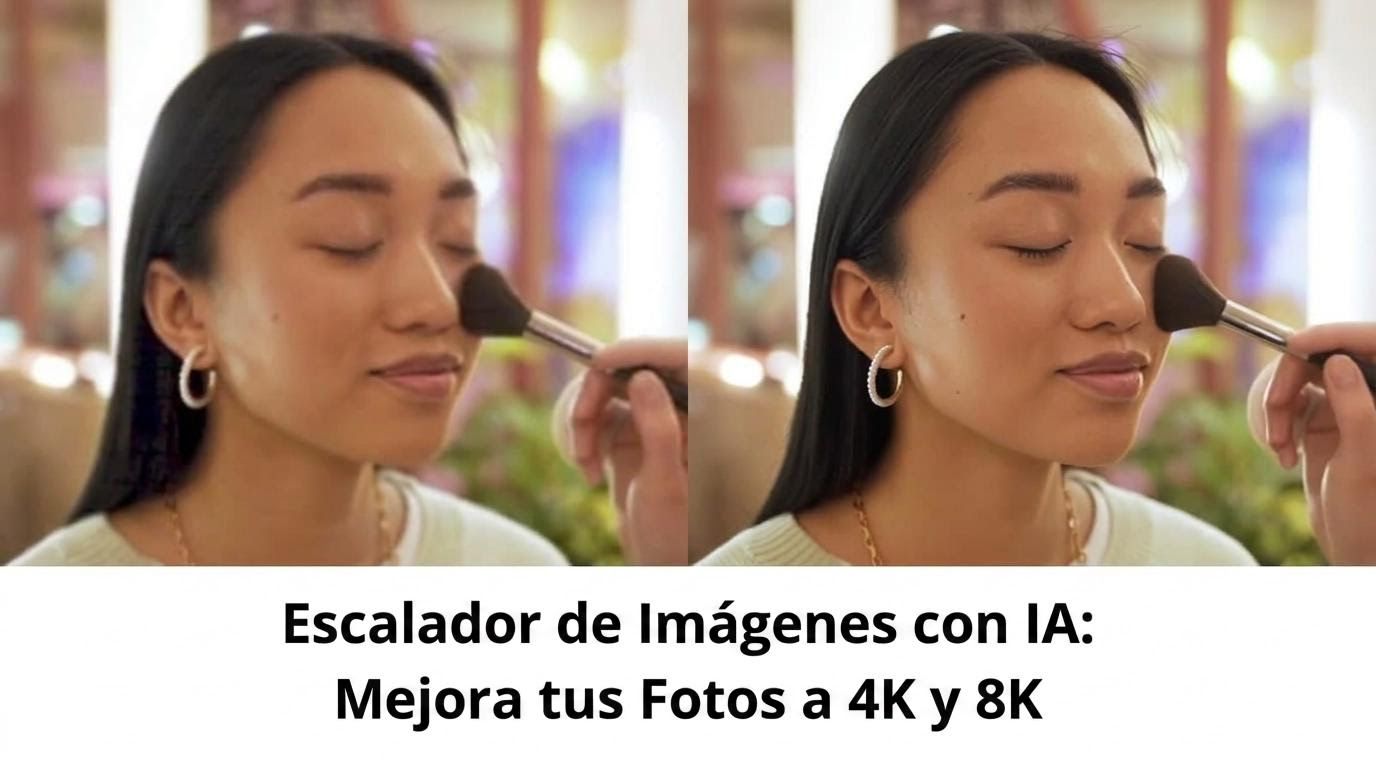
¿Qué es un ampliador de imágenes con IA y para qué sirve?
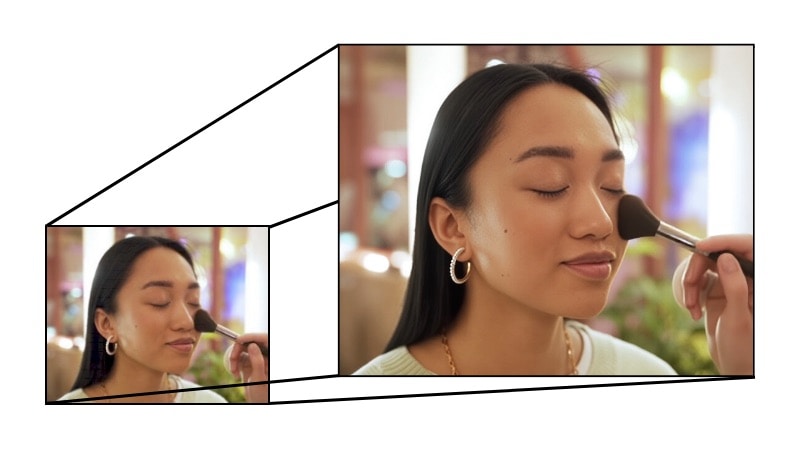
Un ampliador de imágenes con IA es una herramienta que aumenta las dimensiones y la resolución de una foto mientras intenta conservar una apariencia nítida y natural. A diferencia del redimensionamiento convencional, utiliza modelos de inteligencia artificial para analizar patrones, bordes y texturas, y generar detalles plausibles en las zonas que necesitan más definición.
Sin embargo, la IA no siempre recupera la información real que existía en el archivo original. Puede reconstruir detalles visualmente coherentes a partir de patrones aprendidos, pero el resultado dependerá de la resolución inicial, el nivel de compresión, el ruido y el tipo de imagen.
Escalado tradicional frente al escalado de imágenes con IA
El escalado tradicional utiliza métodos de interpolación para calcular y rellenar nuevos píxeles. Aunque permite agrandar una imagen, el resultado puede verse borroso o poco definido cuando el aumento es considerable.
El escalado con IA funciona de otra manera. Los modelos analizan elementos como contornos, texturas y rasgos faciales para generar una versión de mayor tamaño con más detalle aparente. Por eso suele ofrecer mejores resultados que un redimensionamiento básico, sobre todo en fotografías pequeñas, comprimidas o ligeramente desenfocadas.
- Mejora la claridad de fotos antiguas o de baja resolución.
- Prepara imágenes de productos para tiendas online y catálogos digitales.
- Aumenta el tamaño de fotografías destinadas a impresión.
- Adapta imágenes para miniaturas, presentaciones y redes sociales.
También conviene distinguir entre factor de ampliación y resolución final. Una ampliación de 2× duplica el ancho y el alto; una de 4× multiplica ambas dimensiones por cuatro. En cambio, 4K y 8K describen dimensiones de salida aproximadas. Alcanzar esas resoluciones dependerá del tamaño de la imagen original y del factor aplicado.

Los 5 mejores ampliadores de imágenes con IA
El mejor ampliador de imágenes con IA dependerá del tipo de archivo, el resultado que necesites y la frecuencia con la que vayas a utilizarlo. Topaz Gigapixel ofrece más control para fotografía e impresión profesional; Upscayl es una de las mejores alternativas gratuitas para procesar imágenes de forma local; Nero AI Image Upscaler facilita las ampliaciones rápidas desde el navegador; y VanceAI resulta útil para flujos online y trabajos por lotes.
Filmora se incluye como una opción adicional para quienes necesitan mejorar una imagen y seguir utilizándola en miniaturas, videos, presentaciones o contenido para redes sociales.
Comparación rápida de los mejores ampliadores de imágenes con IA
Para comparar estas herramientas se han tenido en cuenta el factor de ampliación, el tipo de procesamiento, el acceso gratuito, el procesamiento por lotes y el uso recomendado. La calidad final también dependerá del tamaño, la compresión y el nivel de detalle de la imagen original.
| Herramienta | Mejor para | Ampliación | Procesamiento | Uso gratuito | Procesamiento por lotes |
| Topaz Gigapixel | Fotografía, impresión y trabajos profesionales | Hasta 6× o dimensiones personalizadas | Local y en la nube | Solución de pago | Sí |
| Upscayl | Ampliar imágenes gratis y mantener los archivos en el equipo | Varios niveles según el modelo y la configuración | Local | Gratis y de código abierto | Sí |
| Nero AI Image Upscaler | Ampliaciones rápidas desde el navegador | 2×, 4× y 8× | En la nube | Créditos gratuitos limitados | Sí, con límites según el plan |
| VanceAI | Procesamiento online y mejora de varias imágenes | 2×, 4× y 8× en el flujo online | En la nube o mediante la aplicación para Windows | Prueba limitada mediante créditos | Sí |
| Wondershare Filmora | Mejorar imágenes que se utilizarán en proyectos de video | Mejora visual sin cambiar necesariamente las dimensiones originales | Dentro del editor | Prueba gratuita disponible | No es su función principal |
|
Mostrar más
Ver menos
|
|||||
1. Topaz Gigapixel – Mejor para fotografía e impresión profesional
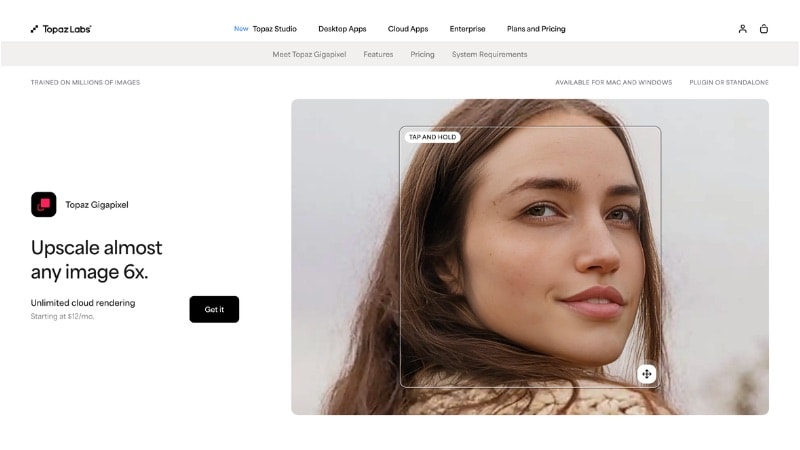
Topaz Gigapixel está dirigido a fotógrafos, diseñadores y profesionales que necesitan ampliar imágenes para carteles, exposiciones, publicaciones o materiales comerciales. A diferencia de los ampliadores online de un solo clic, permite seleccionar modelos de IA según el tipo de imagen y controlar con mayor precisión el tamaño de salida.
La herramienta permite ampliar una imagen hasta 6× o establecer dimensiones personalizadas, con un máximo de 32.000 píxeles en el lado más largo. También ofrece modelos específicos para fotografías de alta calidad, archivos comprimidos, imágenes pequeñas, retratos, texto, formas, ilustraciones y gráficos generados por computadora.
- Tipo de herramienta: programa especializado disponible para Windows y macOS.
- Factor de ampliación: hasta 6× o mediante dimensiones personalizadas.
- Tamaño máximo: hasta 32.000 píxeles en el lado más largo.
- Procesamiento: permite trabajar de forma local y utilizar procesamiento en la nube.
- Modelos de IA: incluye opciones para imágenes estándar, archivos de baja resolución, retratos, texto, ilustraciones y arte digital.
- Procesamiento por lotes: permite aplicar una configuración de ampliación a varias imágenes.
- Uso gratuito: no es una herramienta gratuita de uso permanente; requiere una suscripción o licencia activa.
2. Upscayl – Mejor ampliador de imágenes con IA gratis y de código abierto
Upscayl es una alternativa gratuita para aumentar la resolución de imágenes directamente en una computadora. Su versión de escritorio es de código abierto y realiza el procesamiento de forma local, por lo que las fotografías no tienen que enviarse a un servidor externo.
La aplicación permite elegir entre diferentes modelos de IA según el tipo de imagen y también admite el procesamiento por lotes. Resulta especialmente interesante para usuarios que necesitan ampliar varias imágenes sin pagar una suscripción ni depender continuamente de una conexión a internet.
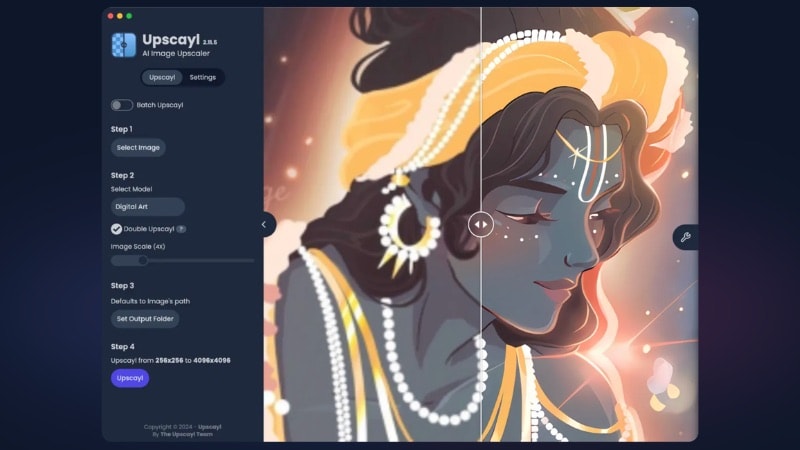
- Tipo de herramienta: aplicación de escritorio para Windows, macOS y Linux.
- Factor de ampliación: ofrece varios niveles y modelos de ampliación según la configuración elegida.
- Procesamiento: se realiza localmente en la computadora.
- Privacidad: no es necesario subir las imágenes a la nube para utilizar la versión de escritorio.
- Modelos de IA: incluye diferentes opciones para fotografías, ilustraciones y otros tipos de contenido visual.
- Procesamiento por lotes: permite ampliar varias imágenes en una misma operación.
- Uso gratuito: la aplicación de escritorio es gratuita y de código abierto.
3. Nero AI Image Upscaler – Mejor para ampliar imágenes rápidamente online
Nero AI Image Upscaler funciona desde el navegador y está pensado para usuarios que quieren aumentar la resolución de una imagen sin instalar un programa especializado. Ofrece diferentes modelos para fotografías, ilustraciones, anime, retratos y archivos que necesitan una reconstrucción más intensa.
La herramienta permite elegir ampliaciones de 2×, 4× y 8×. El consumo de créditos depende del modelo y del factor seleccionado: las ampliaciones más altas y los modelos de reconstrucción avanzada utilizan más créditos que el procesamiento estándar.
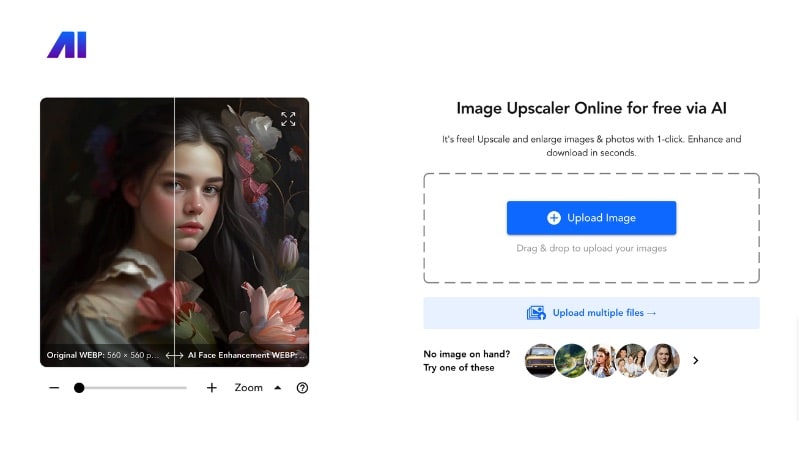
- Tipo de herramienta: ampliador de imágenes accesible desde el navegador.
- Factor de ampliación: 2×, 4× y 8×; la ampliación de 8× está reservada para usuarios de pago.
- Formatos compatibles: admite formatos habituales como JPG, JPEG, PNG, BMP y WebP, entre otros.
- Procesamiento: se realiza en la nube.
- Modelos de IA: incluye opciones para fotografías, imágenes estándar, anime, rostros y reconstrucción de detalles.
- Procesamiento por lotes: el plan gratuito permite procesar un número limitado de imágenes por lote.
- Uso gratuito: las cuentas nuevas reciben 10 créditos, que se consumen según el modelo y la ampliación elegidos.
4. VanceAI – Mejor para ampliar y mejorar imágenes mediante un flujo online
VanceAI combina un ampliador de imágenes con otras herramientas para reducir ruido, mejorar la nitidez, restaurar fotografías y eliminar fondos. Por eso resulta útil para usuarios que no solo quieren aumentar el tamaño de una imagen, sino también realizar varias tareas de mejora desde una misma plataforma.
En su flujo online, el consumo de créditos varía según el nivel de ampliación: una imagen ampliada 2× consume menos créditos que una ampliación de 4× u 8×. Para trabajos con un gran número de archivos, la aplicación para Windows ofrece un flujo de procesamiento local y por lotes.
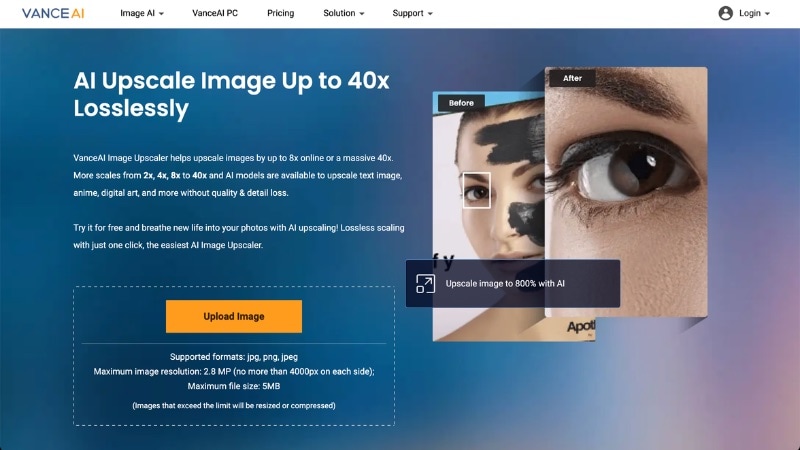
- Tipo de herramienta: plataforma online con una aplicación adicional para Windows.
- Factor de ampliación: 2×, 4× y 8× dentro del sistema de créditos online.
- Procesamiento: se realiza en la nube desde el navegador; la versión para PC permite trabajar localmente.
- Herramientas adicionales: incluye reducción de ruido, enfoque, restauración de fotos y eliminación de fondos.
- Procesamiento por lotes: disponible, especialmente mediante la aplicación de escritorio.
- Uso gratuito: permite probar el servicio, pero las descargas y ampliaciones consumen créditos.
- Límites de archivo: los planes de pago online admiten archivos de hasta 10 MB y 34 megapíxeles; la aplicación para PC ofrece menos restricciones de tamaño.
5. Wondershare Filmora – Para mejorar imágenes dentro de proyectos de video
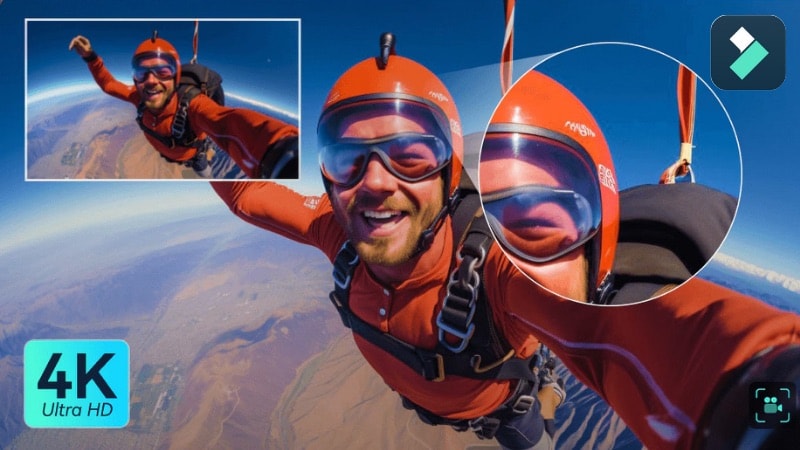
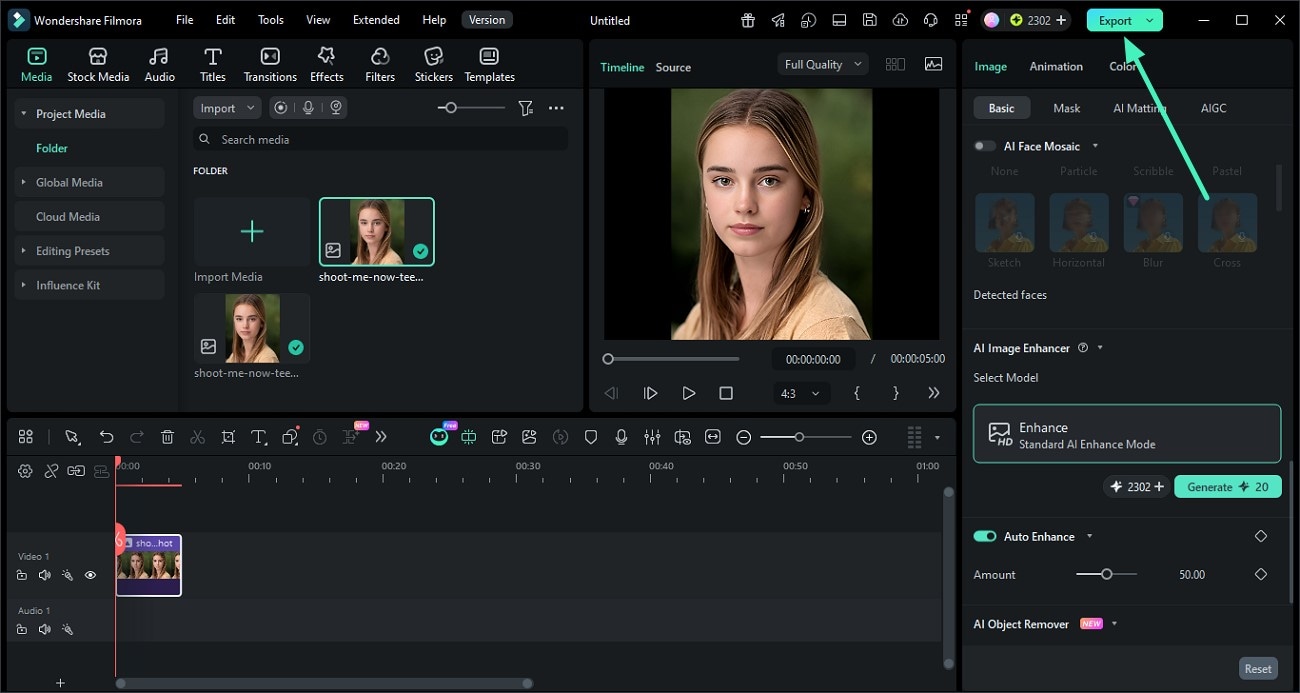
Wondershare Filmora es un editor de video que incorpora una función de mejora de imágenes con IA para aumentar la claridad, reducir el ruido visible y definir mejor los rostros y otros detalles.
Según la guía de la función, el mejorador analiza la imagen mediante tecnología de superresolución, pero mantiene las dimensiones originales del archivo. Esto significa que Filmora resulta más adecuado para mejorar la apariencia de una imagen que para multiplicar directamente su anchura y altura con fines de impresión.
 Descarga segura | Sin malware
- Tipo de herramienta: editor de video con una función integrada de mejora de imágenes mediante IA.
- Función principal: mejora la claridad, reduce el ruido y refuerza detalles visibles en imágenes de baja calidad.
- Resolución: es compatible con imágenes de hasta 3840 × 2160, pero la mejora mantiene las dimensiones originales del archivo.
- Mejora de rostros: puede identificar personas y reforzar por separado los detalles faciales.
- Flujo integrado: permite continuar con recortes, texto, color, animaciones, composición y edición de video.
- Procesamiento por lotes: no está orientado a ampliar grandes colecciones de imágenes.
- Uso gratuito: dispone de una versión de prueba; las condiciones de exportación dependen del plan utilizado.
¿Cómo elegir el mejor ampliador de imágenes con IA?
La mejor herramienta no siempre es la que ofrece el mayor factor de ampliación. Antes de elegir, conviene valorar el tipo de imagen, la resolución final, la privacidad, el presupuesto y si necesitas trabajar con un solo archivo o con una colección completa.
Escenario 1: Imprimir carteles o materiales comerciales
Si vas a imprimir una imagen para un cartel, una exposición o un material que se verá de cerca, prioriza la resolución, la conservación de texturas y la capacidad de procesar archivos grandes. También debes comprobar las dimensiones finales, los puntos por pulgada y la distancia desde la que se observará la impresión.
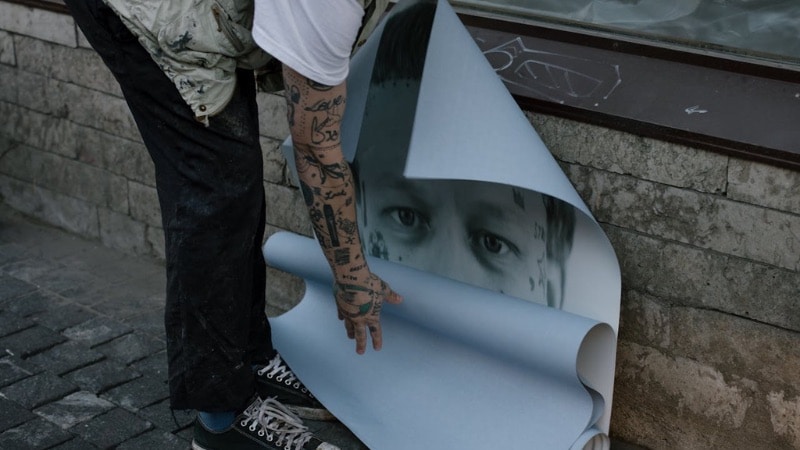
En impresiones de gran formato que se ven desde lejos, como una valla publicitaria, no siempre es necesaria una resolución tan alta como en una fotografía que se observará a corta distancia. Aun así, la imagen debe conservar suficiente definición para evitar desenfoques evidentes.
Qué debes buscar:
- Factores de ampliación de 4×, 6× o superiores.
- Buena conservación de texturas, contornos y detalles faciales.
- Compatibilidad con archivos de gran tamaño.
- Procesamiento por lotes para proyectos profesionales.
Para este escenario, una solución especializada como Topaz Gigapixel suele ofrecer más control que una herramienta online básica.
Escenario 2: Crear contenido para redes sociales
Para Instagram, TikTok, YouTube y otras plataformas, la rapidez y la facilidad de uso suelen importar más que una ampliación extrema. Como las redes sociales comprimen las imágenes, normalmente basta con mejorar la nitidez, limpiar el ruido y adaptar el archivo a la relación de aspecto correcta.

Qué debes buscar:
- Procesamiento rápido.
- Flujo de trabajo sencillo o acceso desde el navegador.
- Reducción de ruido y mejora de nitidez.
- Opciones de recorte y exportación para distintas relaciones de aspecto.
Nero AI y VanceAI son prácticos para mejoras rápidas online. Si además necesitas editar videos, añadir texto o crear miniaturas, Filmora permite continuar el trabajo en un mismo proyecto.
Escenario 3: Restaurar fotos antiguas o de baja resolución
Las fotografías antiguas pueden presentar ruido, decoloración, desenfoque, compresión o pérdida de detalle. En estos casos, no basta con aumentar el tamaño: conviene utilizar modelos capaces de reducir artefactos y mejorar rostros, bordes y texturas.
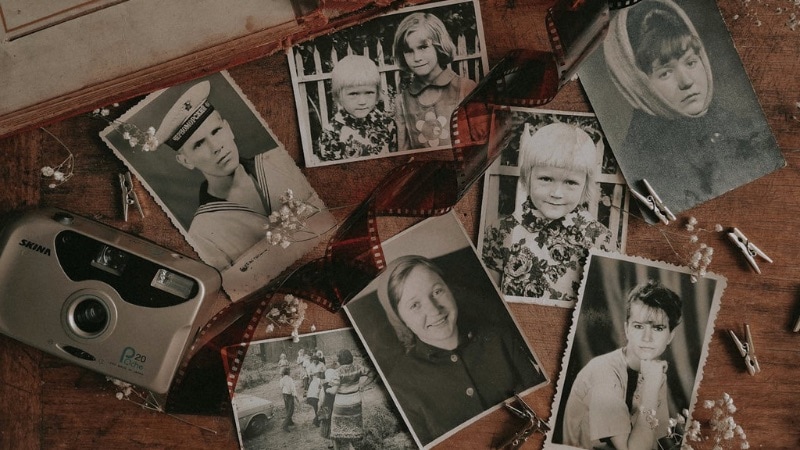
Qué debes buscar:
- Reducción de ruido y desenfoque.
- Modelos específicos para fotografías dañadas o comprimidas.
- Mejora de rostros y retratos.
- Vista previa para comparar el resultado con el archivo original.
Recuerda que la IA puede generar detalles plausibles, pero no garantiza que esos detalles coincidan exactamente con los de la fotografía original.
Cómo mejorar la nitidez de una imagen con IA en Filmora
Filmora no sustituye a un ampliador fotográfico especializado, pero permite mejorar la apariencia de imágenes fijas dentro de un proyecto de video. Este flujo resulta útil para miniaturas, fotografías insertadas en videos, presentaciones, contenido social o fotogramas extraídos de una grabación.
Descarga segura | Sin malwareAntes de empezar, configura la resolución del proyecto según el destino del contenido. Trabajar en un proyecto 4K permite preparar la composición para esa resolución, pero no convierte por sí solo una fotografía pequeña en una imagen 4K con detalle real.
Cómo mejorar una imagen con las herramientas de IA de Filmora
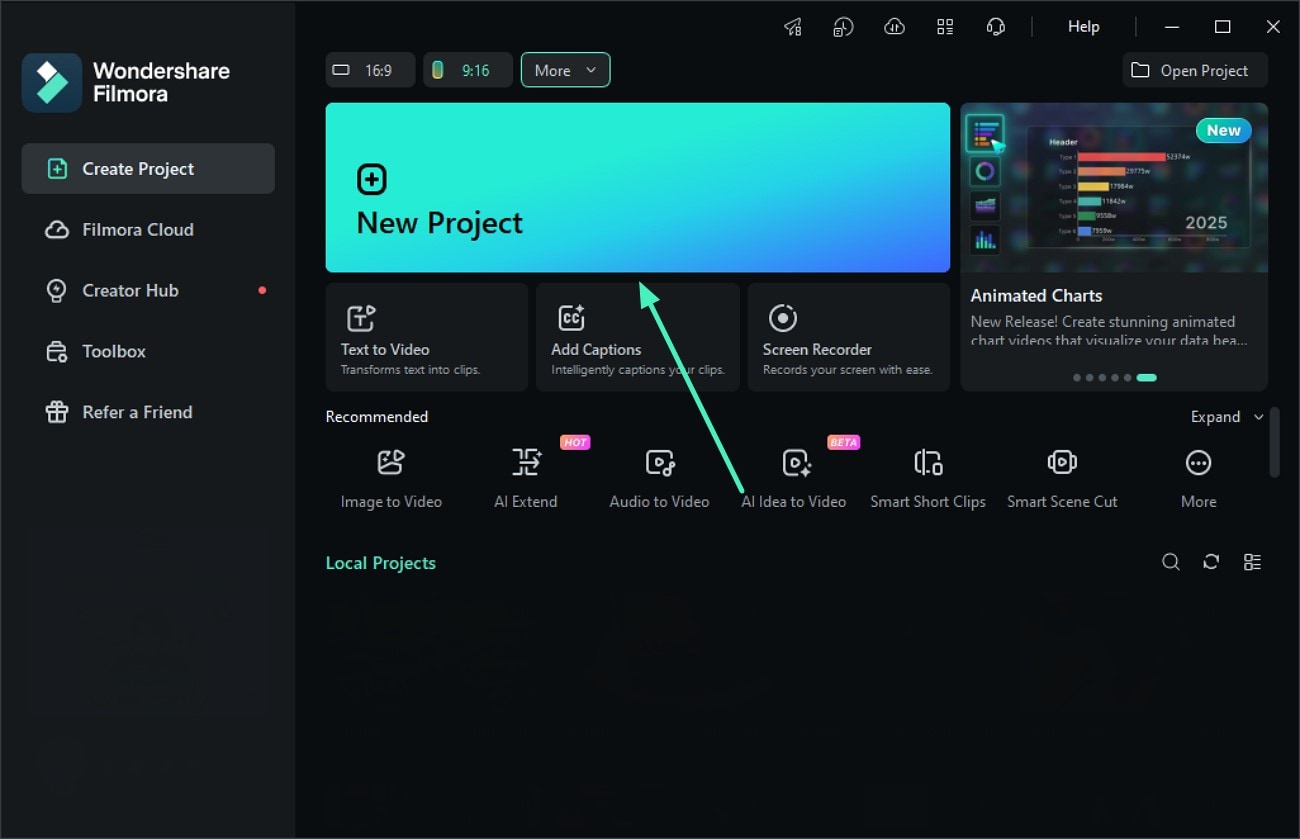
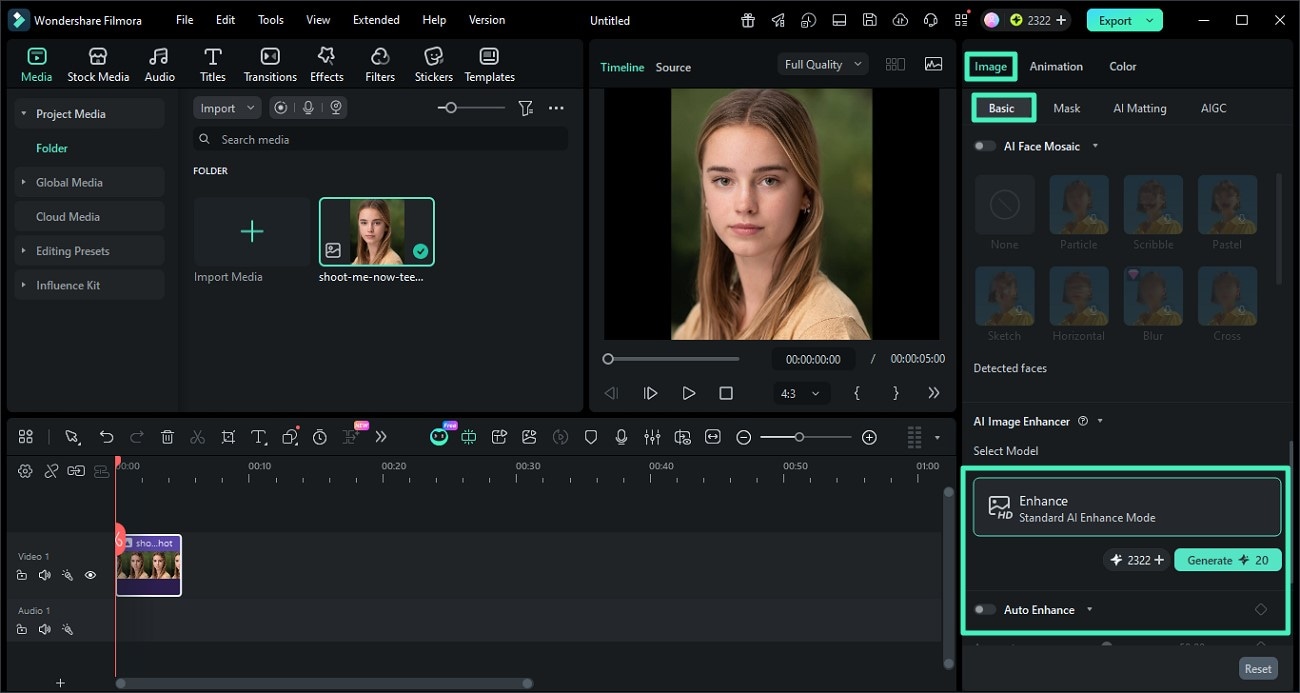
Aplicar Mejora automática a una imagen
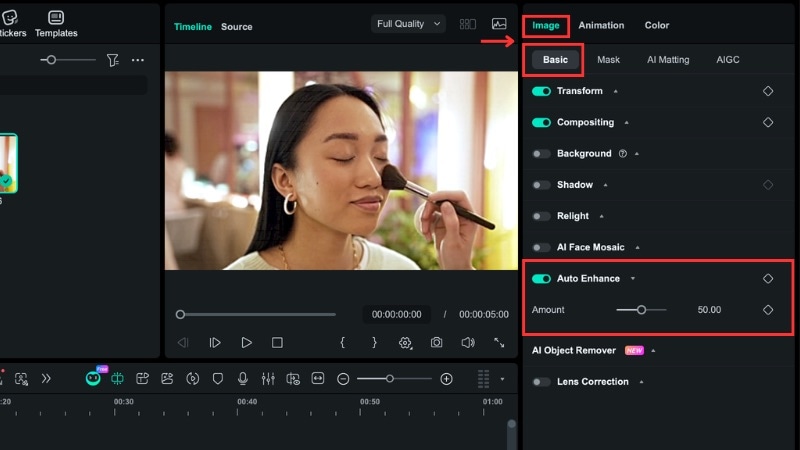
Ve a Imagen > Básico y activa Mejora automática. Ajusta el control Cantidad para definir la intensidad. Evita aplicar un valor excesivo si aparecen halos, bordes artificiales o texturas poco naturales.
Mejorar un video con IA
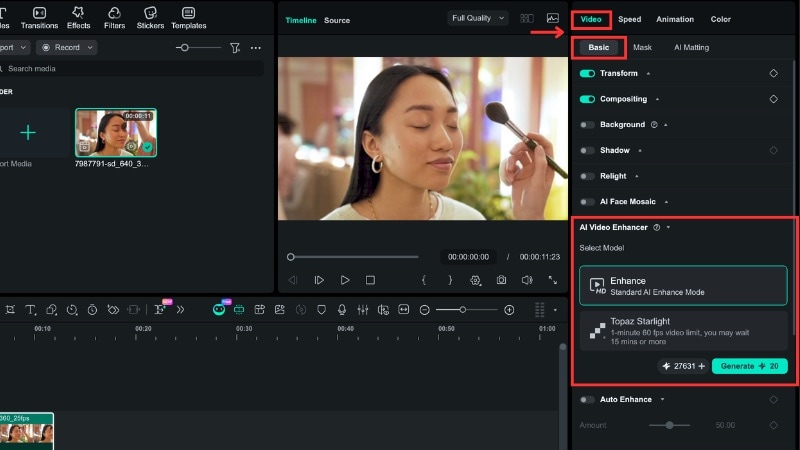
Si el contenido original es un videoclip, Filmora también incluye una función específica de mejora de video. Este proceso es distinto de ampliar una fotografía, por lo que debe utilizarse sobre archivos de video:
- Ve a Video > Básico > Mejora de video por IA.
- Elige entre Mejora estándar con IA y Topaz Starlight, según las opciones disponibles.
- Haz clic en Generar para iniciar el procesamiento. Ten en cuenta que esta función puede utilizar créditos de IA.
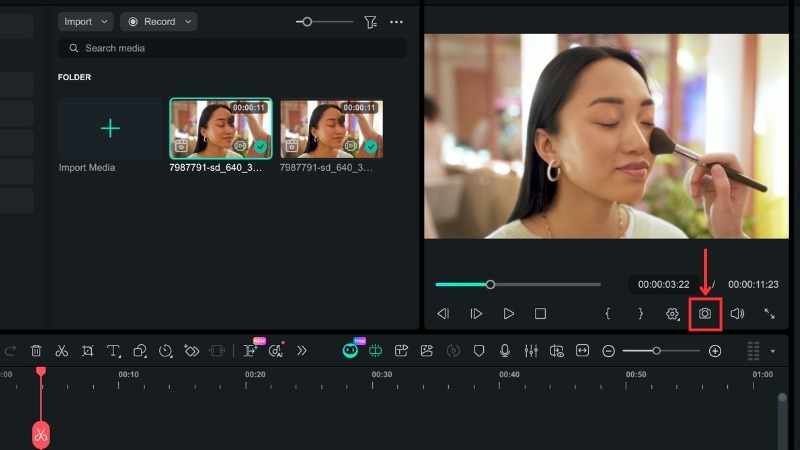
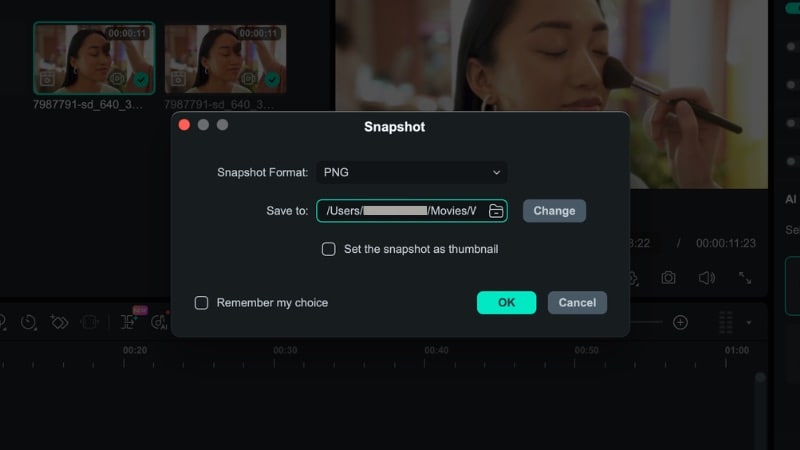
- Para una imagen fija: muestra la imagen mejorada en la vista previa y haz clic en Instantánea.
- Para un video: coloca el cabezal de reproducción en el fotograma deseado y haz clic en el icono Instantánea.
Consejos para ampliar una imagen a 4K u 8K
Para ampliar una imagen a 4K u 8K no basta con seleccionar una resolución elevada. La calidad final dependerá del archivo original, del factor de ampliación, del modelo de IA y del nivel de compresión. Una imagen pequeña o muy dañada puede seguir mostrando artefactos aunque el archivo final tenga más píxeles.
Ten en cuenta estas recomendaciones para obtener un resultado más natural:
- Parte del mejor archivo original disponible: evita capturas muy comprimidas y utiliza una versión de mayor resolución siempre que sea posible.
- No abuses de la nitidez: una intensidad excesiva puede generar halos, piel artificial o bordes demasiado marcados.
- Comprueba rostros, texto y patrones repetidos: son zonas en las que la IA puede introducir errores o detalles inventados.
- Valora una ampliación progresiva: en determinadas imágenes, aumentar la resolución por etapas puede reducir artefactos frente a un salto extremo.
- Utiliza procesamiento por lotes cuando sea necesario: ayuda a mantener una configuración uniforme en colecciones de productos, fotografías o recursos gráficos.
- Conserva una copia del original: así podrás comparar resultados y repetir el proceso con otros modelos o ajustes.
Conclusión
Un ampliador de imágenes con IA puede aumentar la resolución y mejorar la nitidez de una fotografía con mejores resultados que un redimensionamiento tradicional. Aun así, la calidad final siempre dependerá del archivo de partida y del tipo de reconstrucción aplicada por cada modelo.
Topaz Gigapixel está orientado a fotografía e impresión profesional; Upscayl es una alternativa gratuita para procesamiento local; Nero AI y VanceAI facilitan la ampliación online; y Filmora resulta útil cuando la imagen formará parte de un proyecto de video, una miniatura o contenido para redes sociales.
Antes de elegir, compara el factor de ampliación, la privacidad, el procesamiento por lotes, el precio y la plataforma. También conviene revisar el resultado a tamaño real para detectar bordes artificiales, texto deformado o detalles generados por la IA.
Preguntas frecuentes sobre ampliadores de imágenes con IA
-
¿Existe un ampliador de imágenes con IA completamente gratuito?
Sí. Upscayl es una opción gratuita y de código abierto que procesa las imágenes desde la computadora. Otras plataformas ofrecen acceso gratuito limitado mediante créditos, tamaños máximos, marcas de agua o restricciones de descarga. -
¿Puedo aumentar una imagen a 4K sin perder calidad?
Puedes aumentar las dimensiones de una imagen hasta una resolución cercana a 4K, pero no es posible garantizar una ampliación sin ninguna pérdida o alteración. La IA genera detalles plausibles y mejora la nitidez, aunque el resultado dependerá del tamaño, el ruido y la compresión del archivo original. -
¿Qué diferencia hay entre ampliar una imagen 4× y convertirla a 4K?
Una ampliación de 4× multiplica por cuatro el ancho y el alto de la imagen. 4K, en cambio, describe unas dimensiones finales aproximadas. Una imagen ampliada 4× puede quedar por debajo o por encima de 4K según su resolución original. -
¿Qué opción es mejor: Nero AI Image Upscaler o Topaz Gigapixel AI?
Nero AI Image Upscaler es más práctico para ampliar imágenes rápidamente desde el navegador. Topaz Gigapixel AI ofrece más control para fotografía, impresión y ampliaciones profesionales, aunque requiere instalar un programa y utilizar una opción de pago. -
¿Puedo usar un ampliador de imágenes con IA para imprimir?
Sí. Para impresiones que se verán de cerca, elige una herramienta que conserve bien los bordes y las texturas y comprueba las dimensiones finales y los puntos por pulgada. En formatos vistos desde lejos, la distancia de observación permite trabajar con una densidad menor.
