





✍🏻 Equipo Filmora | Actualizado: 27/07/2026
No todos los programas que se anuncian como gratuitos ofrecen lo mismo. Algunos son editores de video totalmente gratuitos, otros permiten editar gratis pero añaden una marca de agua al exportar y otros solo incluyen una prueba temporal. En esta comparativa revisamos la facilidad de uso, las funciones disponibles sin pagar, la compatibilidad con Windows, los requisitos del sistema y las principales limitaciones de cada opción.
¿Cuál es el mejor editor de video gratis para Windows?
DaVinci Resolve es una de las alternativas gratuitas más completas para edición profesional, aunque exige un equipo potente. Clipchamp resulta más sencillo para ediciones rápidas y permite exportar gratis hasta 1080p con recursos incluidos en el plan gratuito. Shotcut y Kdenlive son buenas opciones de código abierto. Filmora destaca por su facilidad de uso y sus herramientas de IA, pero la exportación realizada con la versión gratuita incluye una marca de agua.
En resumen: DaVinci Resolve, Shotcut y Kdenlive son opciones gratuitas; Filmora, PowerDirector Essential, Lightworks y Camtasia ofrecen versiones gratuitas con limitaciones; Adobe Premiere y Movavi se incluyen como alternativas profesionales con prueba gratuita.
Comparativa de editores de video para Windows
 |
FilmoraFácil de usar, con herramientas de IA |
DaVinci ResolveEdición, color y posproducción profesional |
ClipchampEdición rápida en Windows y navegador |
Precios |
Prueba gratuita; plan de pago para exportar sin marca de agua |
Versión gratuita; Studio mediante pago único |
Gratis hasta 1080p; 4K y recursos premium con plan de pago |
Sistema |
|||
Nivel de usuario |
Principiante e intermedio |
Intermedio y avanzado |
Principiante |
Ideal para |
Edición rápida, redes sociales y herramientas de IA |
Edición profesional, color y posproducción |
Videos sencillos, presentaciones y redes sociales |
Ventajas |
Interfaz intuitiva, recursos creativos, funciones de IA y tutoriales en español |
Herramientas profesionales, versión gratuita muy completa y gran control del color |
Fácil de usar, integrado en Windows y exportación gratuita hasta 1080p |
Limitaciones |
La exportación gratuita incluye una marca de agua |
Curva de aprendizaje alta y requisitos de hardware elevados |
El 4K, algunos recursos y las funciones avanzadas requieren un plan de pago |
Cómo hemos seleccionado estos editores
Para preparar esta comparativa revisamos la información disponible en las páginas oficiales de cada proveedor y valoramos seis criterios: facilidad de uso, funciones incluidas sin pagar, presencia de marca de agua, opciones de exportación, compatibilidad con Windows y requisitos del sistema. Este artículo se publica en el sitio oficial de Filmora; por eso señalamos tanto sus ventajas como las limitaciones de su versión gratuita.
Filmora
Filmora: el editor más fácil para empezar y crear con IA
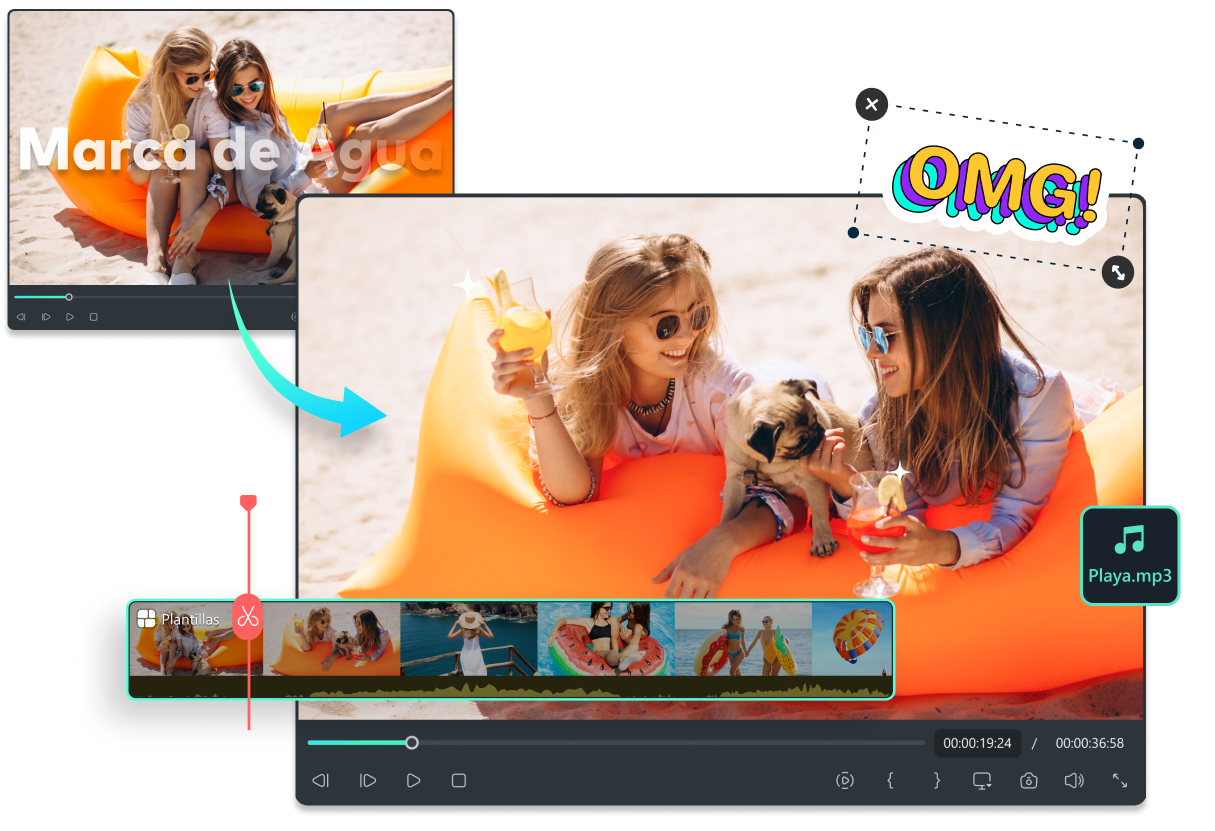
Nuestra recomendación para quienes buscan editar videos en Windows con una interfaz sencilla es Filmora. Está diseñado para principiantes, creadores de contenido, docentes y profesionales de marketing que necesitan producir videos con rapidez sin renunciar a herramientas avanzadas.
Filmora combina la edición tradicional en una línea de tiempo con funciones de IA, plantillas, efectos, herramientas de audio y opciones de exportación para redes sociales. La versión gratuita permite probar el flujo de edición, pero los videos exportados incluyen una marca de agua hasta que se activa un plan de pago.
La versión actual, Filmora 15, también incorpora funciones orientadas a proyectos más complejos, como la edición con doble línea de tiempo, la importación de subproyectos y nuevas herramientas asistidas por IA.
Funciones destacadas de Filmora
- Interfaz intuitiva: organiza las herramientas de edición en un entorno claro y fácil de aprender.
- Edición completa en la línea de tiempo: permite cortar, recortar, dividir, combinar, ajustar la velocidad, utilizar fotogramas clave y trabajar con varias pistas.
- Herramientas de IA: incluye funciones para editar texto, mejorar audio y video, generar recursos y automatizar tareas repetitivas.
- Plantillas y recursos creativos: ofrece efectos, transiciones, títulos, stickers, música y otros elementos para acelerar la producción.
- Amplia compatibilidad de formatos: facilita la importación de material y la exportación para YouTube, TikTok, Instagram y otras plataformas.
- Contenido formativo en español: dispone de videotutoriales, cursos y guías para usuarios que están empezando.
Ventajas
- Interfaz fácil de aprender y adecuada para distintos niveles.
- Combina herramientas básicas, funciones avanzadas y edición asistida por IA.
- Incluye una amplia biblioteca de plantillas y recursos creativos.
- Ofrece tutoriales y cursos completos en español.
- Permite probar el flujo de edición antes de contratar un plan.
Desventajas
- Los videos exportados con la versión gratuita incluyen una marca de agua.
- Algunas funciones de IA y determinados recursos requieren créditos o un plan de pago.
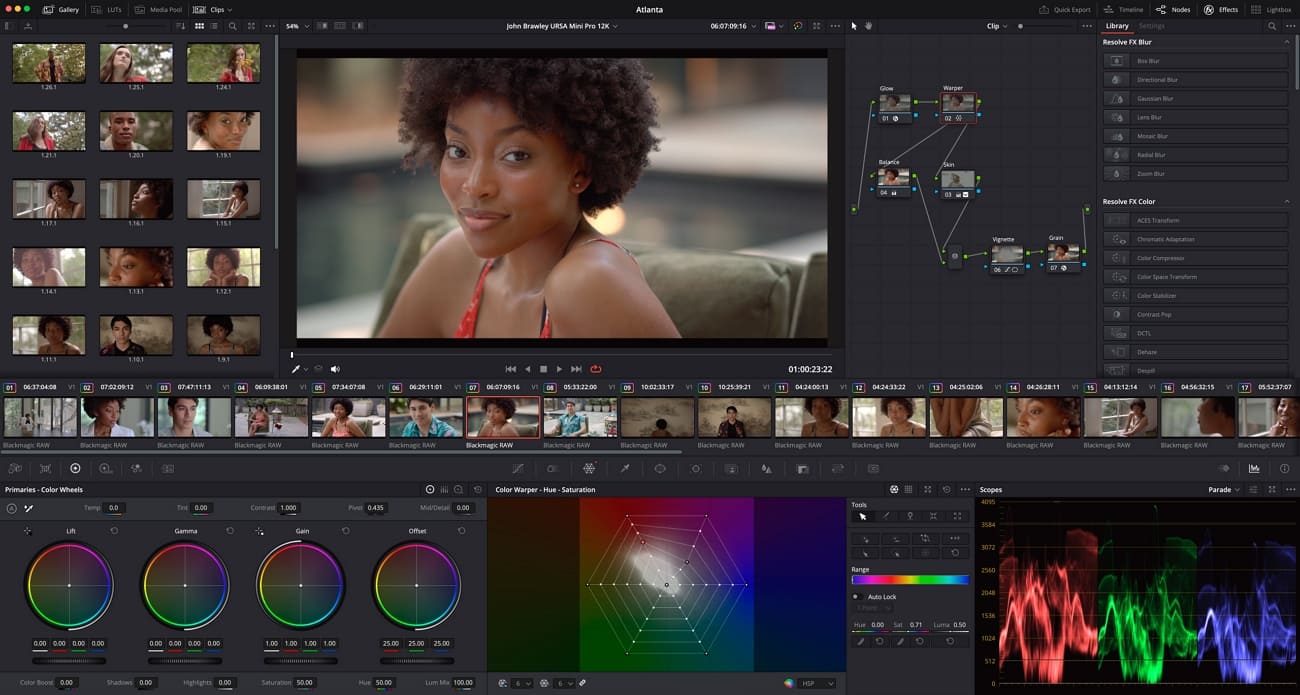
DaVinci Resolve
DaVinci Resolve: la opción gratuita más completa para edición profesional
DaVinci Resolve 21 reúne edición, etalonaje, efectos visuales, gráficos animados y posproducción de audio en una sola aplicación. Su versión gratuita es una de las más completas del mercado y permite trabajar en Windows, macOS y Linux, aunque su interfaz y sus requisitos de hardware pueden resultar exigentes para principiantes.
- Flujo de trabajo integral: incluye páginas especializadas para medios, montaje, edición, Fusion, color, Fairlight y entrega.
- Corrección de color avanzada: ofrece herramientas profesionales para ajustar exposición, contraste, color y aspecto cinematográfico.
- Edición y audio profesional: integra montaje multicámara, fotogramas clave, mezcla de audio y herramientas de posproducción.
- Versión gratuita muy completa: admite formatos de 8 bits y proyectos de hasta UHD 3840 × 2160 a 60 f/s, según la información oficial.
Ventajas
- La versión gratuita cubre numerosos flujos de trabajo profesionales.
- Excelente para corrección de color, audio y posproducción.
- Disponible para Windows, macOS y Linux.
Desventajas
- Requiere un ordenador con buenos recursos para trabajar con fluidez.
- La curva de aprendizaje es más pronunciada que en editores orientados a principiantes.
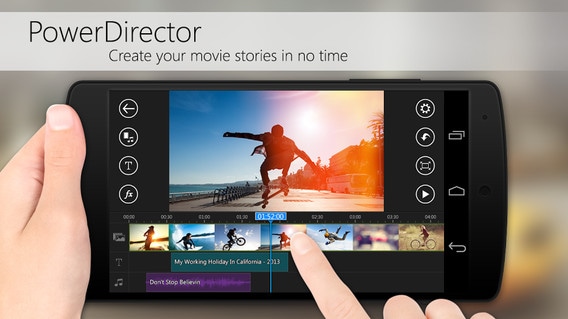
PowerDirector
PowerDirector Essential: edición sencilla con funciones de IA
PowerDirector combina una interfaz accesible con herramientas de edición, efectos, plantillas y funciones de IA. PowerDirector Essential puede utilizarse gratis con funciones limitadas; para acceder a todas las herramientas, recursos y opciones de exportación es necesario contratar un plan o adquirir una licencia compatible.
- Herramientas de IA: incluye mejoras de audio y video, eliminación de fondos y otras funciones automatizadas, según la versión.
- Edición multicámara y seguimiento: ofrece herramientas para proyectos con varios ángulos y elementos en movimiento.
- Interfaz adaptable: permite trabajar con modos y espacios de edición adecuados para distintos niveles de experiencia.
- Biblioteca de recursos: los planes de pago amplían el acceso a efectos, plantillas, música y contenido de stock.
Ventajas
- Interfaz accesible para usuarios que están empezando.
- Buen equilibrio entre edición rápida y herramientas avanzadas.
- PowerDirector Essential permite probar una selección de funciones sin pagar.
Desventajas
- La versión gratuita limita determinadas herramientas y opciones de exportación.
- Los videos gratuitos pueden incluir una marca de agua y varias funciones de IA requieren un plan de pago.
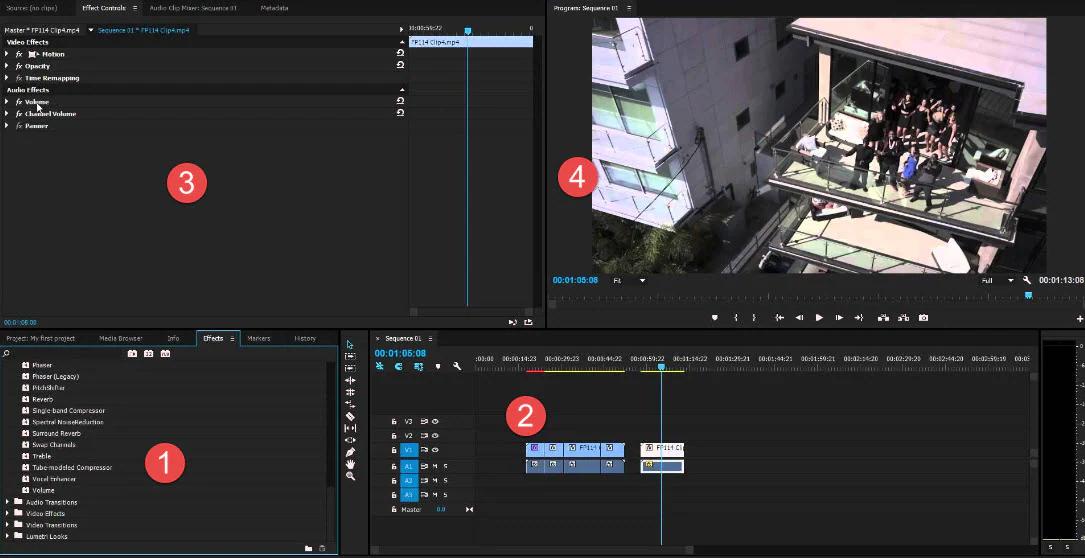
Adobe Premiere
Adobe Premiere: referencia profesional con prueba gratuita de 7 días
Adobe Premiere es un editor profesional para Windows y macOS utilizado en producciones audiovisuales, agencias y equipos de contenido. No ofrece una versión de escritorio gratuita permanente: Adobe permite probar la aplicación completa durante 7 días y, si no se cancela, la prueba pasa a una suscripción de pago.
- Edición precisa: incluye herramientas profesionales de montaje, recorte, sincronización, color y mezcla de audio.
- Funciones asistidas por IA: automatiza tareas como la búsqueda, el ajuste de audio y determinados procesos de edición.
- Plantillas y gráficos animados: se integra con plantillas de Motion Graphics y recursos del ecosistema Adobe.
- Integración con Creative Cloud: facilita el trabajo con After Effects, Photoshop, Audition y Frame.io.
Ventajas
- Conjunto completo de herramientas para proyectos profesionales.
- Integración sólida con otras aplicaciones de Adobe.
- Flujos de colaboración, revisión y posproducción avanzados.
Desventajas
- La versión gratuita solo está disponible como prueba de 7 días.
- Requiere una suscripción activa después del periodo de prueba.
- Puede resultar complejo y exigente para usuarios principiantes.
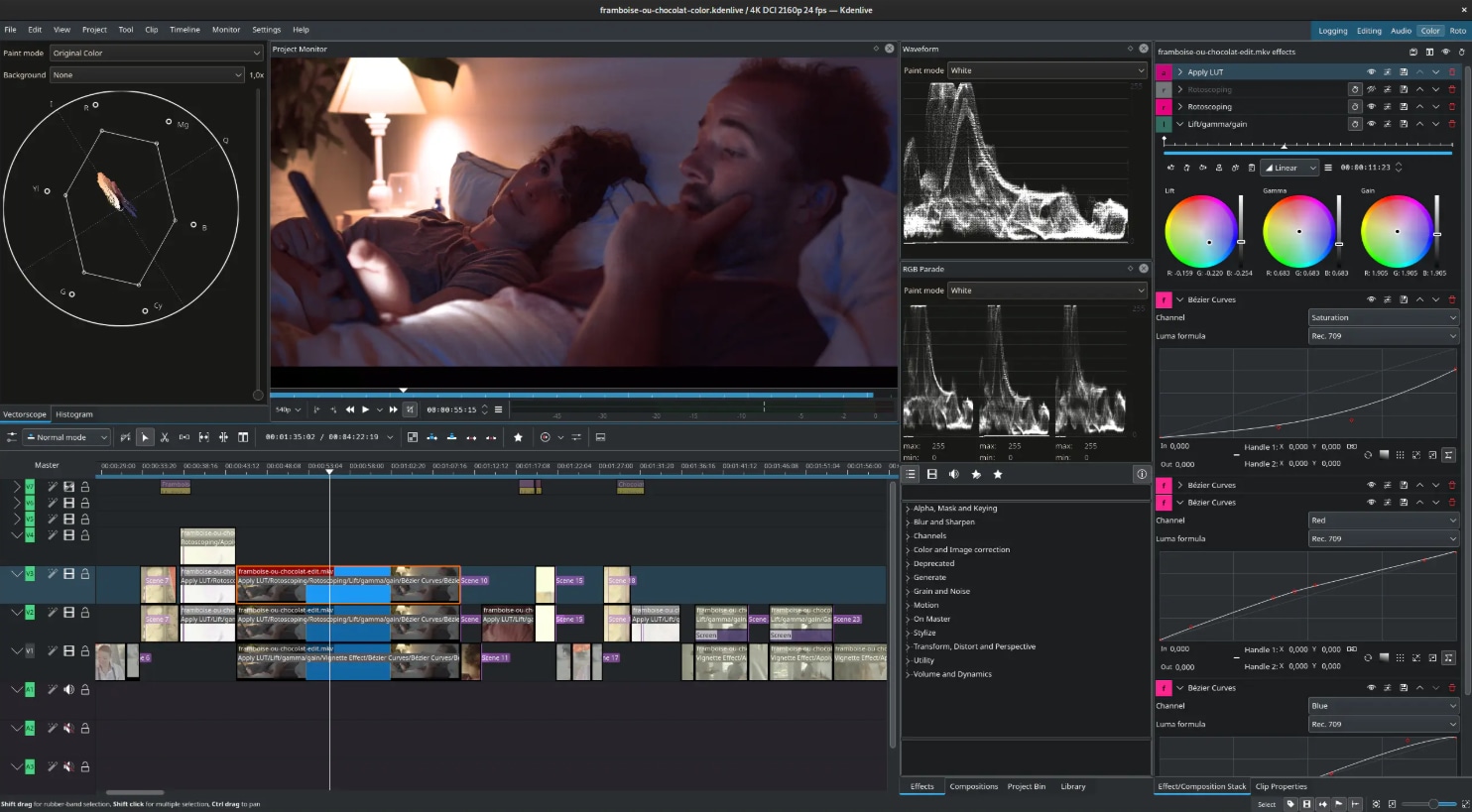
Kdenlive
Kdenlive: editor gratuito y de código abierto para Windows
Kdenlive es un editor de video no lineal gratuito y de código abierto desarrollado por la comunidad KDE. Funciona en Windows, macOS, Linux y BSD, y ofrece una línea de tiempo multipista, efectos, corrección de color, edición de audio y herramientas suficientemente completas para proyectos personales y semiprofesionales.
- Edición multipista: permite organizar video y audio en varias pistas y trabajar con composiciones complejas.
- Amplia compatibilidad: utiliza FFmpeg para admitir numerosos formatos de video y audio.
- Proxies y previsualización: facilita la edición de archivos pesados mediante copias optimizadas y renderizado previo.
- Código abierto: se mantiene mediante una comunidad activa y no requiere suscripción para utilizar sus funciones principales.
Ventajas
- Gratuito, de código abierto y sin suscripción.
- Disponible para Windows, macOS y Linux.
- Incluye herramientas avanzadas para proyectos multipista.
Desventajas
- La interfaz puede requerir un periodo de adaptación.
- El rendimiento depende de la configuración y de los formatos utilizados.
Lightworks
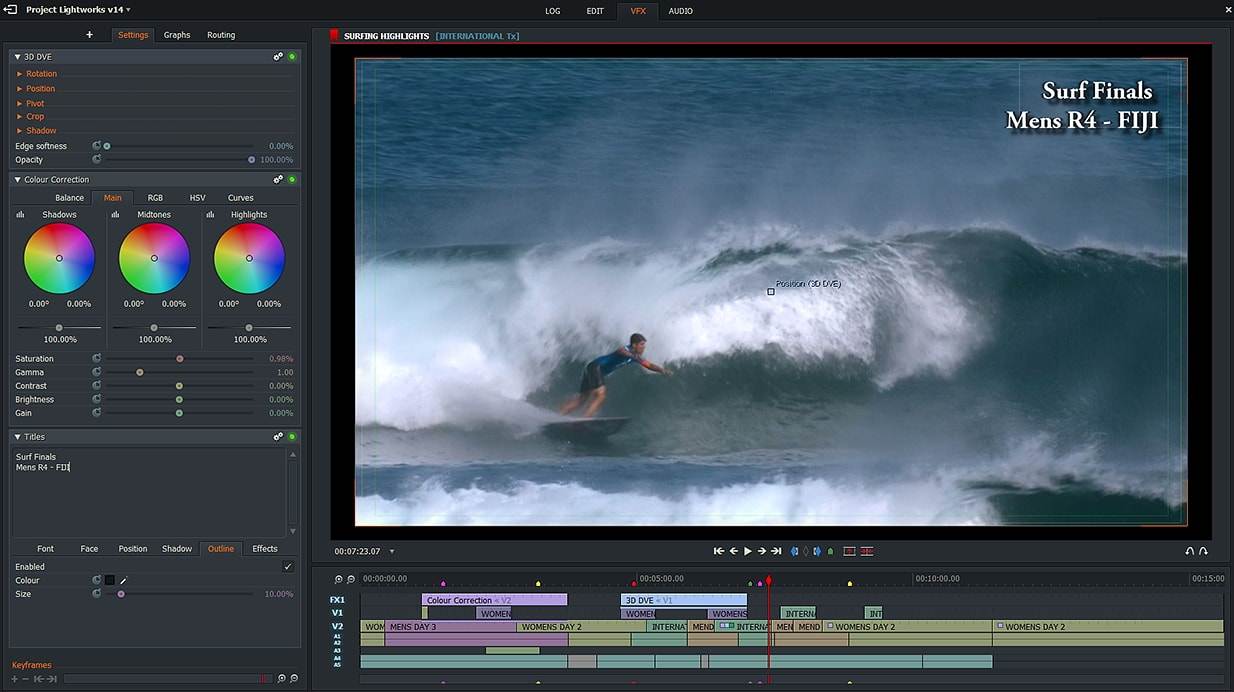
Lightworks: montaje no lineal con versión gratuita limitada
Lightworks es un editor no lineal orientado al montaje profesional. Dispone de una versión gratuita para conocer el flujo de trabajo, pero varias funciones, formatos y opciones de exportación están reservados para los planes de pago. Es una alternativa adecuada para quienes priorizan el montaje y están dispuestos a aprender una interfaz menos convencional.
- Montaje no lineal: ofrece recorte preciso, organización de medios y edición en varias pistas.
- Efectos y corrección de color: incluye herramientas visuales y ajustes de color para mejorar el material.
- Compatibilidad de formatos: admite distintos tipos de archivos, aunque algunas opciones dependen del plan.
- Flujos colaborativos: los planes superiores añaden funciones pensadas para equipos y entornos profesionales.
Ventajas
- Flujo de montaje sólido y herramientas de edición precisas.
- Disponible para Windows, macOS y Linux.
- Permite empezar con una versión gratuita antes de elegir un plan.
Desventajas
- La versión gratuita limita varias opciones de exportación y funciones avanzadas.
- La interfaz puede resultar poco intuitiva para usuarios principiantes.
Shotcut
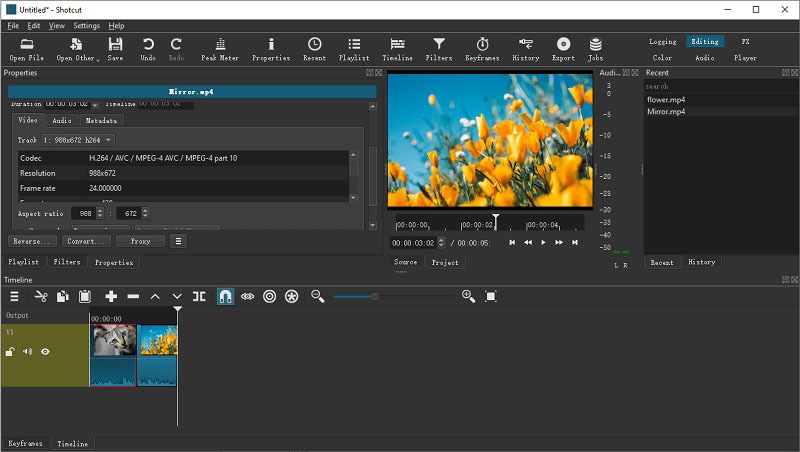
Shotcut: editor gratuito, multiplataforma y sin suscripción
Shotcut es un editor de video gratuito y de código abierto disponible para Windows, macOS y Linux. Admite una amplia variedad de formatos mediante FFmpeg, permite trabajar directamente con los archivos sin una importación previa obligatoria y ofrece herramientas de edición, filtros, fotogramas clave y exportación hasta 4K.
- Compatibilidad multiplataforma: funciona en Windows, macOS y Linux.
- Edición nativa: permite trabajar con múltiples formatos, resoluciones y frecuencias de fotogramas en una misma línea de tiempo.
- Filtros y fotogramas clave: incluye herramientas de video y audio, corrección de color y animación de parámetros.
- Gratis y de código abierto: no requiere una suscripción y puede utilizarse también en proyectos comerciales conforme a su licencia.
Ventajas
- Completamente gratuito y sin suscripción.
- Admite una amplia variedad de formatos y proyectos de hasta 4K.
- Disponible para Windows, macOS y Linux.
Desventajas
- La interfaz y algunos flujos de trabajo pueden resultar menos intuitivos.
- No incorpora la misma cantidad de plantillas y automatizaciones que los editores comerciales.
Movavi Video Editor
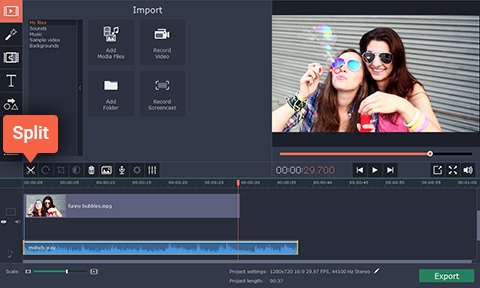
Movavi Video Editor: edición sencilla con prueba gratuita
Movavi Video Editor está pensado para usuarios que buscan una interfaz sencilla, efectos listos para usar y herramientas de IA. No debe considerarse un editor gratuito permanente: ofrece una prueba para evaluar el programa y las exportaciones realizadas en modo de prueba pueden incluir una marca de agua, límites de duración u otras restricciones.
- Edición mediante arrastrar y soltar: facilita la organización, el recorte y la combinación de clips.
- Herramientas de IA: incluye subtítulos automáticos, eliminación de ruido y otras automatizaciones, según la versión.
- Efectos y transiciones: ofrece títulos, filtros, superposiciones y recursos para crear videos con rapidez.
- Flujo accesible: resulta fácil de aprender para usuarios sin experiencia previa en edición.
Ventajas
- Interfaz clara y curva de aprendizaje rápida.
- Incluye efectos, transiciones y herramientas de IA fáciles de aplicar.
- Disponible para Windows y macOS.
Desventajas
- No ofrece una versión gratuita permanente con exportación completa.
- La prueba puede añadir una marca de agua y limitar la duración o determinadas funciones.
Clipchamp
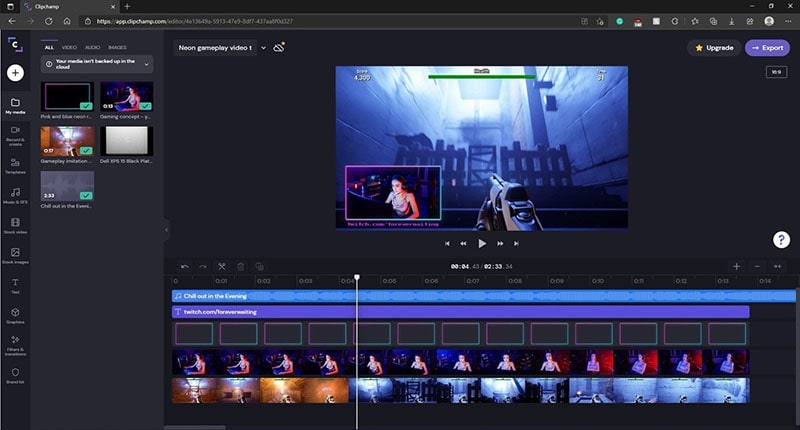
Clipchamp: la opción más sencilla para editar gratis hasta 1080p
Clipchamp es el editor de video de Microsoft integrado en Windows 11 y disponible también desde el navegador. El plan gratuito permite crear videos con archivos propios y recursos gratuitos, exportar hasta 1080p y guardar el resultado sin una marca de agua añadida por Clipchamp. El 4K, determinados recursos y algunas funciones avanzadas requieren Microsoft 365 o un plan premium.
- Herramientas asistidas por IA: incluye subtítulos automáticos, voz sintética y otras funciones para acelerar la creación.
- Interfaz de arrastrar y soltar: permite montar clips, añadir texto y aplicar transiciones sin experiencia previa.
- Biblioteca de recursos: ofrece plantillas y elementos de stock gratuitos y premium.
- Exportación flexible: el plan gratuito permite exportar en 480p, 720p y 1080p; el 4K está reservado para planes compatibles.
Ventajas
- Fácil de utilizar y bien integrado con Windows.
- Exporta gratis hasta 1080p sin añadir una marca de agua propia.
- Adecuado para videos cortos, presentaciones y contenido para redes sociales.
Desventajas
- El 4K, los recursos premium y varias funciones avanzadas requieren un plan de pago.
- Depende más de servicios en línea que otros editores de escritorio.
Camtasia
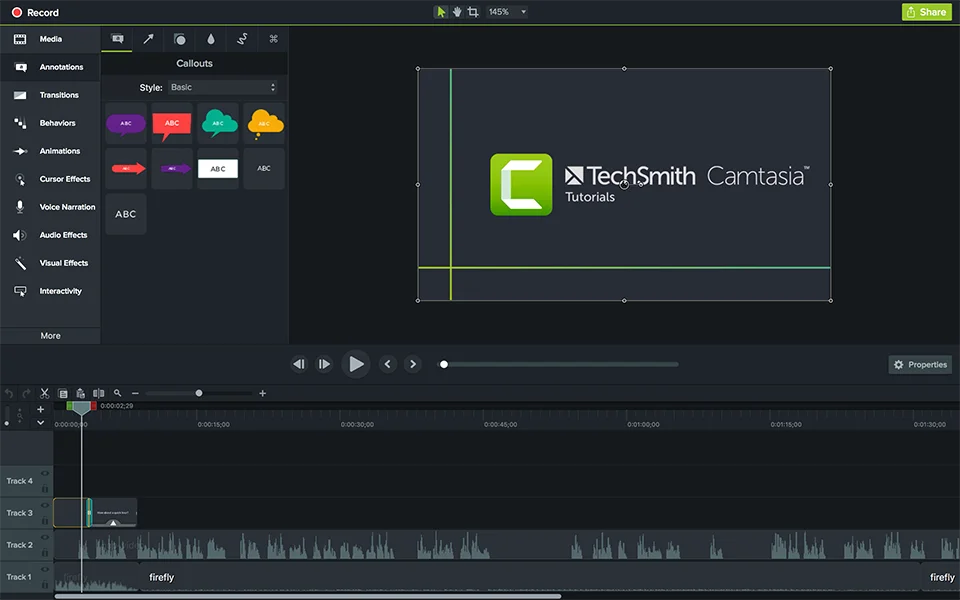
Camtasia: grabación de pantalla y edición para tutoriales
Camtasia combina grabación de pantalla y edición de video en una misma aplicación, por lo que resulta especialmente útil para tutoriales, formación, demostraciones de producto y presentaciones. Camtasia Editor puede probarse sin límite de tiempo, pero los videos exportados desde la versión gratuita incluyen una marca de agua hasta activar un plan de pago.
- Grabación de pantalla integrada: captura la pantalla, la cámara y el audio para crear demostraciones y cursos.
- Edición orientada a formación: incluye anotaciones, llamadas, cursores, cuestionarios y elementos visuales.
- Interfaz accesible: permite editar rápidamente grabaciones sin recurrir a un flujo de posproducción complejo.
- Plantillas y recursos: ofrece estilos, títulos y activos diseñados para videos educativos y corporativos.
Ventajas
- Muy adecuado para tutoriales, cursos y demostraciones de software.
- Integra grabación de pantalla y edición en un solo flujo.
- Disponible para Windows y macOS.
Desventajas
- Las exportaciones gratuitas incluyen una marca de agua.
- No está tan orientado al montaje cinematográfico o a la corrección de color avanzada.
- Los planes completos pueden resultar costosos para usuarios ocasionales.
Conclusión
El mejor editor de video para Windows depende de lo que quieras crear y de las limitaciones que estés dispuesto a aceptar. DaVinci Resolve ofrece uno de los paquetes gratuitos más completos para edición profesional; Shotcut y Kdenlive son alternativas de código abierto; y Clipchamp facilita las ediciones rápidas con exportación gratuita hasta 1080p. Si prefieres una interfaz más intuitiva, recursos creativos y herramientas de IA, Filmora es una opción equilibrada, aunque la versión gratuita añade una marca de agua al exportar. Antes de descargar un programa, comprueba siempre la compatibilidad con tu equipo, la resolución máxima, las condiciones de exportación y si las funciones que necesitas están incluidas sin pagar.
También te pueden interesar

Preguntas frecuentes sobre editores de video gratis para Windows
Índice
Filmora: editor de video para Windows fácil de usar
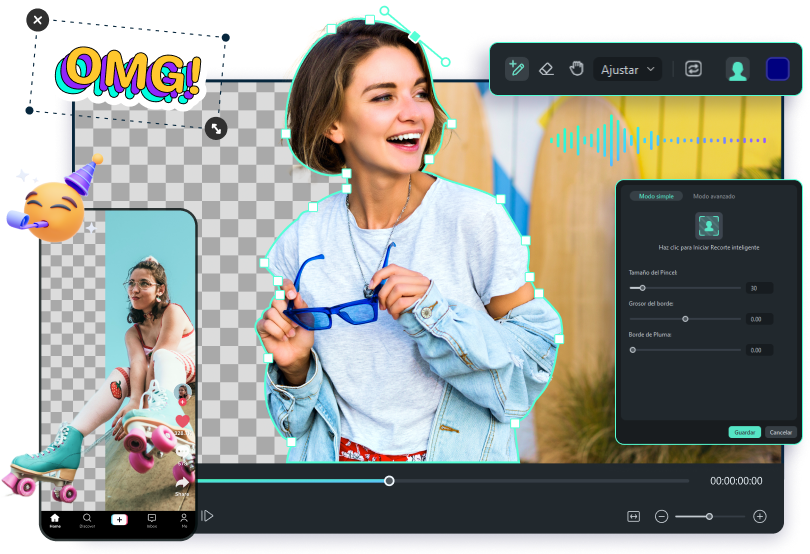
Edita videos en Windows con una interfaz intuitiva, herramientas de IA, plantillas y funciones para crear contenido con rapidez.